# IDEでのワークスペース全体スキャン
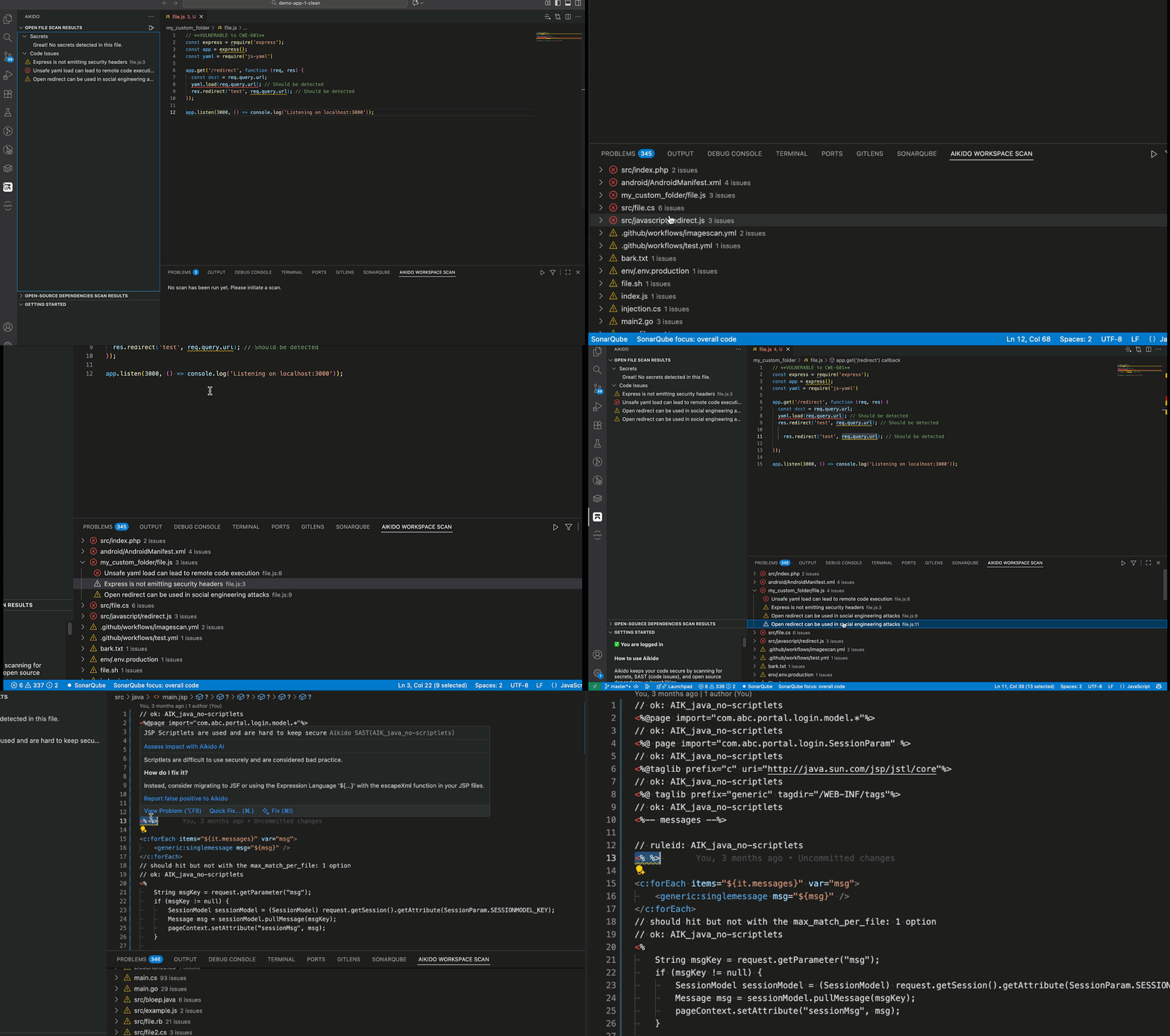
Aikido Workspace Scan を使うと、プロジェクト全体を一度に分析できるため、開いているファイルだけでなく、すべてのファイルにわたるセキュリティ問題をすばやく確認できます。
 #### フルスキャンを使用するタイミング
次のような場合はフルスキャンを使用してください:
* リポジトリのセキュリティ基準を把握したいとき。
* 大規模なコード変更をプッシュしようとしているとき。
通常の開発では、開く/保存時のスキャンが、コードを書くたびに即時のフィードバックを提供し続けます。
#### フルスキャンを実行
VS Code の Aikido パネルから、フルスキャンを直接開始できます:
1. Aikido のサイドバーを開きます。
2. ビュー上部の Workspace Scan をクリックします。
3. スキャン対象を選択します:
* **ワークスペース全体** – プロジェクト内のすべてのソースファイルを完全に分析します。
* **変更されたファイルのみ** – 最後の Git コミット以降に変更されたファイルのみをスキャンします。
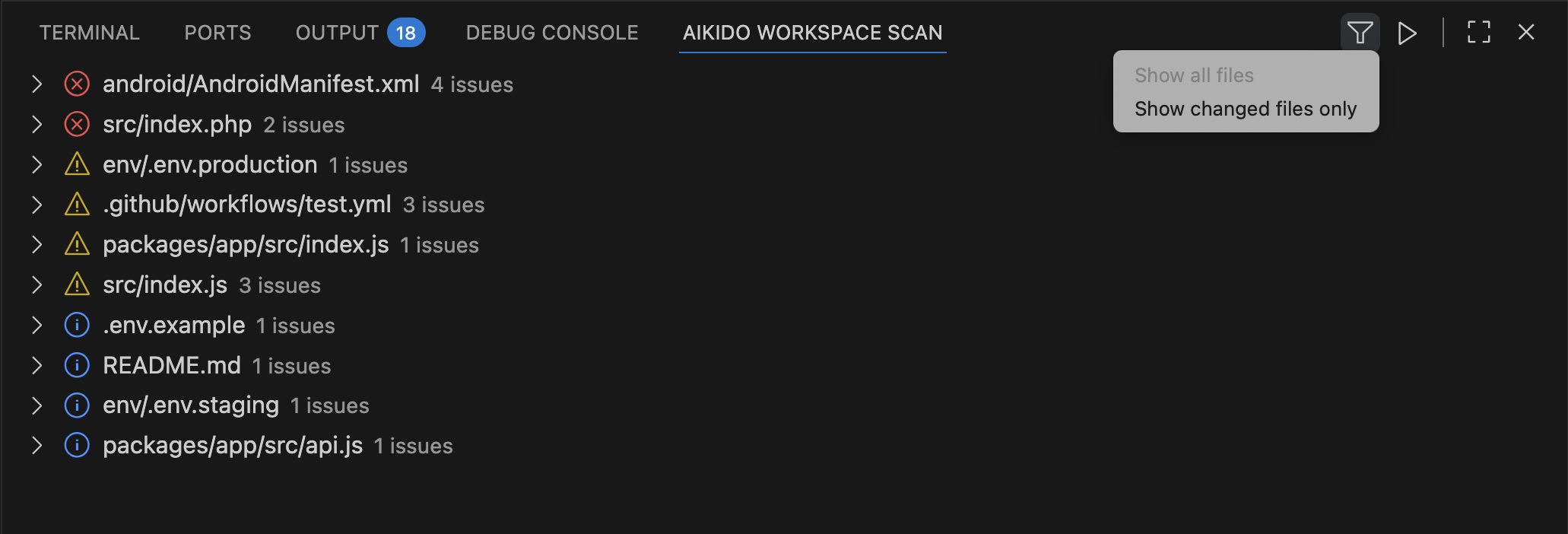 スキャン中、Aikido は次をチェックします:
* コードの問題(SAST):安全でないコーディングパターンと設定ミス。
* シークレット:公開されてしまったトークン、パスワード、API キー。
結果はエディタ内と Scan Results パネルにカテゴリ別で表示されます。各検出項目にカーソルを合わせると詳細を確認でき、Aikido で開いてより深くトリアージすることもできます。
{% hint style="warning" %}
ワークスペーススキャンは自動では実行されません。更新された結果が必要なときは、その都度手動で新しいスキャンを開始する必要があります。
{% endhint %}