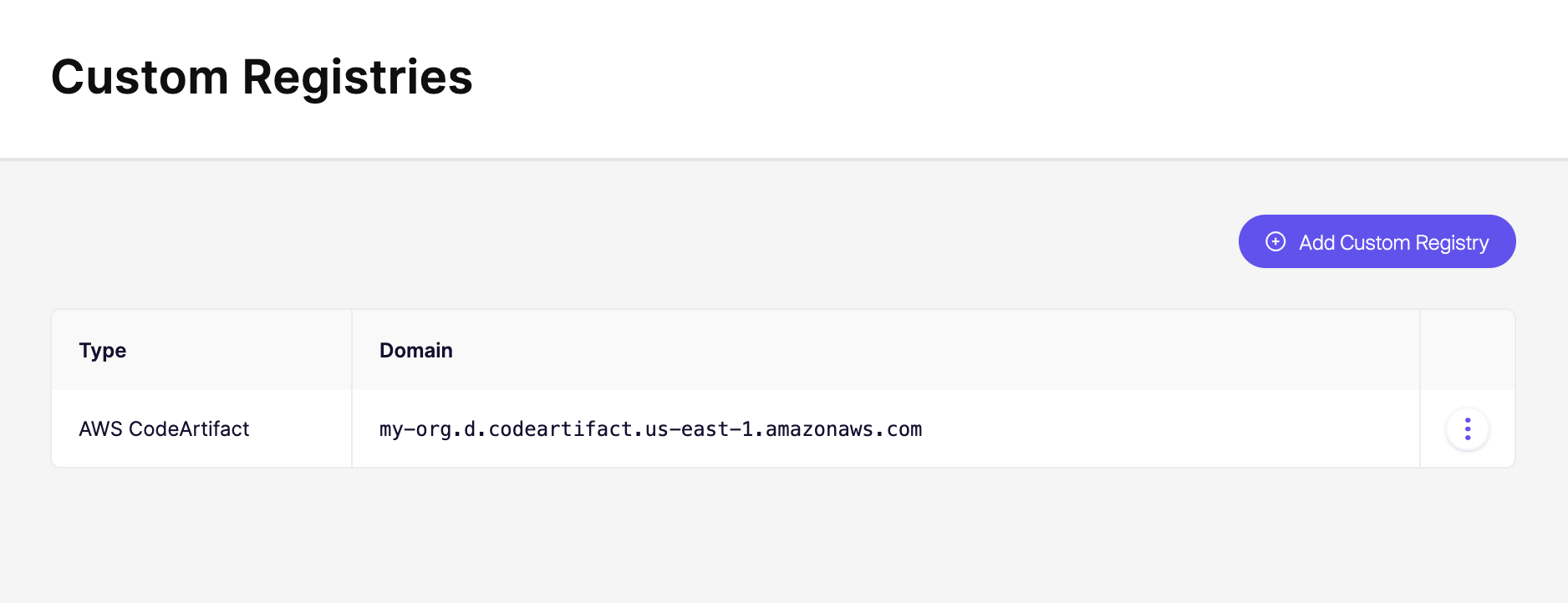
# カスタムレジストリ
チームが AWS CodeArtifact や JFrog Artifactory のようなプライベートレジストリ経由でパッケージをインストールする場合は、そのドメインを Aikido に追加してください。Device Protection は、認識しているドメイン上のインストールのみを検査します。
登録済みドメイン経由で提供されるパッケージは、パブリックレジストリのパッケージとまったく同じようにマルウェアチェックされ、既存のインストールポリシーも同様に適用されます。
## 仕組み
カスタムレジストリを登録すると、Device Protection はそのドメインをパブリックなエコシステムのプロキシとして認識します。そのドメインを経由するパッケージのインストールは、デバイス上で検査され、パブリックレジストリ自体からのインストールと同様に、Aikido のマルウェアシグネチャと照合されます。既存の [インストールポリシー](https://help.aikido.dev/docs/docs-ja/aikido-device-protection/using-aikido-endpoint/configuring-installation-policies) これらのインストールにも適用されます。
## カスタムレジストリを追加
1. 次へ移動します: [カスタムレジストリ](https://app.aikido.dev/endpoint-protection/custom-registries) Aikido アカウントで。
2. クリックします **カスタムレジストリを追加**.
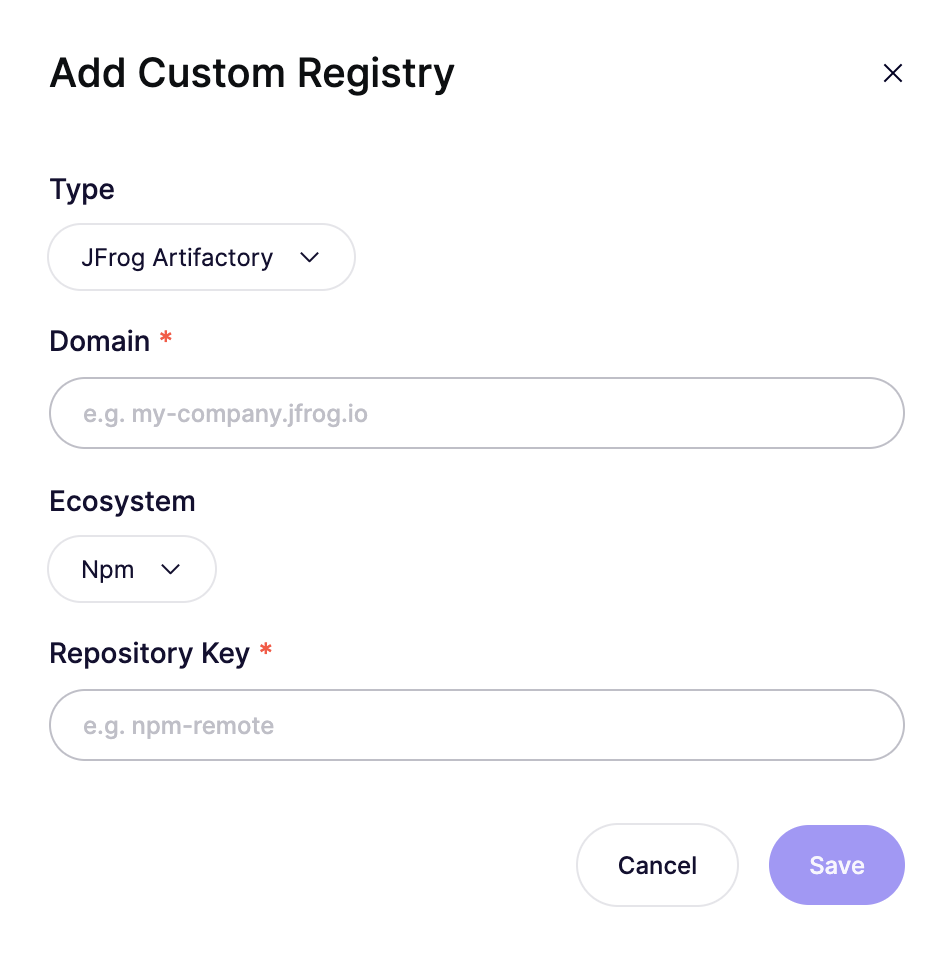
3. レジストリを選択 **種類**:AWS CodeArtifact または JFrog Artifactory。
4. レジストリを入力 **ドメイン**、たとえば `my-org.d.codeartifact.us-east-1.amazonaws.com` または `my-company.jfrog.io`.
5. JFrog Artifactory の場合は、 **エコシステム** リポジトリがプロキシするエコシステム(例: Npm)を選択し、その **リポジトリキー** (例: `npm-remote`).
6. 保存。
JFrog のリポジトリキーは 1 つのエコシステムに対応するため、使用する各リポジトリごとに個別のエントリを追加してください。
 レジストリは、種類とドメインとともに一覧に表示されます。 **⋮** 各行のメニューを使って編集または削除できます。