# Workspace Access Token を使用した Bitbucket 向け AutoFix
> Bitbucket Autofix インテグレーションのインストールが OAuth フローでうまくいかない場合、または Bitbucket のユーザーにリンクしたくない場合は、Workspace Access Token(WAT)で動作するようにも設定できます。
### Aikido の PAT 管理ページへ移動してください
**まず**、Aikdo の PAT 管理ページへ移動してください。これは [こちら](https://app.aikido.dev/settings/integrations/bitbucket/autofix/workspace-access-token).
**次に**、Bitbucket でアクセス トークンを生成するには以下の手順に従ってください。
## Bitbucket で「Workspace Access Token」を生成する
1. 「**ワークスペース設定**' > '**アクセストークン**」, Bitbucket ワークスペースページのナビゲーションから
2. 次のようなページが表示されるはずです
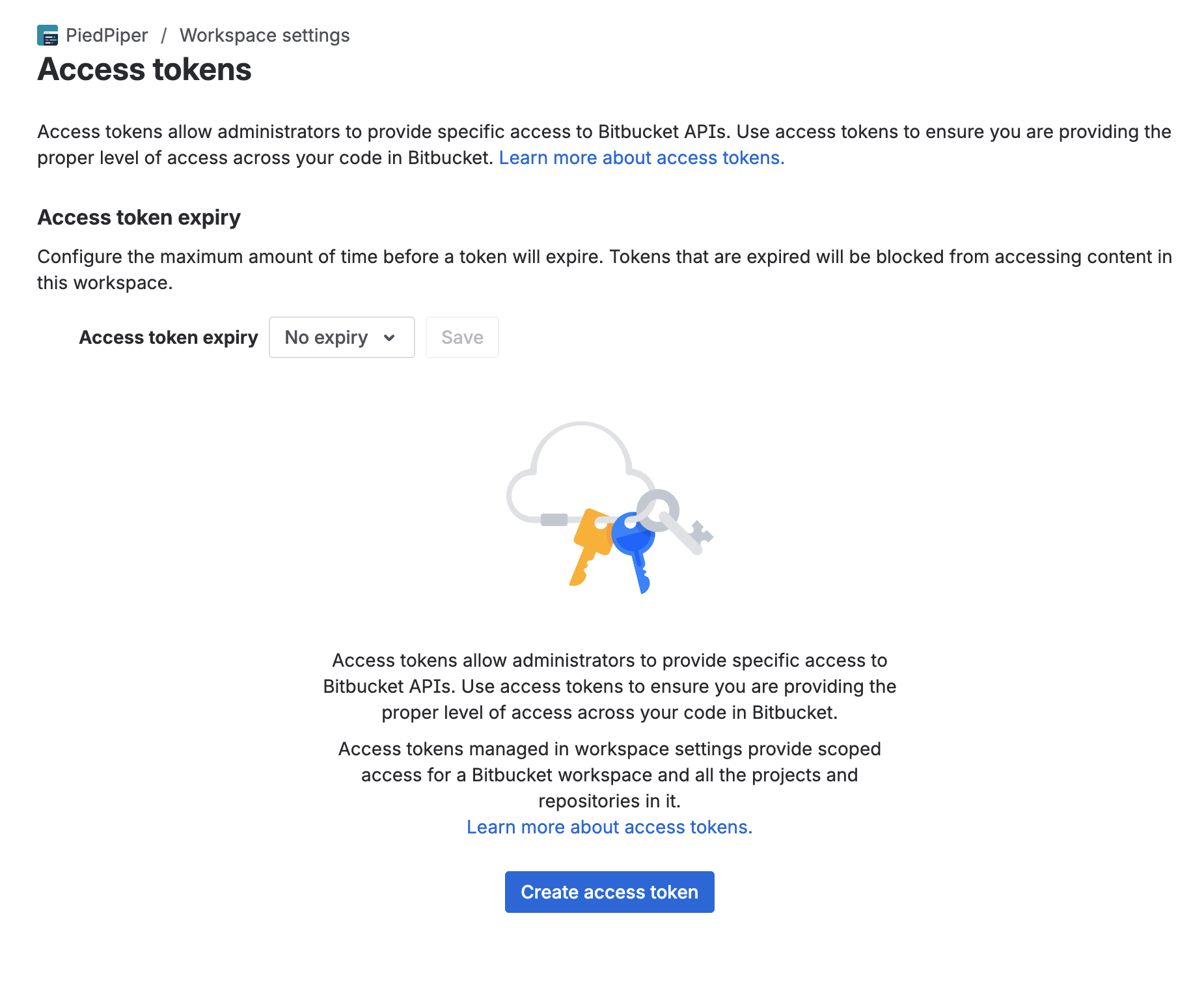 3. 「**アクセス トークンを作成**"
4. トークンの名前を入力してください。たとえば次のようなものをおすすめします: 「**Aikido Security Autofix**"
5. 有効期限は「No expiry」を選択することをおすすめします
6. 次に、トークンに対して以下の権限を選択する必要があります: 「**リポジトリ:write**」と **プルリクエスト:write**.
7. アクセス トークンの設定モーダルは次のようになっているはずです
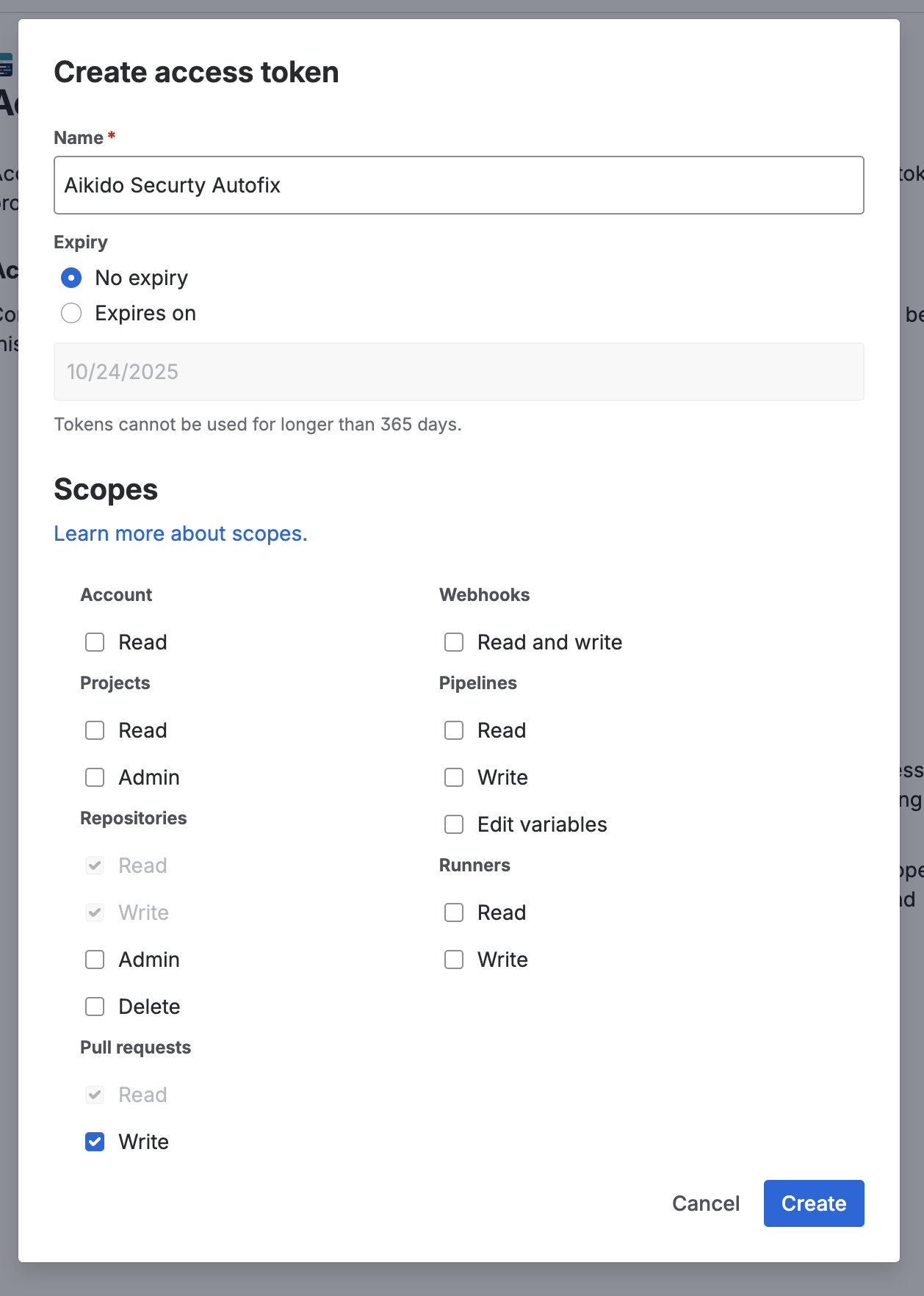 8. 完了したら、「**作成**"
9. 次の画面でトークンをコピーし、Aikido の個人用アクセストークン管理ページに入力してください。