# AWS Organizationを接続する
{% hint style="info" %}
この機能は次の場合にのみ利用できます **Pro** と **Advanced** プラン。 **お問い合わせ** 詳細はチャットでお問い合わせください。
{% endhint %}
AWS のメンバーアカウントが多数ある AWS Organizations をお持ちの場合は、接続するのは [管理アカウント](https://docs.aws.amazon.com/organizations/latest/userguide/orgs_getting-started_concepts.html#management-account) だけにして、残りの AWS アカウントは Aikido に自動検出・接続させることができます。
## AWS Organization を接続する理由は?
Organizations レベルでオンボーディングすることで、次の利点があります:
* **より迅速なセットアップ**:接続する必要があるのは管理アカウントだけです。
* **アカウントの自動検出**:今後作成するアカウントも含め、新しいメンバーアカウントは自動的に Aikido に追加されます。
## 前提条件
* Pro、Advanced、または Enterprise プランをご利用中です。
* AWS Organization の AWS 管理アカウントにアクセスできます。
* あなたは [AWS CloudFormation StackSets の Trusted Access を有効にしています](https://docs.aws.amazon.com/AWSCloudFormation/latest/UserGuide/stacksets-orgs-activate-trusted-access.html).
## はじめに
AWS Organization を接続するには、 [AWS 接続ウィザードで](https://app.aikido.dev/clouds/add/aws)。以下の情報を提供する必要があります:
* **組織 ID**:'o-wma21z4agr' のような形式です。
* **ルート ID** または 1 つ以上の **組織単位(OU)ID**、カンマ区切り:このオプションでは、組織全体(ルート ID を指定)またはその一部(たとえば、本番およびステージングの OU のみを接続する場合など)を接続できます。
* **除外するアカウント ID**:必要に応じて、特定の AWS アカウントを Aikido に追加しないよう除外できます。
この情報は次の場所から取得できます: [AWS Organizations ページ](https://us-east-1.console.aws.amazon.com/organizations/v2/home/accounts).
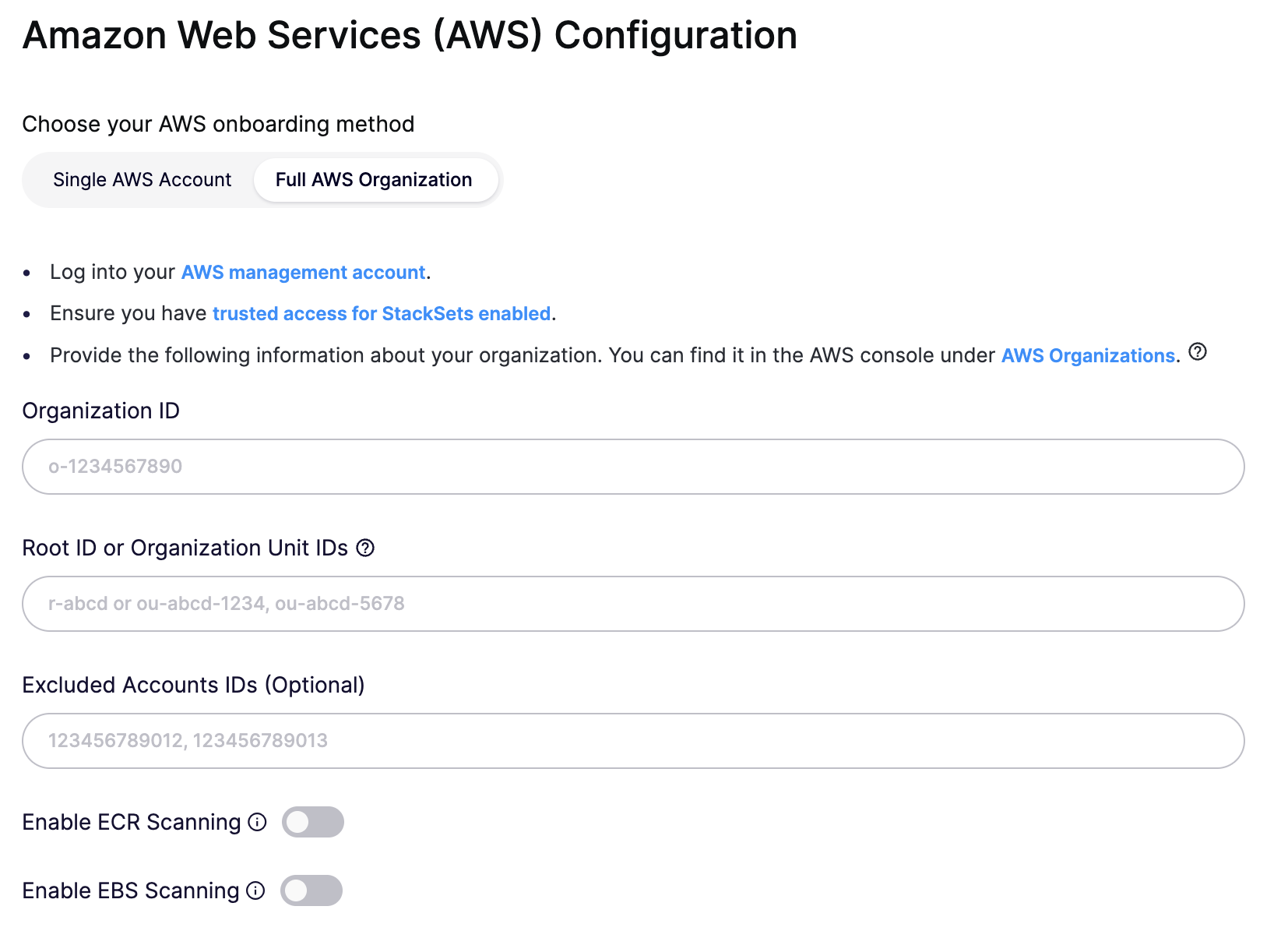 セットアップが完了すると、数分以内にすべての AWS アカウントが Aikido に接続されているのが表示されます。
### クラウドの用途の判定
AWS アカウントの目的/環境は、親 OU の名前に基づいて自動的に判定されます。Aikido は "production"、"staging"、"uat" などの用語を探し、それに応じてクラウドの目的を設定します。一致するものが見つからない場合、目的は "mixed" になります。各クラウド接続の目的は、"Configure" ボタンから手動で更新できます。
### メンバーアカウント向け ECR/EBS スキャン
Aikido は、AWS メンバーアカウントに対して ECR スキャンおよび/または EBS(EC2)スキャンを自動設定できます。これらを有効にすると、CloudFormation スタックセットとともに追加の IAM リソース(各機能ごとに IAM ロールとカスタムポリシー)がデプロイされます。AWS アカウントで CloudFormation ページを開く前に、必要に応じてこれらのオプションを設定してください。
まだ AWS Organization を接続していない場合は、初期設定時にこれらを有効にできます。"Enable EBS Scanning" オプションが表示されない場合は、お問い合わせください。
#### オンボーディング後の組織詳細の編集
組織固有の値(例:除外する AWS アカウント)を更新するには **その後** AWS Organization のオンボーディング後、次の操作が必要です:
1. CloudFormation スタック内のパラメータを更新します。
1. を開き、 `aikido-security-readonly-org` CloudFormation スタック。
2. "Update stack" -> "Make a direct update"。
3. デフォルトの「Use existing template」オプションを選択します。
4. 必要に応じてパラメータを更新します。
5. 次のページで、IAM リソースの作成を承認します。
6. 「Submit」を押します。変更のデプロイには数分かかります。
2. Aikido で「Clouds」に移動し、AWS 管理アカウントに対応するクラウドの「Configure」を選択して設定を更新します。
 3. Aikido で管理アカウントのスキャンを実行してください。これにより、新しい AWS アカウントが検出されます。AWS アカウントを除外した場合(または OU を削除した場合)は、Aikido から該当するクラウドを削除してください。
## FAQ
1. **安全ですか?**
はい。AWS Organization の接続は、個別の AWS アカウントを接続する際と同じセットアップを使用しており、外部 ID を必要とする最小権限の IAM ロールを使います。実際には同じテンプレートで、CloudFormation StackSets を使って各 AWS アカウントに展開しているだけです。
2. **AWS Organization に AWS アカウントを追加したら、Aikido に表示されますか?**
はい。Aikido は管理アカウントをスキャンするたびに AWS Organization をスキャンし、新しい AWS アカウントを自動的に接続します。このプロセスは、AWS CloudFormation StackSets により、AWS アカウント内に必要な IAM ロールとポリシーが自動作成されることで実現されています。
3. **組織に新しい AWS アカウントを追加しましたが、Aikido に表示されませんでした。**
Aikido が AWS 管理アカウントをスキャンしても(手動でスキャンすることもできます)、新しいアカウントがまだ表示されない場合は、プランのクラウドアカウント上限に達している可能性があります。上限の引き上げについてお問い合わせください。
4. **AWS アカウントを停止したり AWS 組織から削除したりするとどうなりますか?**
Aikido は、そのアカウントがもはやアクティブではない、または組織の一部ではないことを検出し、対応する接続を「到達不可」としてマークします。これを確認できるのは [Clouds ページ](https://app.aikido.dev/clouds).
5. **必要な AWS リソースのセットアップに Terraform を使用できますか?**
はい。次を使用できます: [当社の Terraform モジュール](https://github.com/AikidoSec/aws-native-terraform-module)。主要バリアントでは AWS CloudFormation StackSet を作成します。StackSets が利用できない場合は、次を使用することを検討してください: [IAM サブモジュール](https://github.com/AikidoSec/aws-native-terraform-module/tree/main/modules/iam-roles) を使用して各 AWS アカウントにロールを作成します。なお、アプリ内の手順(CloudFormation の部分を除く)は引き続き実施する必要があります。