# Azure DevOpsプロジェクトを接続
Aikidoを使うと、Azure DevOpsのプロジェクトを接続してコードを保護できます。Azure DevOpsのプロジェクトをAikidoに接続するには、以下の手順に従ってください。
1つ以上のリポジトリを持つ各Azureプロジェクトは、1つのAikidoワークスペースに対応することに注意してください。
### 認証するには Microsoft / Office 365 または Google を選択してください
**手順 1.** Azure DevOps プロジェクトを接続するには、まず Microsoft / Office 365 または Google で認証して Aikido にユーザーを作成する必要があります。次の [サインアップ画面](https://app.aikido.dev/login)続行するには、「Microsoft / Google」をクリックしてください。
> 組織の Microsoft Entra 設定によっては、Aikido アプリケーションの承認に IT 管理者の承認が必要になる場合があります。 [承認プロセスの詳細については、Azure のドキュメントを確認してください。](https://learn.microsoft.com/en-us/entra/identity/enterprise-apps/grant-admin-consent?pivots=portal)
**手順 2.** Google/Microsoftで認証したら、以下のページで「Azure DevOps」を選択してください。
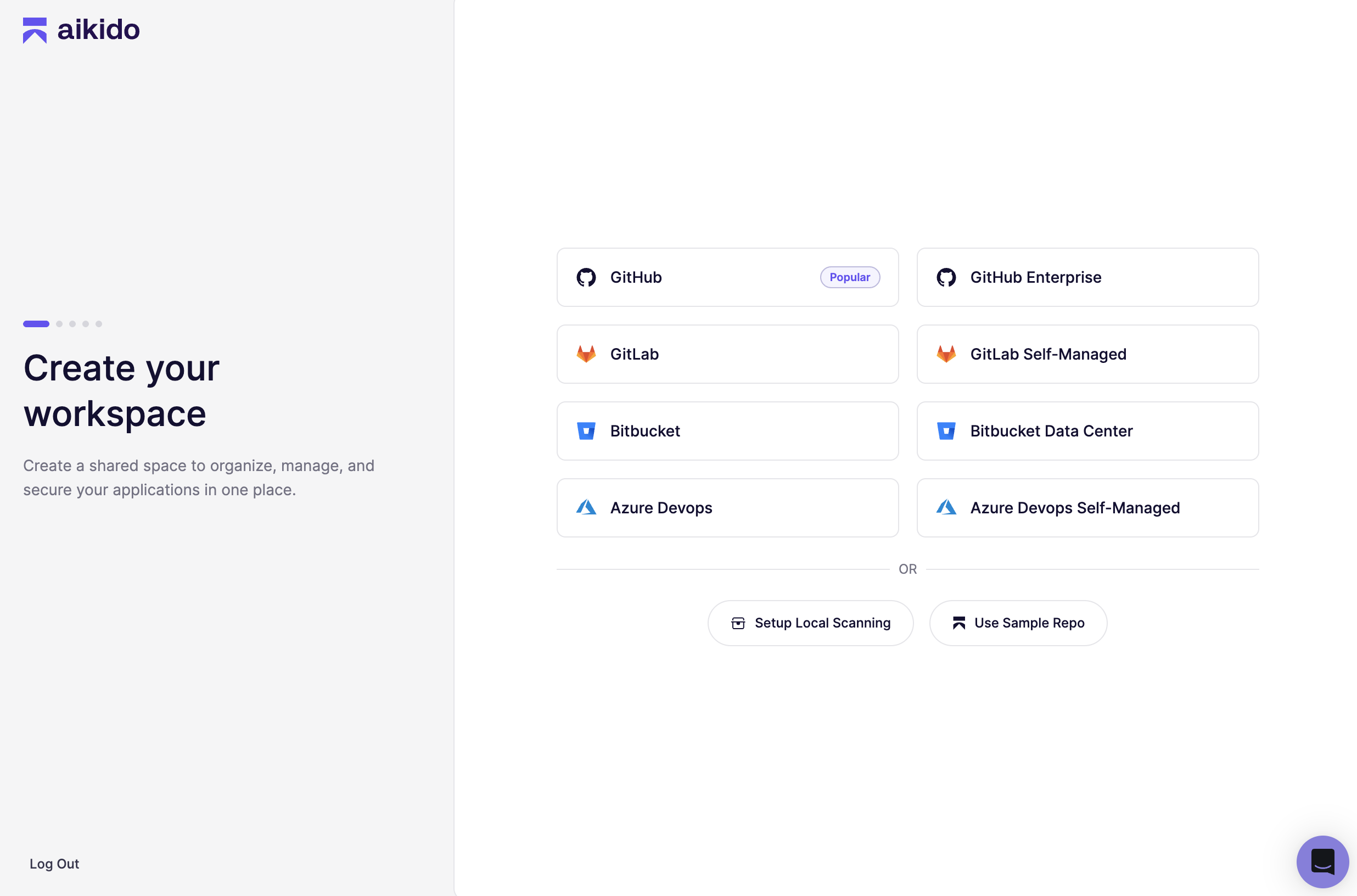 **手順 3.** 接続したいAzure DevOpsプロジェクトの詳細を入力してください。必要な情報の取得方法は、このすぐ下で説明します。
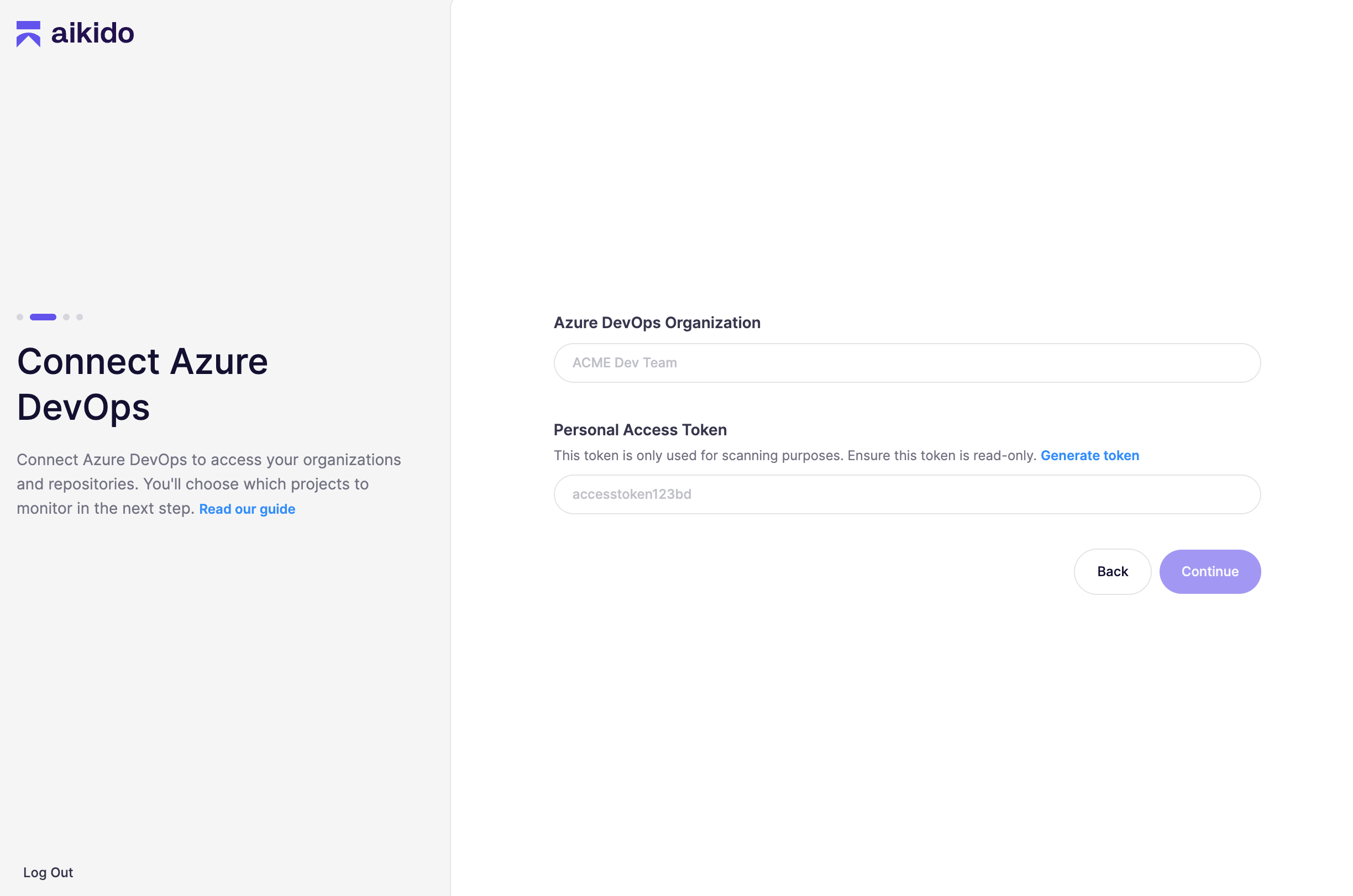 ### 組織名を入力してください
接続したいAzure DevOps組織の名前を入力してください。この名前は、 [https://dev.azure.com](https://dev.azure.com/) に移動して、左側のナビゲーションからコピーできます。
### 個人アクセストークンを作成する
{% hint style="info" %}
DevopsチームのメンバーとしてEntraIDグループを使用している場合、このトークンを生成するユーザーにEntraの読み取り権限があることを確認してください。
{% endhint %}
{% hint style="success" %}
ワークスペースが接続されると、期限切れにならず、シークレットを保存しない Microsoft Entra サービス プリンシパルに個人用アクセス トークンを置き換えることができます。参照 [Microsoft Entra サービス プリンシパルを使用した Azure DevOps のコード スキャン](https://help.aikido.dev/docs/docs-ja/code-scanning/connect-your-source-code/code-scanning-for-azure-devops-with-entra-service-principal).
{% endhint %}
次に、必要なリソースへのアクセスを許可するために、Personal Access Token を作成する必要があります。
* Azure DevOpsアカウントにログインします
* 右上隅で、アバターの横にあるユーザー設定アイコンをクリックします。次のようなアイコンです:

* 選択します **パーソナルアクセストークン** ドロップダウン内で。
* 次をクリックします **+新しいトークン** 左上隅のボタン
* トークン名を入力します。例: 'Aikido Security Access Token'
* 前の手順で入力したものと同じ組織を選択してください
* 有効期限は必ず将来の日付にしてください。最大でも 1 年です。
* 次に、以下のスコープを選択する必要があります(「すべてのスコープを表示」をクリックしてください):
* **コード: 読み取り**
* **メンバー エンタイトルメント管理: 読み取り**
* **プロジェクトとチーム: 読み取り**
* **ユーザープロファイル: 読み取り**
* 次の項目をクリックします: **作成** 下部のボタン。
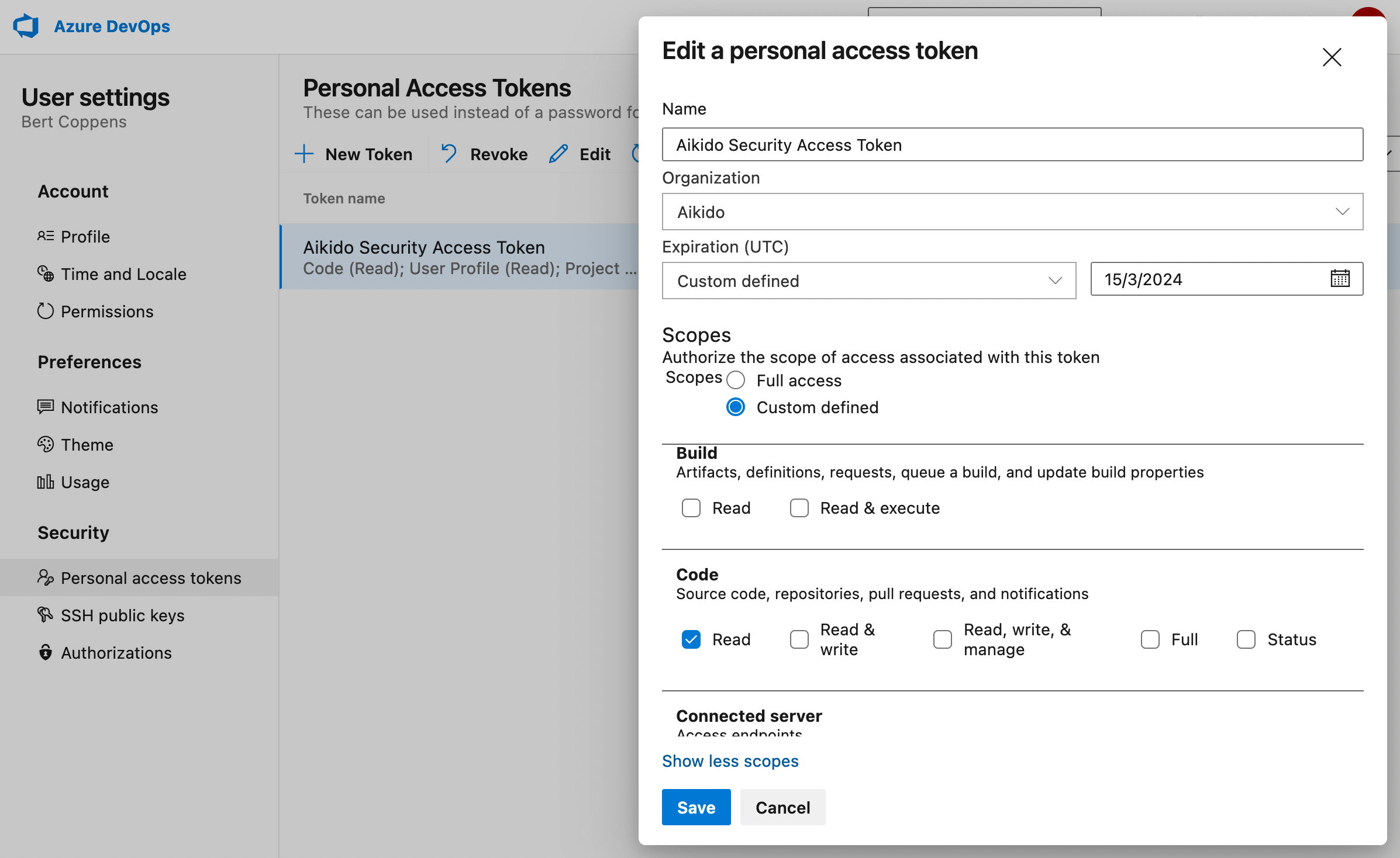
* 次の画面に表示されているトークンをコピーし、入力フィールドに入力してください。
**重要**: 続行をクリックすると、トークンの値は表示できなくなります。先に必ずコピーしてください。
AikidoがAzure DevOps組織への接続を確認します。接続に失敗した場合は、入力した組織名と個人アクセストークンをもう一度確認してください。
### 保護したいプロジェクトとリポジトリを選択してください
次の画面で、開始したいプロジェクトを選択できます。後からいつでも、さらに多くのプロジェクトをAikidoに接続できます。
最終ステップで、監視対象にしたいリポジトリをすべて選択できます。
#### TFVC リポジトリに関する特記事項
Aikido は、Git と Team Foundation Version Control (TFVC) の両方のリポジトリ統合をサポートしています。
* TFVCリポジトリの場合、Aikidoは **実行しません** シークレットスキャンを実行しません。
* デフォルトでは、Aikido は TFVC リポジトリで「All Branches」をスキャンしようとします。これによりスキャン速度が遅くなる可能性があります。 **実際にスキャンするブランチを選択することを推奨します。** これは、リポジトリ詳細ページでブランチラベルをクリックすることで変更できます。
