# Azure DevOps Self-Managedサーバーを接続
Aikidoでは、Azure DevOps Self-Managed サーバー インスタンスを接続してコードを保護できます。Azure DevOps Self-Managed プロジェクトを Aikido に接続するには、以下の手順に従ってください。
1 つ以上のリポジトリを含む各 Azure Project は、1 つの Aikido ワークスペースに対応することに注意してください。
### 認証するには Microsoft / Office 365 または Google を選択してください
**手順 1.** Azure DevOps プロジェクトを接続するには、まず Microsoft / Office 365 または Google で認証して Aikido にユーザーを作成する必要があります。次の [サインアップ画面](https://app.aikido.dev/login)続行するには、「Microsoft / Google」をクリックしてください。
> 組織の Microsoft Entra 設定によっては、Aikido アプリケーションの承認に IT 管理者の承認が必要になる場合があります。 [承認プロセスの詳細については、Azure のドキュメントを確認してください。](https://learn.microsoft.com/en-us/entra/identity/enterprise-apps/grant-admin-consent?pivots=portal)
**手順 2.** Google/Microsoft で認証したら、ページで「Connect Azure」を選択します。
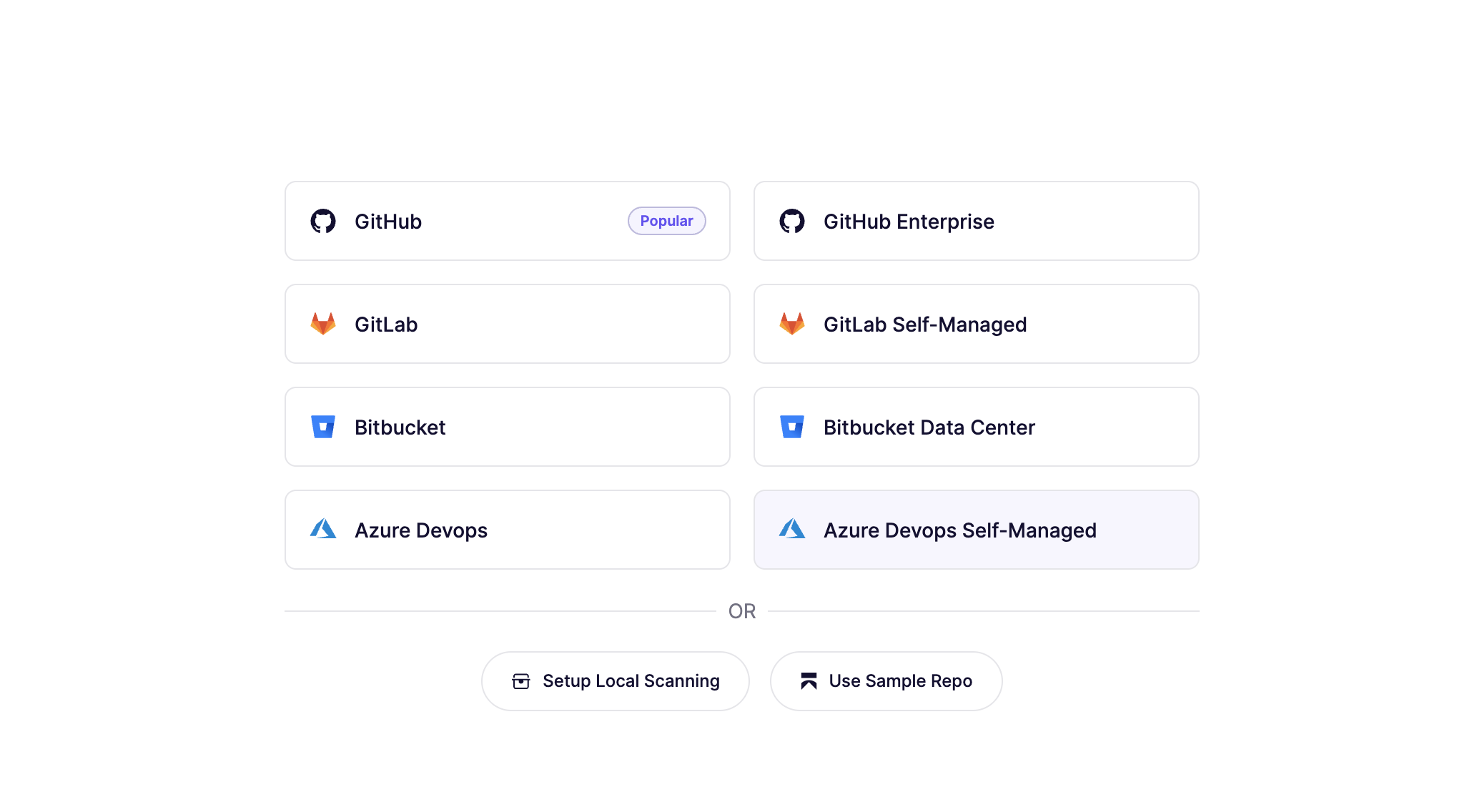 **手順 3.** 任意の Azure DevOps プロジェクトを接続するための詳細を入力してください。必要な情報の取得方法は次のセクションで説明します。
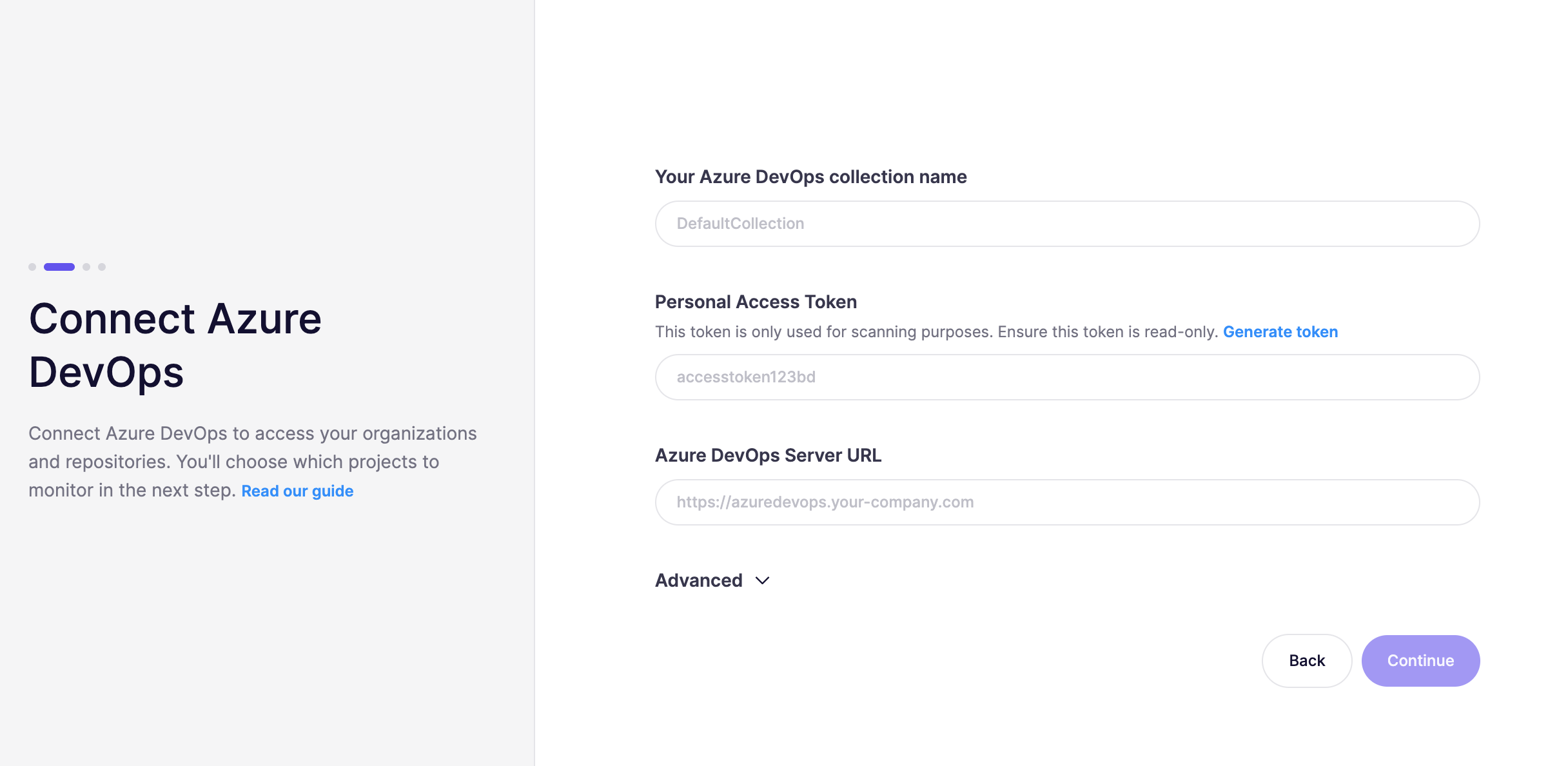 ### コレクション名を入力してください
接続したい Azure DevOps のコレクション/組織名を入力してください。この名前は、Self-Managed サーバー インスタンスに移動し、左側のナビゲーションからコピーすることで確認できます。
### 個人アクセストークンを作成する
{% hint style="info" %}
トークンの所有者は、少なくとも Project Collection Administrator アクセス権を持っている必要があります。
{% endhint %}
次に、必要なリソースへのアクセスを許可するために、Personal Access Token を作成する必要があります。
1. Azure DevOps Self-Managed インスタンスにログインします
2. 右上隅でユーザーのアバターをクリックします。次の画像のようなドロップダウンが表示されます:\
\
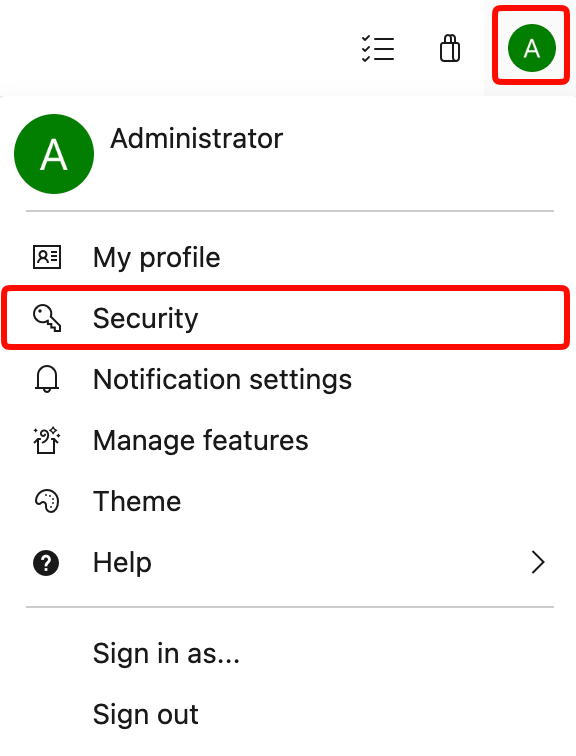
3. 選択します **セキュリティ** ドロップダウン内で。
4. 次に、左側で選択します **パーソナルアクセストークン**
5. 次をクリックします **+新しいトークン** 右上隅のボタン
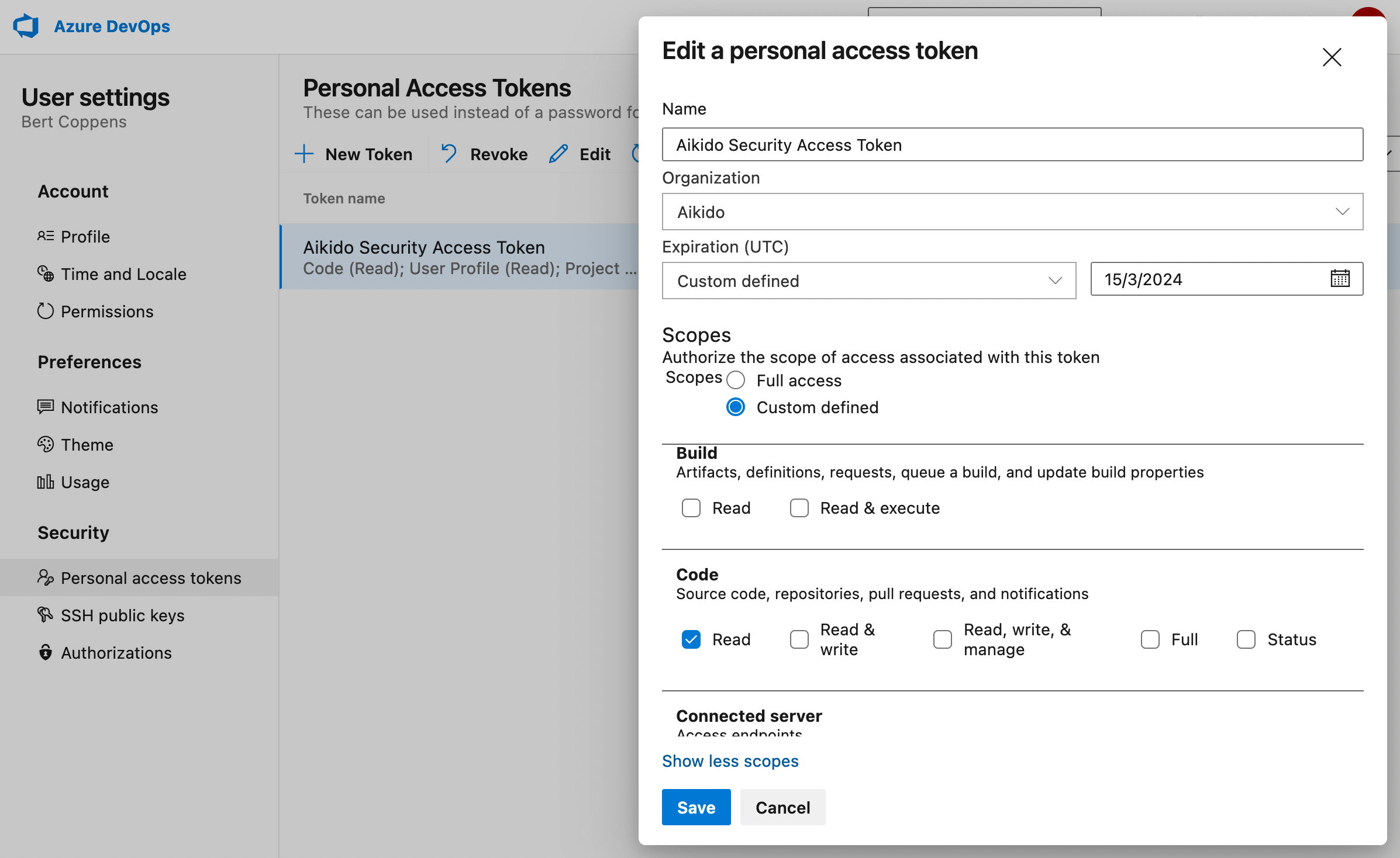
6. トークン名を入力します。例: 'Aikido Security Access Token'
7. 前の手順で入力したものと同じ組織/コレクションを選択してください
8. 有効期限は必ず将来の日付にしてください。最大でも 1 年です。
9. 次に、以下のスコープを選択する必要があります(「すべてのスコープを表示」をクリックしてください):
* **コード: 読み取り**
* **メンバー エンタイトルメント管理: 読み取り**
* **プロジェクトとチーム: 読み取り**
* **ユーザープロファイル: 読み取り**
10. 次の項目をクリックします: **作成** 下部のボタン。
11. 次の画面に表示されているトークンをコピーし、入力フィールドに入力してください。
**重要**:続行をクリックすると、トークンの値は表示できなくなります。必ず先にコピーしてください。
Aikido は現在、Azure DevOps インスタンスへの接続を確認しています。接続に失敗した場合は、指定した組織名と Personal Access Token を再確認してください。
### 保護したいプロジェクトとリポジトリを選択してください
次の画面で、どのプロジェクトから始めるかを選択できます。後からさらに多くのプロジェクトを Aikido に接続できます。
最後の手順で、監視してほしいすべてのリポジトリを選択してください。
#### TFVC リポジトリに関する特記事項
Aikido は、Git と Team Foundation Version Control (TFVC) の両方のリポジトリ統合をサポートしています。
* TFVC リポジトリについては、Aikido はシークレットスキャンを実行しません。
* デフォルトでは、Aikido は TFVC リポジトリで「All Branches」をスキャンしようとします。これによりスキャン速度が遅くなる可能性があります。 **実際にスキャンするブランチを選択することをお勧めします。** これは、リポジトリ詳細ページでブランチラベルをクリックすることで変更できます。
