# GitHub Organizationを接続する
Aikidoは、リポジトリを分析するためにGitHub organizationへの読み取り専用アクセスをリクエストします。新しいGitHub Appシステムを使用しているため、データベースにトークンを一切保存する必要がありません。分析後、コードは常にシステムから消去されます。
#### 1. GitHubを使用してログインする
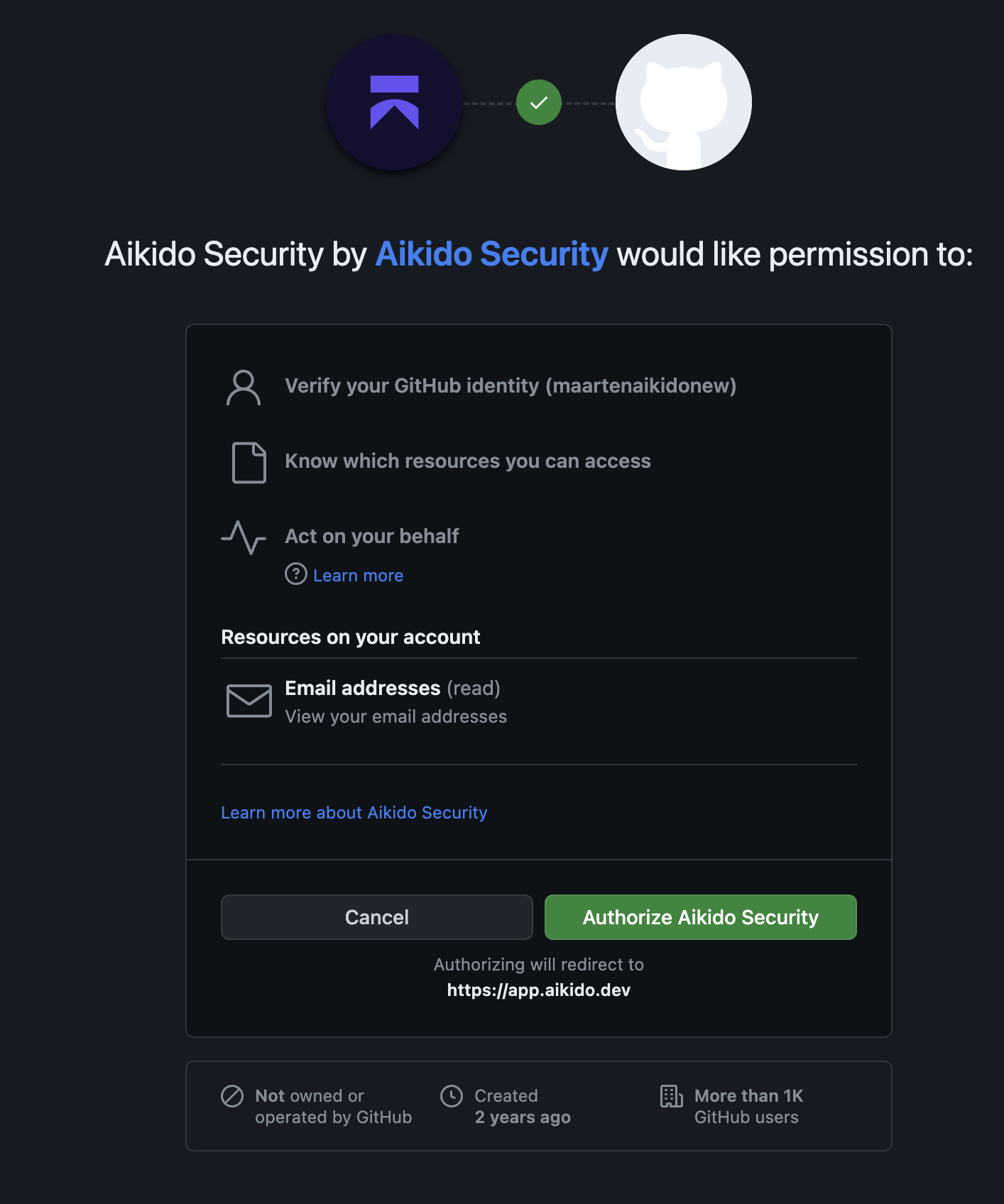
まず、[https://app.aikido.dev/](https://app.aikido.dev/) にアクセスし、GitHubでログインします。下のスクリーンショットのような画面が表示されます。ここでは、AikidoはGitHub上のあなたのIDと関連するメールアドレスへのアクセスのみをリクエストします。
#### 2. organizationへのアクセスを認可する
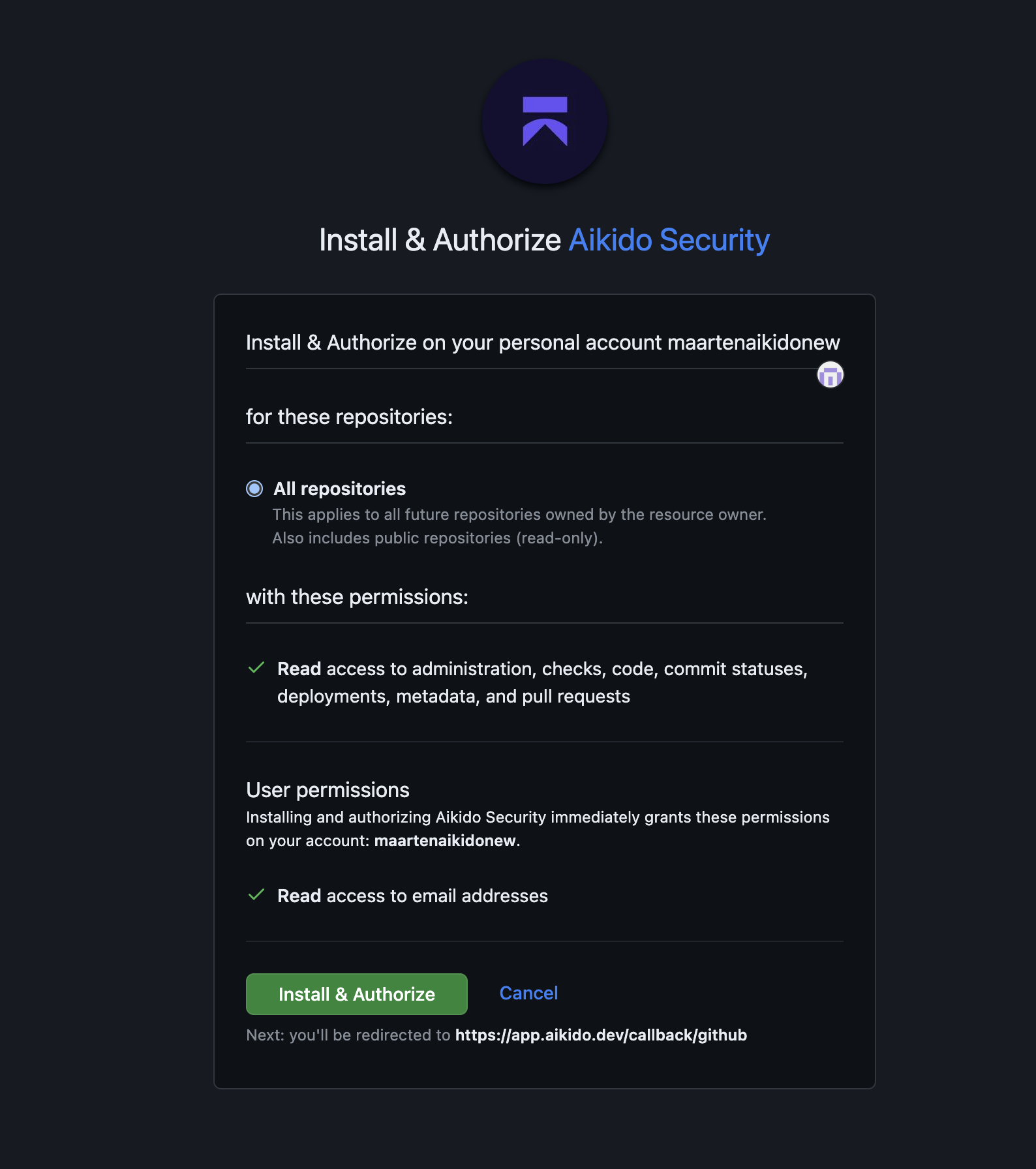
次の画面で、実際のorganizationを接続するか、サンプルワークスペースを接続するかを選択できます。実際のorganizationを選択すると、GitHubにリダイレクトされます。そこで、認可したいorganizationを選択してください。以下のように、すべてのリポジトリではなく、1つまたは2つのリポジトリのみにアクセスを許可することもできます。
#### 3. 結果を確認する
アクセスを許可し、スキャンしたいリポジトリを確認すると、Aikidoが自動的にスキャンを開始します。約1分後には、最初の結果が表示されるはずです!