# GitLab アカウントを接続する
Aikido はプロジェクトを分析するために、GitLab グループへの読み取り専用アクセスを要求します。分析後、コードは必ずシステムから消去されます。
_**開始する前の重要事項**_
* GitLab がファイアウォールの内側にある場合は、許可リストに追加できる [静的 IP のリスト](https://help.aikido.dev/code-scanning/miscellaneous/allowing-ip-addresses-for-code-container-scanning) を用意しています。
* アカウントを設定する担当者は、GitLab インスタンス**と** GitLab グループの両方へのアクセス権を持っている必要があります。
{% hint style="info" %}
ユーザーがサブグループの直接メンバーであることが重要です。この操作では継承されたメンバーシップはサポートされていません。
{% endhint %}
{% hint style="warning" %}
* ワークスペースを設定するユーザーが、各 GitLab(サブ)グループの直接メンバーであることが重要です。継承されたメンバーシップだけでは不十分です。
* Aikido ワークスペースは、デフォルトで単一の GitLab グループに対応します。すべてのサブグループを含むトップレベルの GitLab グループ(つまりルートグループ)に Aikido を接続することをお勧めします。それが不可能で、複数のグループを同じ Aikido ワークスペースに接続する必要がある場合は、[複数のトップレベル GitLab グループを単一のワークスペースに接続する](https://help.aikido.dev/code-scanning/connect-your-source-code/connect-gitlab-account-to-aikido/connecting-multiple-top-level-gitlab-groups-to-a-single-workspace)ための専用の手順に従ってください。
{% endhint %}
{% hint style="success" %}
**グループに紐付けられておらず**、ユーザーのみに紐付けられているリポジトリは、現在スキャンできません。スキャンしたい個人リポジトリがある場合は、個人用グループを作成するか、所有するグループにリポジトリを移管することをお勧めします。
{% endhint %}
#### ステップ 1. GitLab でログインする
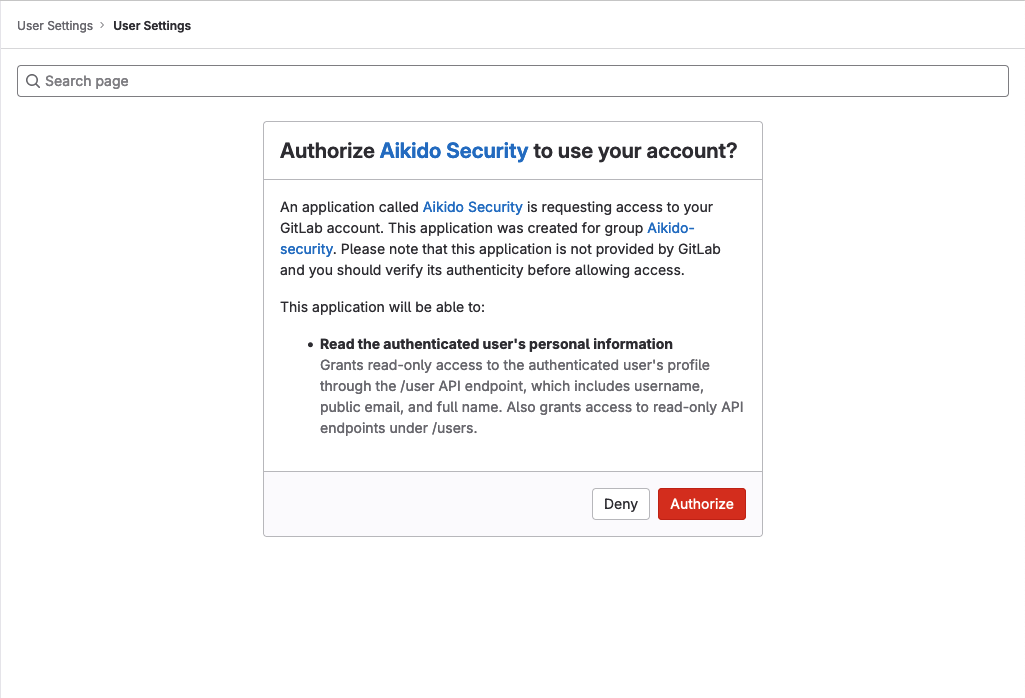
まず、[https://app.aikido.dev](https://app.aikido.dev) にアクセスし、GitLab でログインします。下のスクリーンショットのような画面が表示されます。ここでは、Aikido は GitLab 上のあなたの ID と関連するメールアドレスへのアクセスのみを要求します。
#### ステップ 2. ワークスペースの作成、既存のワークスペースへの参加、またはデモの作成
Aikido に GitLab の個人情報の読み取りを許可すると、次の画面が表示されます。
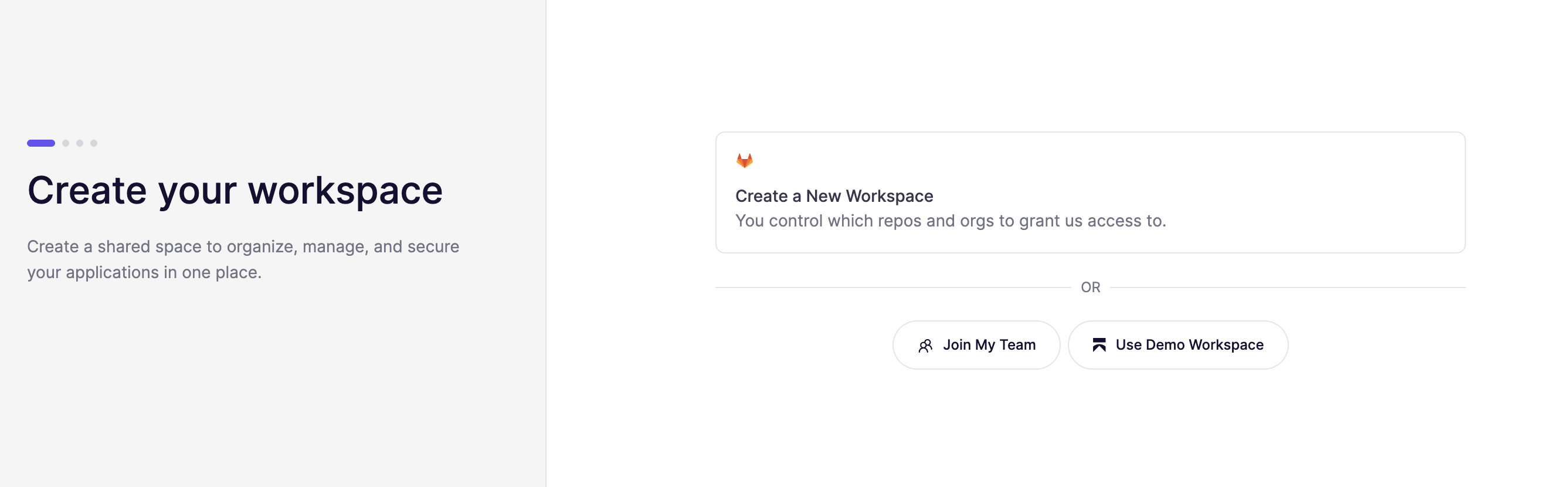 このページでは、次の 3 つのいずれかを行えます。
* **新しいワークスペースを作成:** GitLab グループを Aikido に接続し、コードリポジトリとクラウドのスキャンを開始したい場合は、このオプションを選択します。
* **チームに参加:** 組織内の誰かがすでに GitLab グループを Aikido に接続しており、そこへのアクセスを取得したい場合は、このオプションを選択します
* **サンプルリポジトリを使用:** Aikido がどのようなもので、何ができるのかを少し覗いてみたいですか?デモアカウントを作成して Aikido を体験してください。GitLab グループは後からいつでも接続できます
#### ステップ 3. GitLab グループを Aikido に接続する
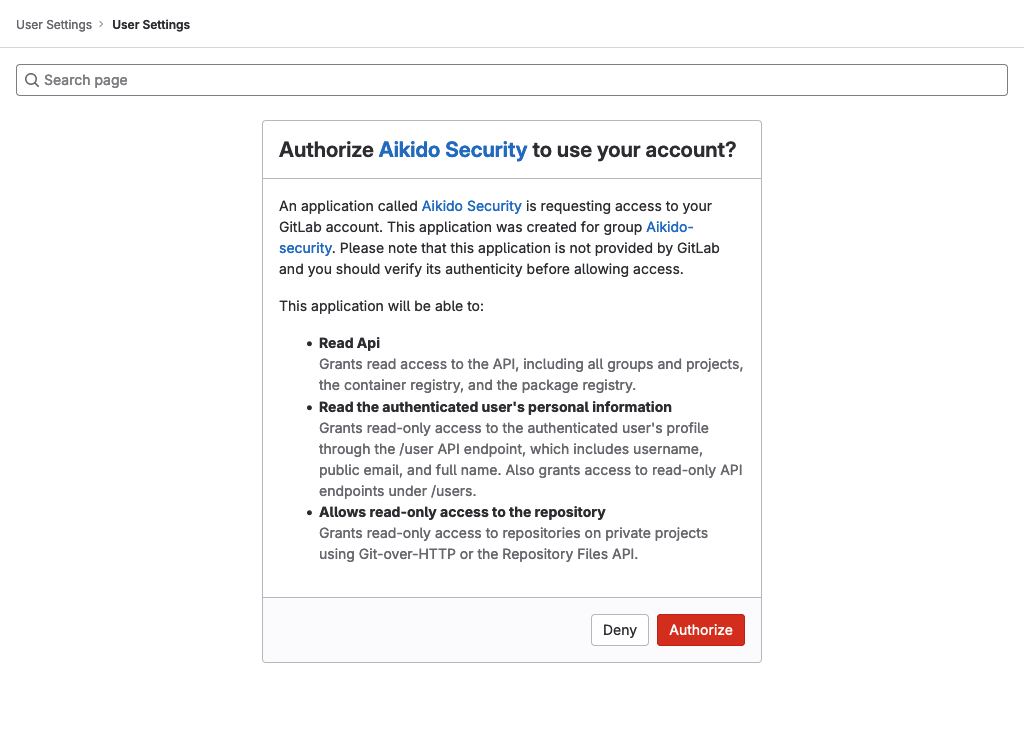
新しいワークスペースを作成する場合、Aikido にはプロジェクトとグループへの**読み取り専用アクセス**が必要です。そのため、Aikido を承認できるよう GitLab にリダイレクトします。
**注意:** この時点ではまだ実際のリポジトリへのアクセスは許可され_ません_。スキャンするリポジトリの選択は、この次のステップで行います。
#### ステップ 4. グループとリポジトリを選択する
Aikido にグループとプロジェクトの読み取りを許可した後、Aikido に接続するグループを選択できます。
**注意:** Aikido は、選択した GitLab グループのすべてのサブグループをワークスペースに含めます
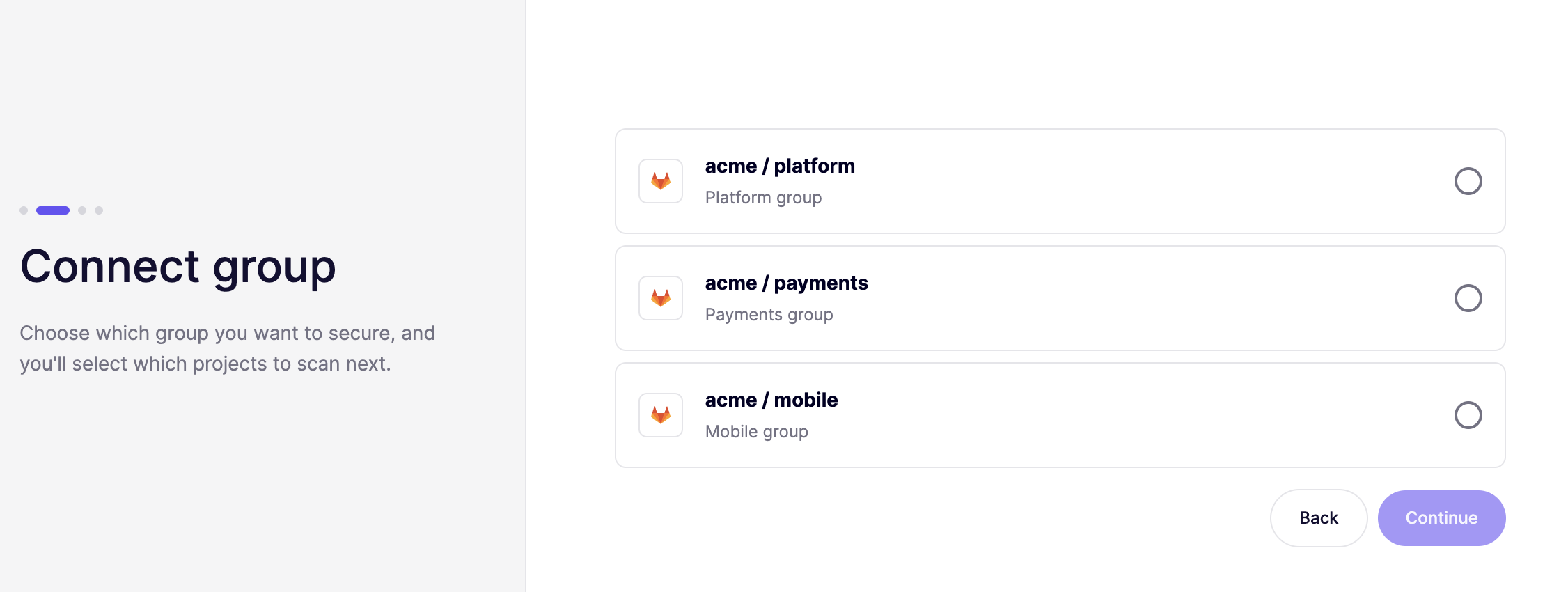 目的のグループを選択した後、アクセスを許可するリポジトリを選択できます。
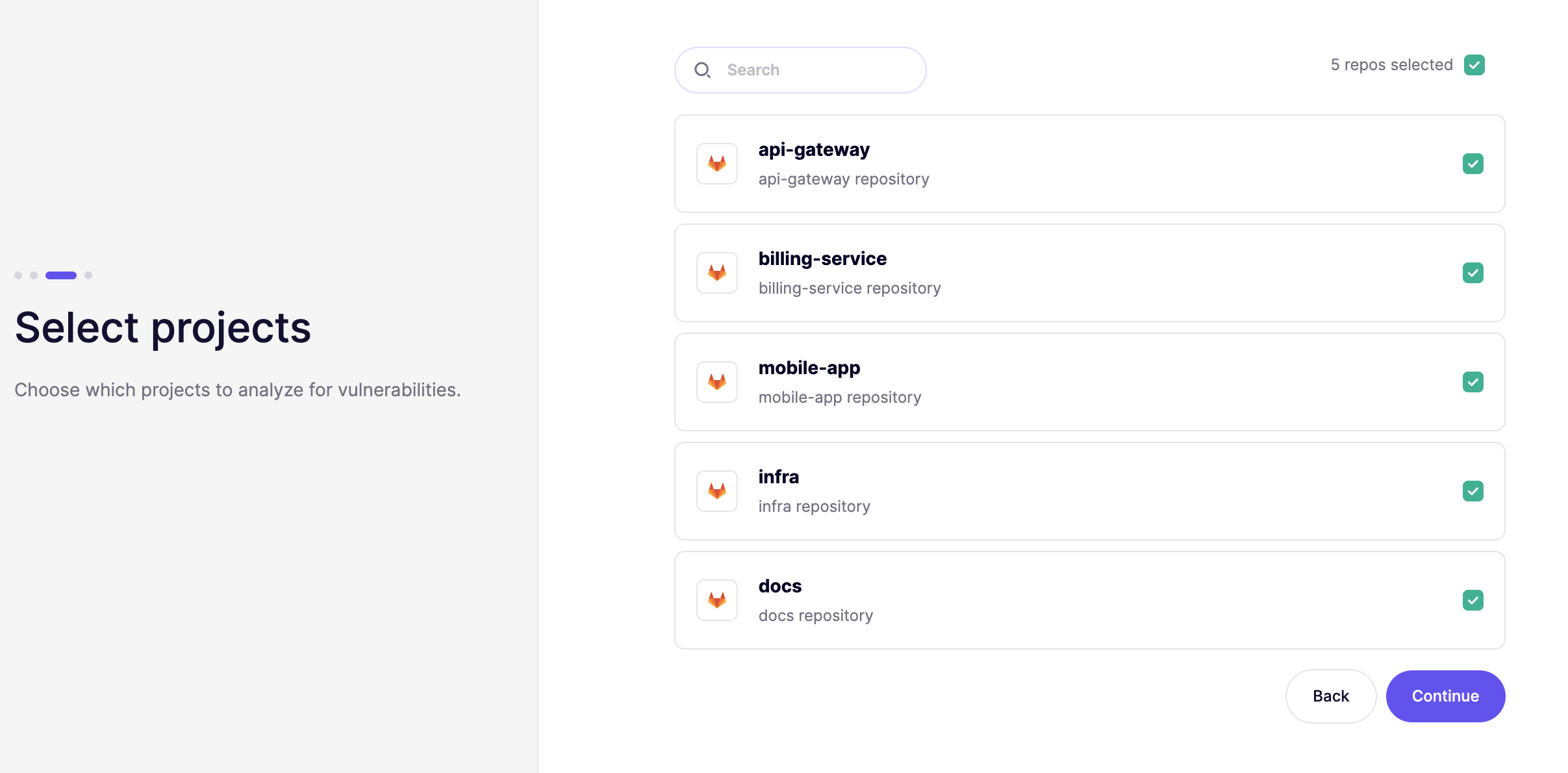 #### 5. 結果を確認する
アクセスを許可し、スキャンするリポジトリを確認すると、Aikido は自動的にスキャンを開始します。約 1 分後には、最初の結果が表示され始めるはずです!