# GitLab Self-Managedサーバーを接続する
Aikidoでは、セルフマネージドのGitLabインスタンスを接続して、コードをスキャンし保護できます。以下の手順に従って、GitLabサーバーをAikidoに接続してください。
### 始める前に
* GitLabがファイアウォールの内側にある場合は、Aikidoがアクセスできるように[AikidoのIPアドレスを許可リストに追加](https://help.aikido.dev/docs/docs-ja/code-scanning/miscellaneous/allowing-ip-addresses-for-code-container-scanning)してください。
* セットアップを行う担当者は、GitLabインスタンス**と**接続したいGitLabグループの両方へのアクセス権が必要です。
{% hint style="warning" %}
Aikidoのワークスペースは、常に1つのGitLabグループに対応します。
すべてのサブグループを含むトップレベル(ルート)グループにAikidoを接続することをお勧めします。ルートグループがない場合は、GitLabグループごとに1つのワークスペースを作成してください。最初のワークスペースを作成した後、左上のドロップダウンの「Add another workspace」から作成できます。
{% endhint %}
## 設定
{% stepper %}
{% step %}
**Aikidoアカウントを作成する**
GitLabサーバーを接続するには、まずGoogleまたはMicrosoftを使用してAikidoにサインアップまたはログインします。[サインアップ画面](https://app.aikido.dev/login)で、**Google / Microsoft**をクリックします。
{% endstep %}
{% step %}
**GitLabのセットアップを開始する**
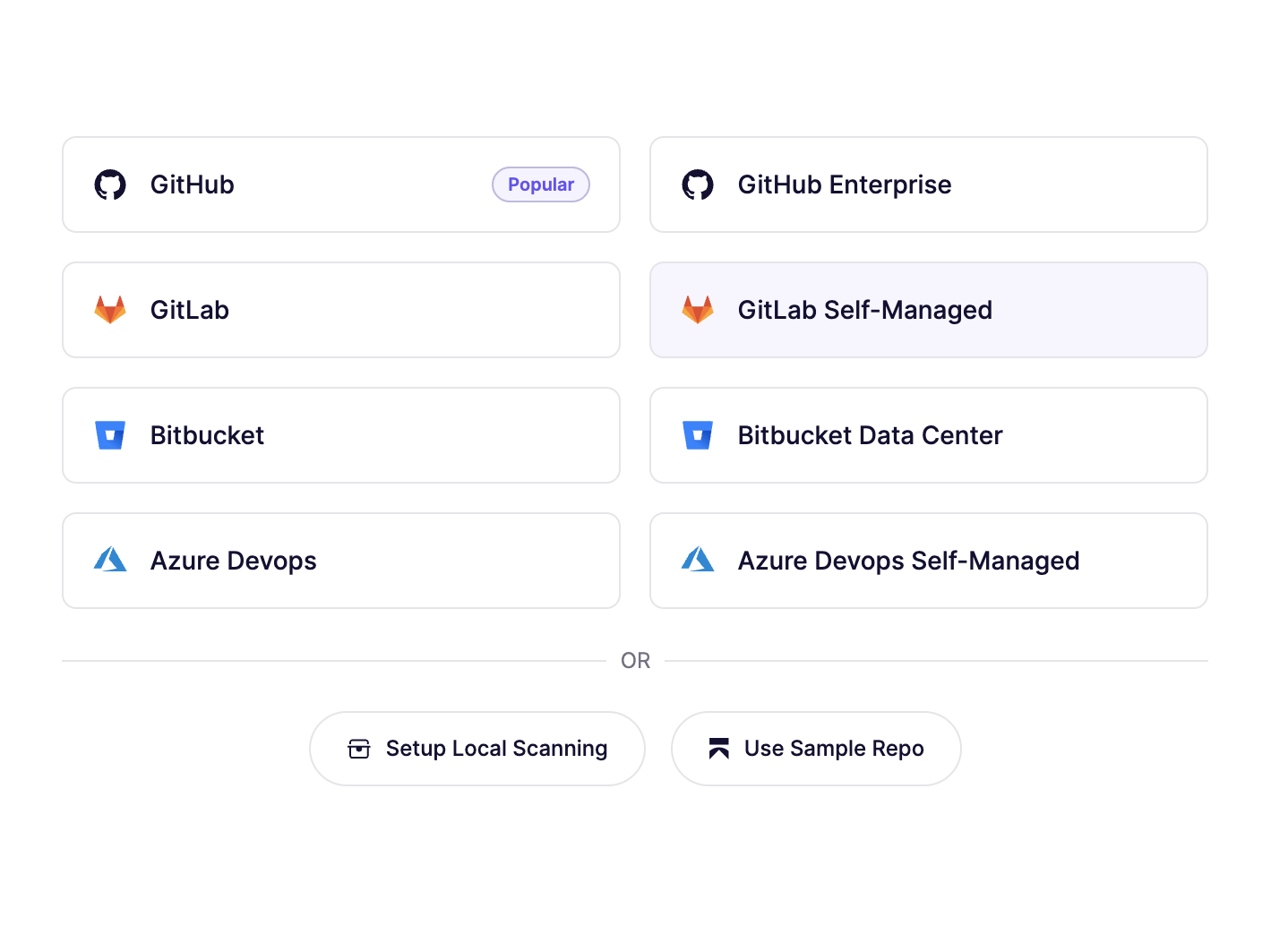
認証が完了したら、GitLabセクションの**Self-Managed**をクリックして新しいワークスペースを作成します。
 {% endstep %}
{% step %}
**GitLabの詳細を入力する**
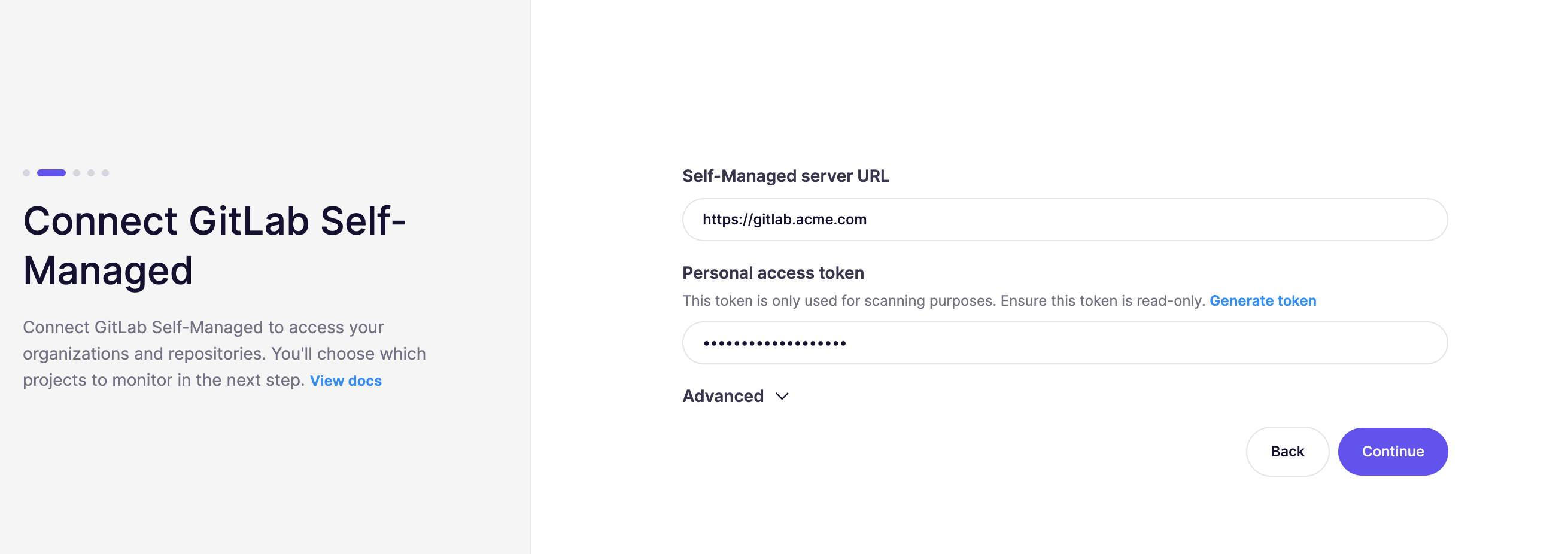
ワークスペースを作成するには、Aikidoが接続できるように、セルフマネージドGitLabインスタンスに関するいくつかの詳細を入力します。
{% hint style="info" %}
GitLabがファイアウォールの内側で稼働している場合は、Aikidoがアクセスできるように[AikidoのIPアドレスを許可リストに追加](https://help.aikido.dev/docs/docs-ja/code-scanning/miscellaneous/allowing-ip-addresses-for-code-container-scanning)してください。それが不可能な場合は、[Brokerセットアップガイド](https://help.aikido.dev/docs/docs-ja/code-scanning/connect-your-source-code/connect-gitlab-self-managed-server-to-aikido/connect-gitlab-self-managed-server-broker-set-up)を使用してください。
{% endhint %}
最初の入力フィールドにGitLabサーバーのURLを入力します。
 {% endstep %}
{% step %}
**GitLabのパーソナルアクセストークン(PAT)を作成する**
次に、パーソナルアクセストークン(PAT)を作成します。専用のサービスアカウントを使用することをお勧めします。
* GitLab サーバーにログインします
* 管理エリア(`/admin`)に移動します
* **Settings** → **Service accounts** に移動します
* **Add service account** をクリックし、名前を入力して保存します
{% hint style="warning" %}
他のユーザーと同様に、接続したい GitLab グループにサービスアカウントを追加してください。詳しくは GitLab のドキュメント「[グループメンバー](https://docs.gitlab.com/ee/user/group/members/)」を参照してください。
{% endhint %}
サービスアカウントが作成されたら、三点リーダーをクリックして「**Manage access tokens**」を選択し、そのアカウント用の PAT を作成できます。
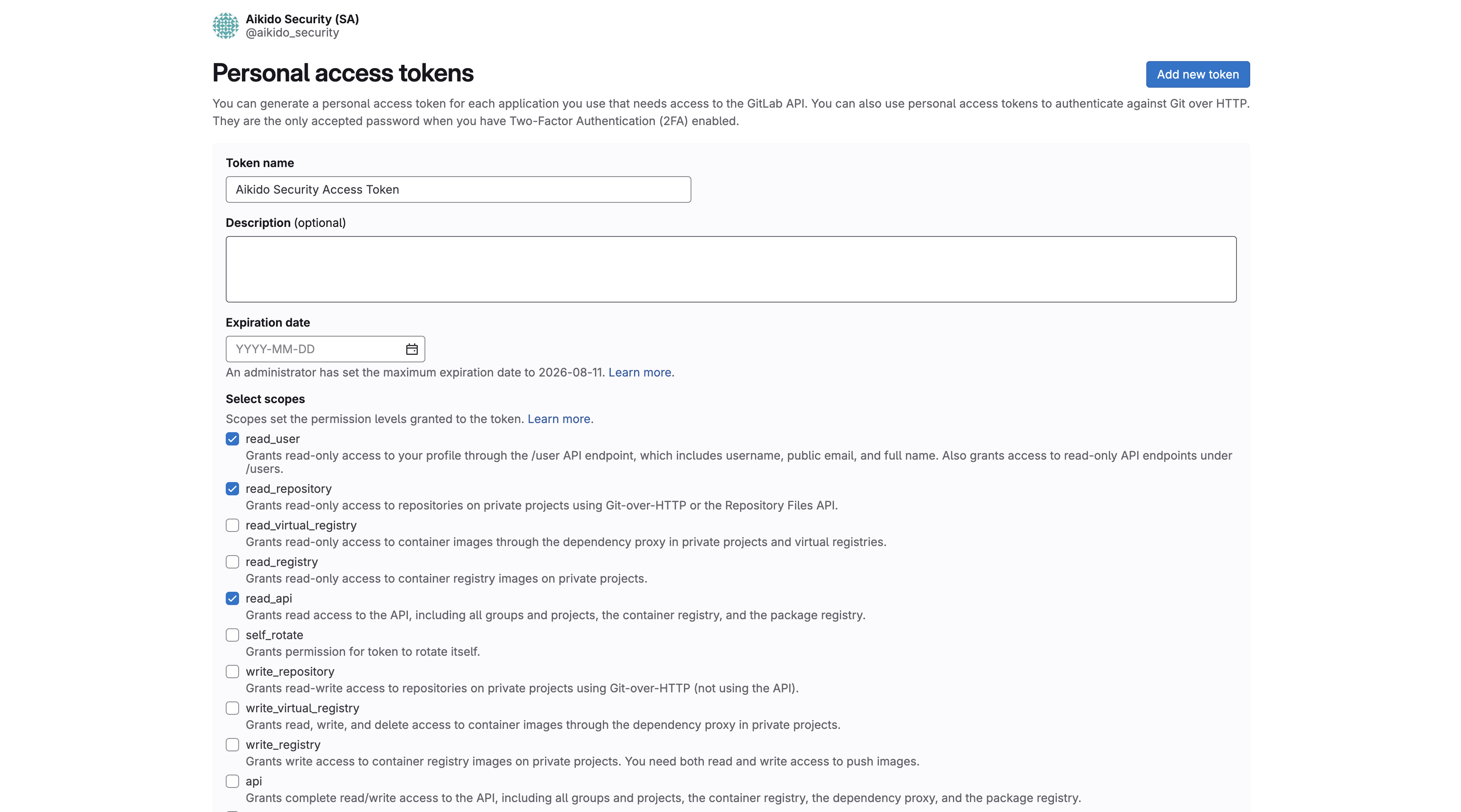
* 「**Add new token**」をクリックします
* トークンの名前を入力します。例:`Aikido Security Access Token`
* 社内ポリシーに合わせて有効期限を設定します。有効期限が切れる前にトークンをローテーションしてください。
* 以下のスコープを選択する必要があります:
* **read\_user**
* **read\_api**
* **read\_repository**
* フォーム下部の **Create token** ボタンをクリックします。
 * 画面に表示されたトークンをコピーし、入力フィールドに入力します。
**重要:** この画面を離れると、トークンを再度表示することはできません。続行する前にコピーしてください。
Aikidoが GitLabサーバーへの接続を確認します。失敗した場合は、サーバーURLとトークンを再確認してください。
{% endstep %}
{% step %}
**インストールを完了する**
**Next, Connect Group**をクリックした後、最初に接続するグループを選択します。グループは後からいつでも追加で接続できます。
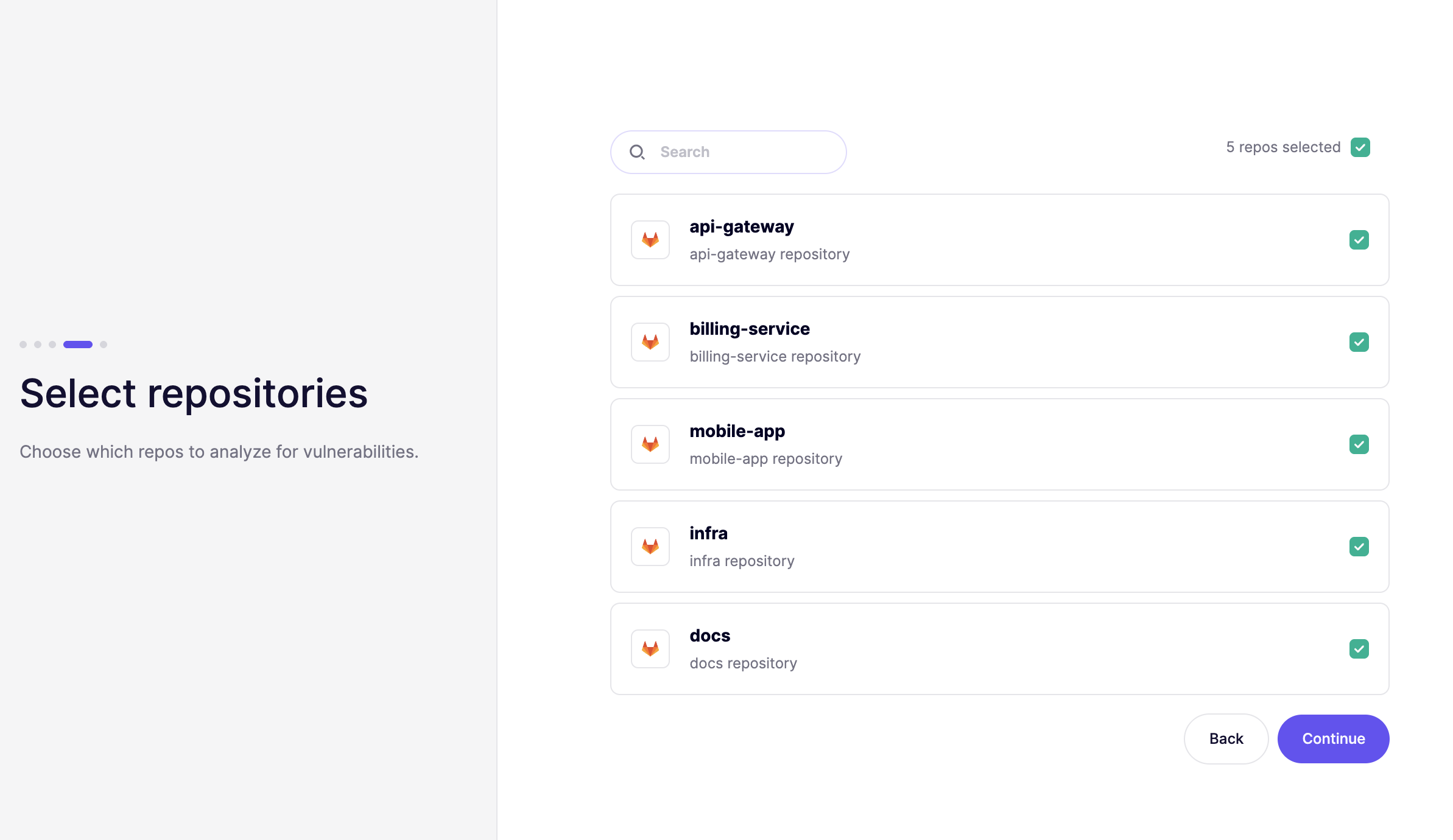
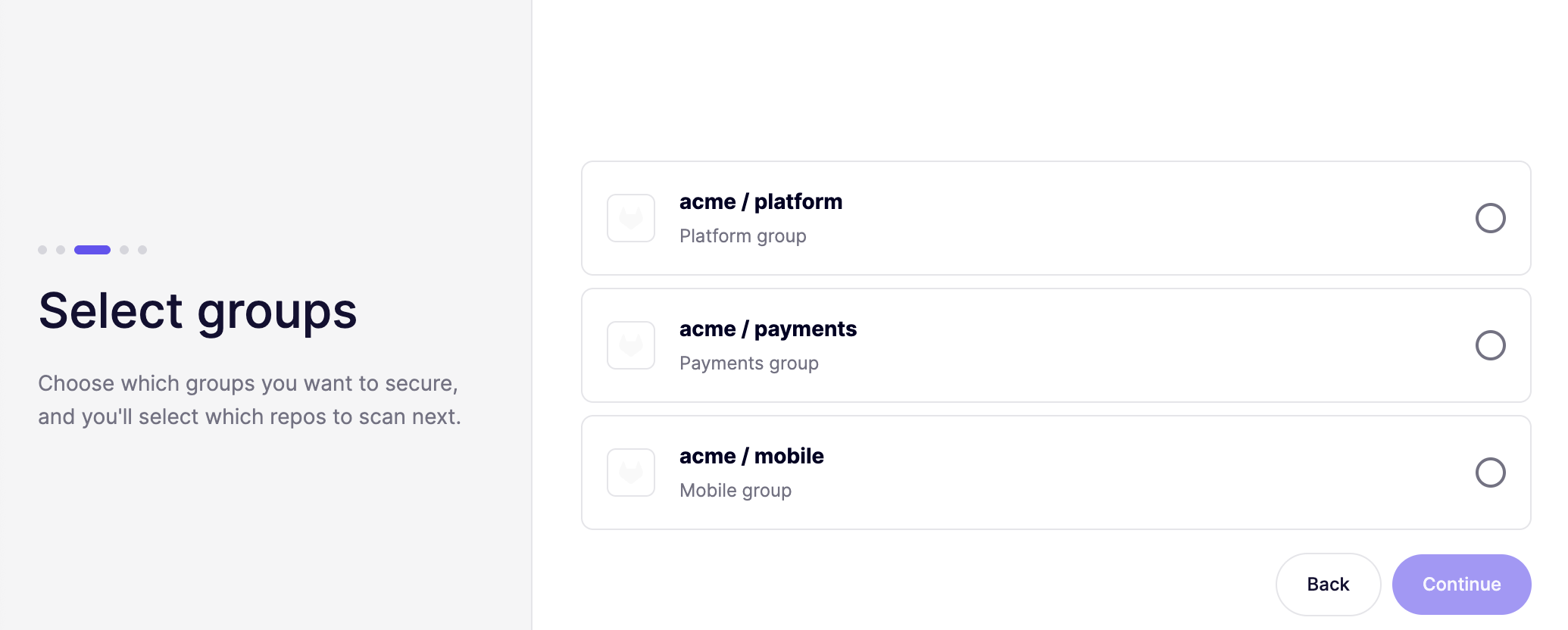 最後のステップで、Aikidoに監視させたいリポジトリを選択します。
 {% endstep %}
{% step %}
{% endstep %}
{% endstepper %}