# ローカルコードスキャンのためのMacセットアップ
**目次:**
* [要件](https://help.aikido.dev/docs/docs-ja/code-scanning/local-code-scanning/mac-setup-for-local-code-scanning#requirements)
* [一時フォルダー](https://help.aikido.dev/docs/docs-ja/code-scanning/local-code-scanning/mac-setup-for-local-code-scanning#temporary-folder)
* [Local Scanningのセットアップ方法](https://help.aikido.dev/docs/docs-ja/code-scanning/local-code-scanning/mac-setup-for-local-code-scanning#how-to-set-up-local-scanning)
* [1. 認証トークンを取得する](https://help.aikido.dev/docs/docs-ja/code-scanning/local-code-scanning/mac-setup-for-local-code-scanning#1-get-your-authentication-token)
* [2. Local Scannerをプロジェクトに追加する](https://help.aikido.dev/docs/docs-ja/code-scanning/local-code-scanning/mac-setup-for-local-code-scanning#2-adding-the-local-scanner-to-your-project)
* [3. Local Scannerを実行する](https://help.aikido.dev/docs/docs-ja/code-scanning/local-code-scanning/mac-setup-for-local-code-scanning#3-running-the-local-scanner)
* [4. スキャン結果を確認する](https://help.aikido.dev/docs/docs-ja/code-scanning/local-code-scanning/mac-setup-for-local-code-scanning#4-check-your-scanning-results)
## ローカルコードスキャンのためのMacセットアップ
Aikido Security Local Scannerは、お使いの環境内でAikido Securityのスキャンを実行できるツールで、コードが社外に出ることはありません。スキャンはローカルで実行され、その結果がAikido Securityプラットフォームにアップロードされます。このセットアップにより、ご自身のマシン上で任意のリポジトリをローカルにスキャンできます。
### 要件
現在、**ARM64**オペレーティングシステムアーキテクチャをサポートしています。これは、2020年後半以降に出荷されたApple Silicon搭載の新しいMacで使用されています。
### 一時フォルダー
スキャナーは、特定の処理を実行するために一時的なローカルフォルダー(デフォルトは.aikidotmp)を作成します:
* 効率的なスキャンを実行するために、特定のロックファイルをコピーします。
* スキャナーの結果を書き込みます。
このフォルダーはスキャン終了後にクリーンアップされます。
さらに、一部のファイルは一時作業ディレクトリにコピーされます。十分な空き容量があることを確認してください。最低2GBを推奨します。
### Local Scanningのセットアップ方法
#### 1. 認証トークンを取得する
1. [Local Scannerセットアップページ](https://app.aikido.dev/settings/integrations/localscan)に移動します
2. 認証トークンを生成してコピーします。このトークンは一度しか表示できないことに注意してください。
3. プロジェクトでLocal Scannerを実行する際に、このトークンを引数`--apikey`として追加します。
#### 2. Local Scannerをプロジェクトに追加する
1. Aikido UIからLocal Scannerのインストーラーをダウンロードします。
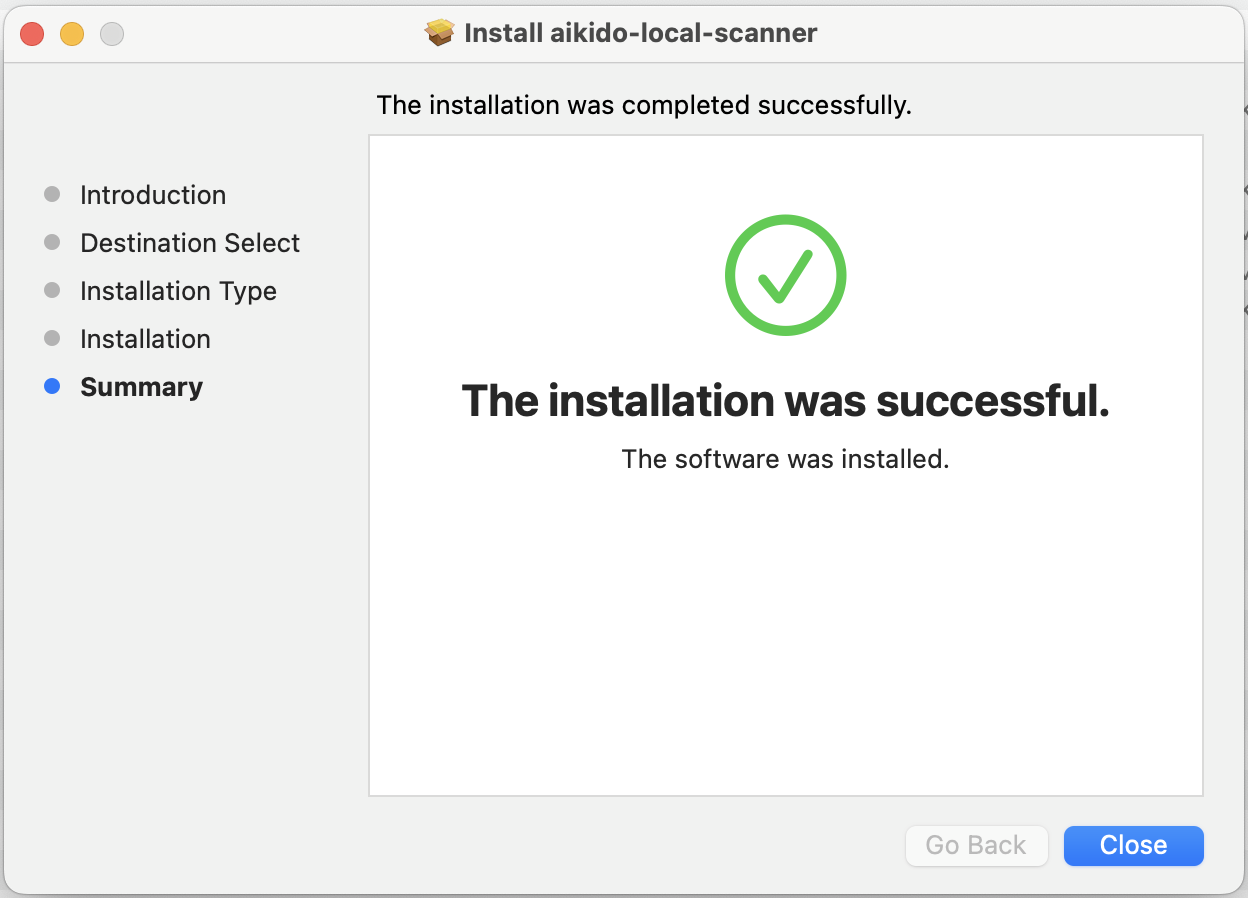
2. インストーラーを実行します。
 #### 3. Local Scannerを実行する
**オプション1:**\
あとはリポジトリに対してスキャナーを実行するだけです。
```shellscript
aikido-local-scanner scan path_to_your_repo --apikey AIK_CI_xxx --repositoryname DemoApp --branchname main
```
**オプション2:**\
または、[Dockerイメージ](https://hub.docker.com/r/aikidosecurity/local-scanner)を使用してリポジトリをスキャンすることもできます。続行する前に、[Dockerがインストールされている](https://docs.docker.com/desktop/)ことを確認してください。スキャンしたいディレクトリに移動し、次のようなコマンドでスキャンを実行します:
```shellscript
docker run --rm -v "$(pwd):/my-app" aikidosecurity/local-scanner scan /my-app --apikey AIK_CI_xxx --repositoryname RepoName --branchname main
```
ARMベースのシステムを使用している場合は、Dockerイメージをプルする際に`--platform=linux/amd64`フラグを追加してください。
#### 4. スキャン結果を確認する
最初のスキャンが完了したら、Aikido Feedに移動して結果を確認できます。指定した名前のリポジトリが作成され、スキャンのすべての結果が含まれています。