# Drata 連携
### APIキー
Drata APIキーを作成する必要があります。Drataでは次の手順でこのキーを生成できます。 [ユーザー名 > 設定 > APIキー > APIキーを作成](https://app.drata.com/account-settings/api-keys/add).
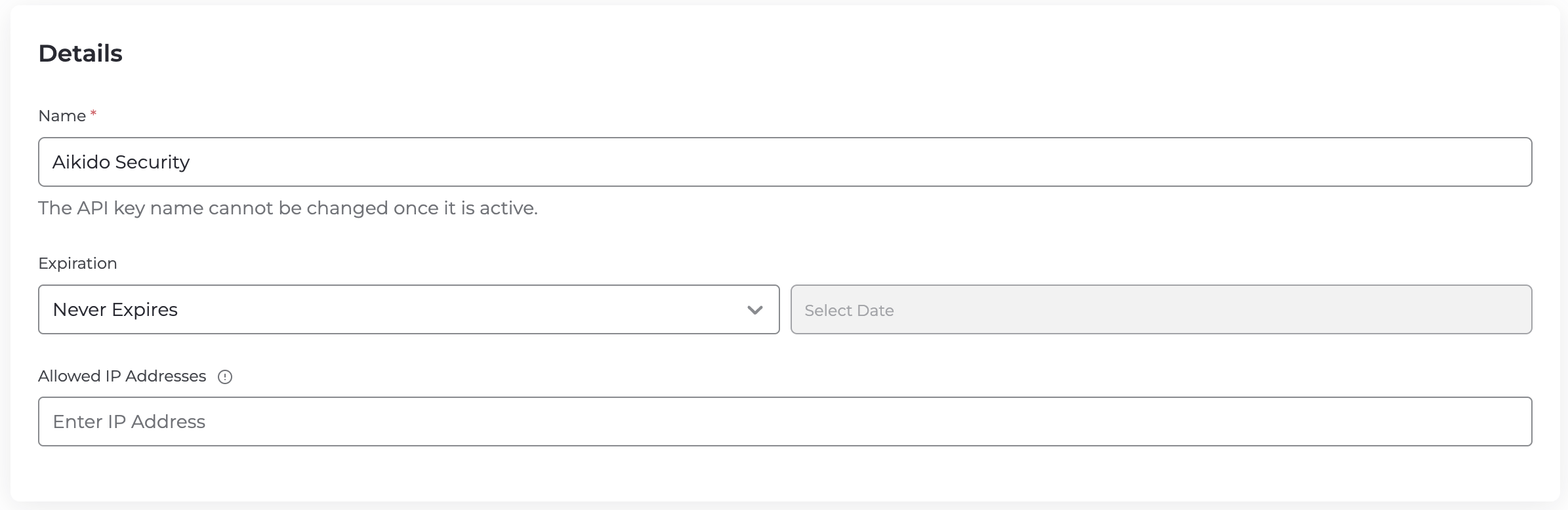
#### Details
有効期限が「期限なし」に設定されていることを確認してください。
#### スコープ
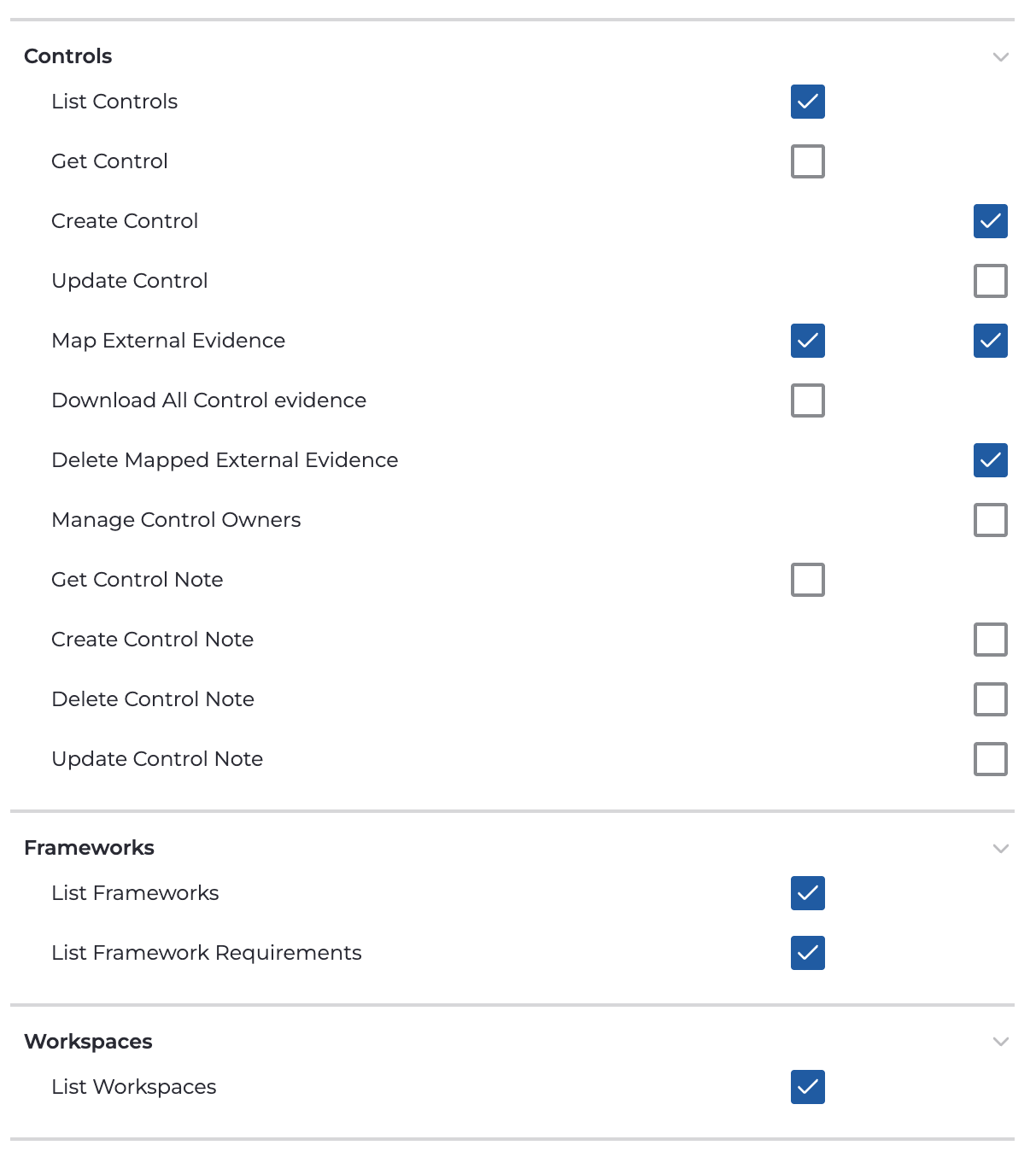
スコープのアクセスは「カスタム」に設定し、少なくとも以下のスコープを含めてください。
**コントロール:**
* **コントロール一覧:** *まず*
* **コントロールを作成:** *書き込み*
* **外部証跡を紐付け:** *読み取り、書き込み*
* **紐付け済みの外部証跡を削除:** *書き込み*
**ワークスペース:**
* **ワークスペース一覧:** *まず*
**フレームワーク:**
* **フレームワーク一覧:** *まず*
* **フレームワーク要件一覧:** *まず*
#### Save
次に、「保存」をクリックして生成されたAPIキーをコピーします。
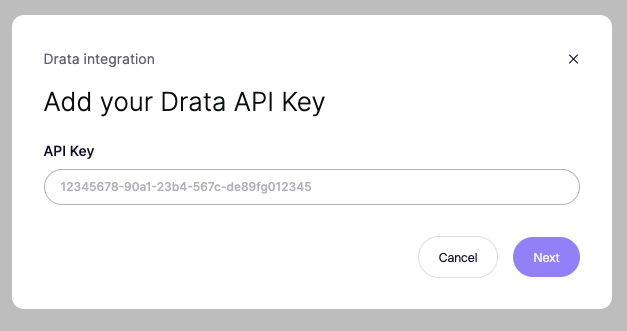
Aikidoに戻り、APIキーを貼り付けて「次へ」をクリックします。その後、Drataのワークスペースを選択して「保存」をクリックします。
### 完了
Aikidoは今後、毎日PDFレポートを作成し、これを「外部証跡」としてDrataに同期します。コード「AIKIDO」のコントロールを作成し、関連するSOC2およびISO27001要件を紐付けます。このコントロールは検索できます [こちら](https://app.drata.com/compliance/controls/inscope?q=Aikido).
「コントロール証跡」では、AikidoのPDFが毎月添付されます
####