# GCP Artifact Registry
## はじめに
Aikido は、両方の方法で GCP Artifact イメージのスキャンをサポートします **GCP スキャナー** と **Aikido Scanner**。Aikido Scanner を選ぶと、いくつかの利点があります:
* **拡張スキャン機能**:ライセンスとサポート終了(EOL)ランタイムをスキャンし、包括的なセキュリティ洞察を提供します。
* **より迅速な結果**:スキャン結果を迅速に提供し、開発とデプロイのプロセスを加速します。
* **重点的なスキャン効率**:特定のタグに基づくスキャンを可能にし、関連性と効率を高めます。
* **継続的なスキャン:** GCP とは異なり、GCP は push の瞬間に一度だけスキャンしますが、Aikido はイメージがしばらく更新されていなくても毎日スキャンを実行します。つまり、その間に新しい Common Vulnerabilities and Exposures(CVE)を Aikido が特定できる一方で、GCP では見逃される可能性があります。
* **包括的な料金体系**:すべての有料プランに含まれており、GCP の push ごと課金モデルに伴う追加費用なしで無制限のスキャンを提供します。
## Aikido Scanner のインストール
1. **次へ移動します:** [**コンテナページ**](https://app.aikido.dev/containers)
2. **レジストリを接続**:'Connect registry' をクリックし、最初のオプションを選択します: *'GCP Artifact Registry'*.
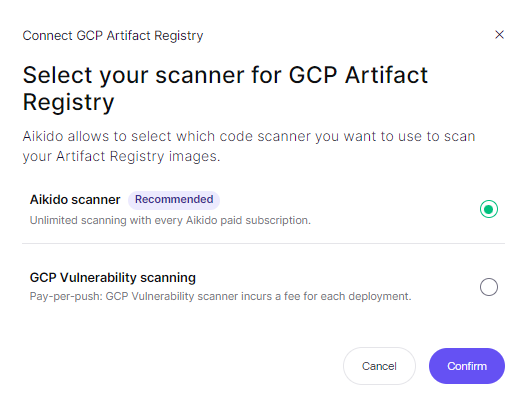
3. **Aikido Scanner を選択**。\
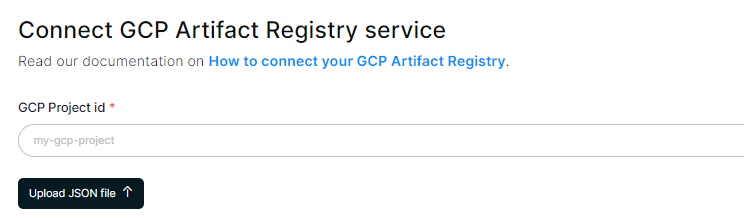
4. **詳細を入力**:「AikidoContainerReader」というサービス アカウントを作成し、次のロールを付与します: "**Artifact Registry Reader**" をプロジェクト レベルで割り当てます。\
\
サービス アカウントを作成したら、アクセスキーを生成して Aikido にアップロードする必要があります。このキーは、Aikido がリソースをスキャンするために必要な API リクエストを行う際に使用されます。\
5. **完了**:セットアップが完了すると、Aikido は接続されたレジストリを Aikido スキャナーで毎晩スキャンします。
***