# レジストリスキャン範囲の設定
ワイルドカードパターンを使って、接続済みレジストリ内で Aikido がスキャンするコンテナイメージを制御できます。これにより、関連性の高いコンテナに集中でき、複数プロジェクトにまたがって数百のイメージを含むレジストリを扱う際の煩雑さを避けられます。
#### スキャン範囲の仕組み
スキャン範囲は次の2通りで設定できます:
* **一致するコンテナを含める**:Aikido は、指定したパターンに一致するコンテナのみをスキャンします。その他のコンテナはすべて無視されます。
* **一致するコンテナを除外する**:Aikido は、指定したパターンに一致するものを除くすべてのコンテナをスキャンします。
{% hint style="info" %}
**ワイルドカードパターンはコンテナ名にのみ一致します。** タグ、イメージ ID、その他のメタデータは、範囲ルールの評価時には考慮されません。
{% endhint %}
#### スキャン範囲の設定
1. 次へ移動します: [**設定** > **コンテナ**](https://app.aikido.dev/settings/container-image-registry)
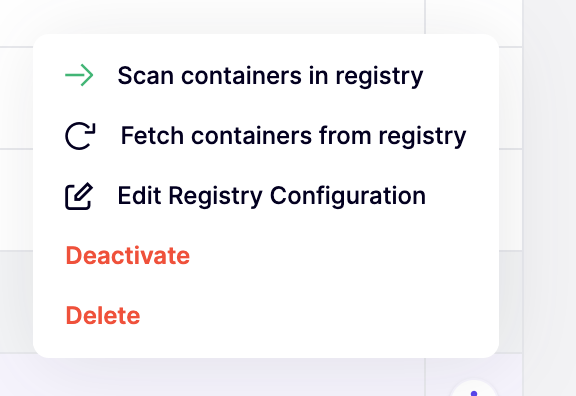
2. 設定したいレジストリの三点リーダーをクリックし、'**レジストリ設定を編集**'
 3. 次の **レジストリ設定** モーダル内で、次へスクロールしてください **レジストリのスキャン範囲** セクション
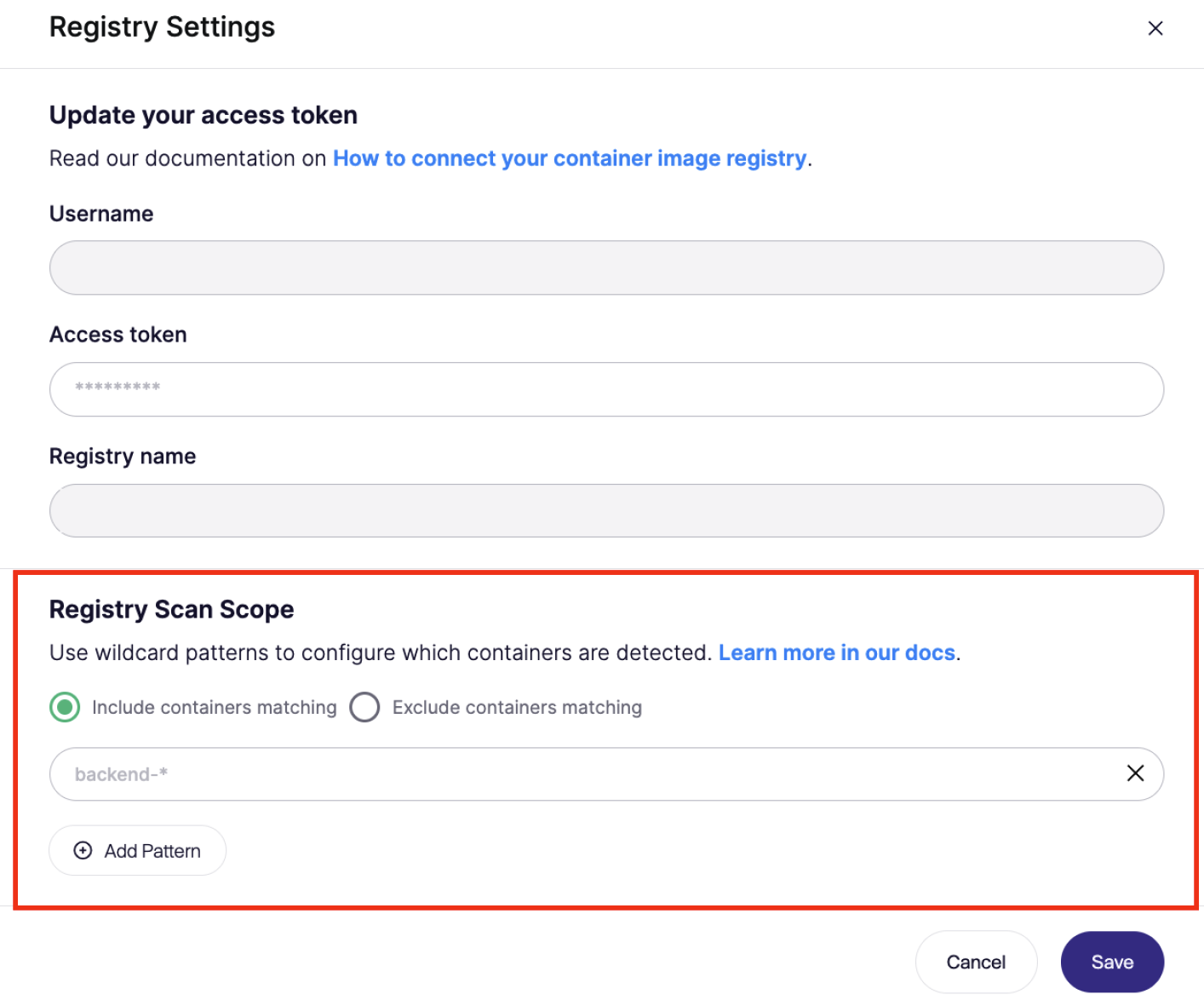 4. スキャンモードを選択してください:
* **一致するコンテナを含める** 許可リストを作成するには
* **一致するコンテナを除外する** ブロックリストを作成するには
5. ワイルドカードパターンを入力してください(例: `backend-*`)
6. クリックします **パターンを追加** 追加のパターンを追加するには
7. クリックします **Save**
保存後、Aikido はスキャン範囲のルールを適用します **次回のスケジュール済みスキャン時に**。条件に一致するコンテナのみが Aikido ワークスペースに追加され、スキャンされます。
#### ワイルドカードパターンの例
ワイルドカードパターンは `*` 文字を使って、複数のコンテナ名に一致させます:
* `frontend-*` - 「frontend-」で始まるすべてのコンテナに一致します(例: `frontend-web`, `frontend-api`)
* `*-prod` - 「-prod」で終わるすべてのコンテナに一致します
* `production/*` - production プロジェクトまたは名前空間内のすべてのコンテナに一致します
* `*test*` - 名前に「test」を含む任意のコンテナに一致します