# Azure DevOps: 認証とユーザー管理
組織でAzure DevOpsを使用している場合、ユーザーはGoogleアカウントおよびMicrosoftアカウントでログインできます。ワークスペースへのユーザーの自動オンボーディングを許可するには、**Trusted Domains(手順は下記を参照)**を設定してください。
### AikidoのAzure DevOps統合について
* **手動オンボーディング:** メールでユーザーを手動で招待します
* **Trusted Domainsによる自動オンボーディング**: ログインメールがワークスペースレベルで指定した信頼済みドメインに属している場合、ユーザーは自動的にAzure DevOpsワークスペースに参加できます。Aikidoは、このユーザーがお使いのAzure DevOps組織にアクセスできることを検証します。**注意:** ユーザーはAzureで組織レベルのメンバーである必要があります。そうでない場合、チーム同期の際に認識されません。
* **チームとリポジトリの同期:** AikidoはAzure DevOpsのチームとプロジェクトの構造を複製します。すべてのユーザーは、Azure DevOpsで設定された権限に従って、自分のリポジトリにアクセスできます。デフォルトでは、すべてのユーザーに**Team Only**ロールが付与されます。
{% hint style="info" %}
Azure DevOpsでユーザー、ロール、またはリポジトリへのアクセス権が変更された場合、Aikidoはそれらの更新を自動的に同期します。変更は毎晩同期されますが、設定のTeamsページから手動で同期を実行することもできます。
{% endhint %}
### Trusted Domainsによるユーザーのオンボーディング
{% hint style="info" %}
複数のワークスペースがある場合は、各ワークスペースでTrusted Domainsを設定する必要があります。
{% endhint %}
1. ワークスペースの[General Settings](https://app.aikido.dev/settings/account?regionRedirect=1)に移動します
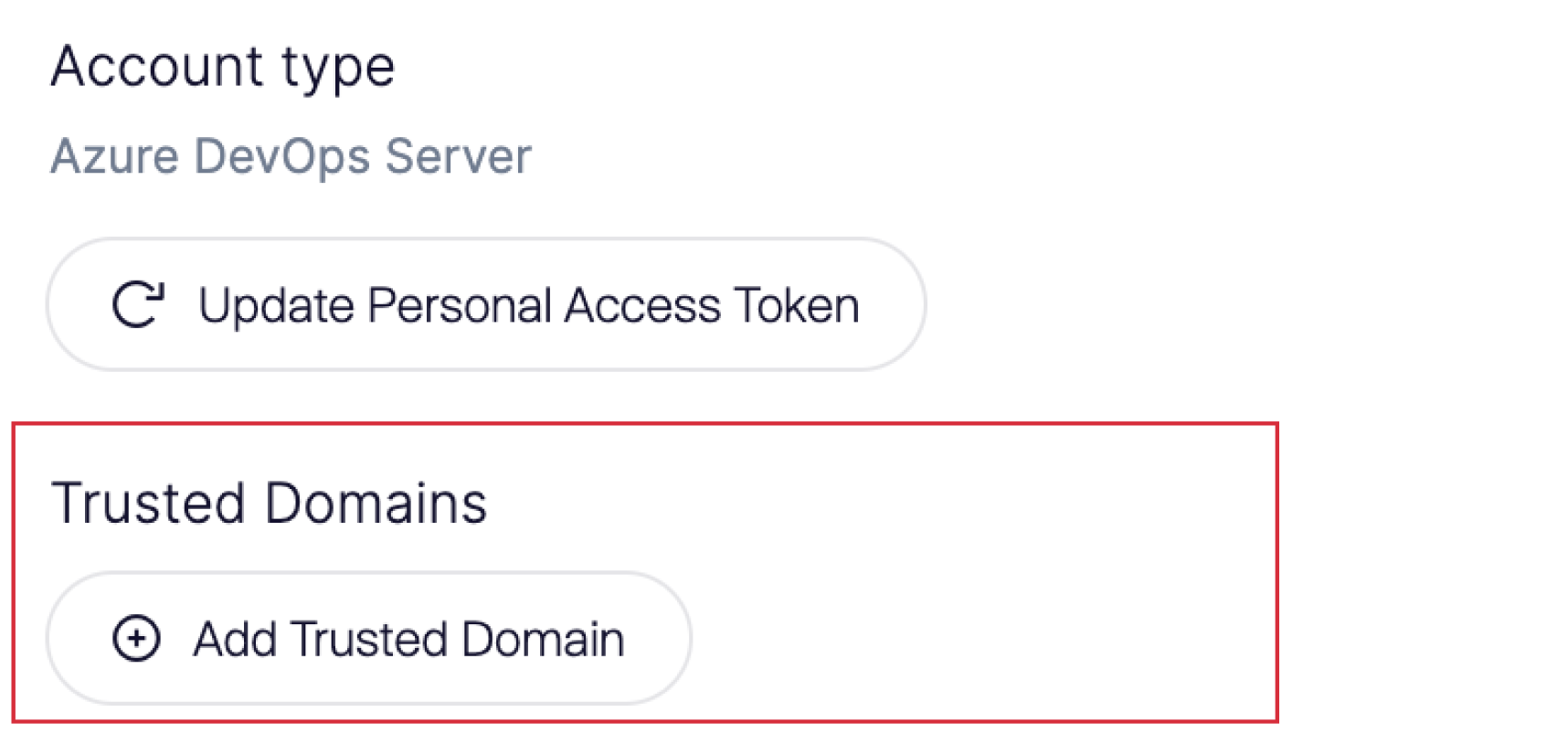
2. ワークスペース情報で「Add Trusted Domain」をクリックします
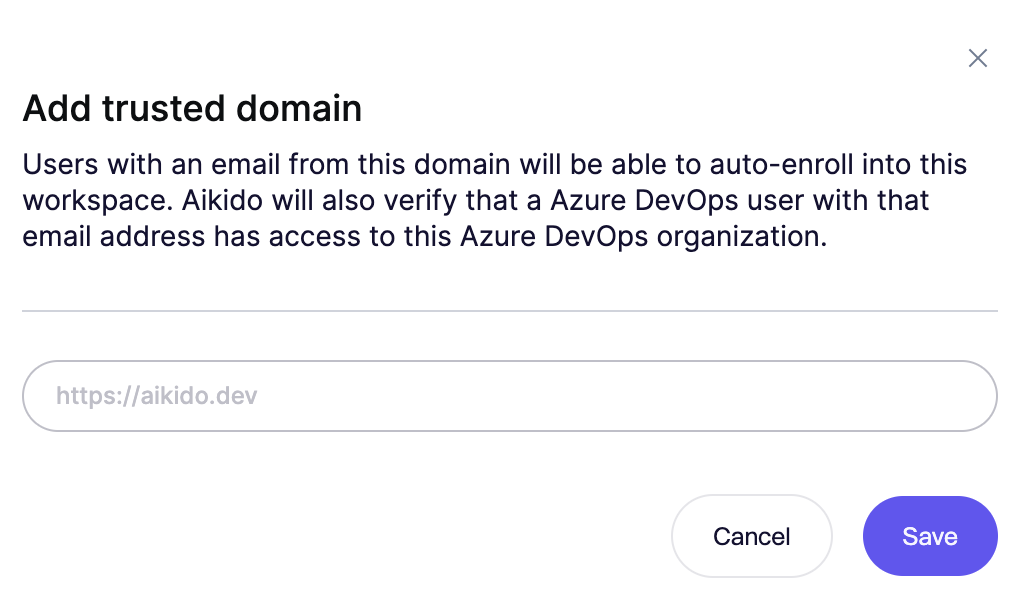
3. モーダルに信頼済みドメインを入力します
{% hint style="info" %}
セキュリティ上の理由から、Aikidoでは現在ログインしているユーザーと同じドメインのみを信頼済みドメインとして追加できます。つまり、[user@aikido.dev](mailto:user@aikido.dev)は[aikido.dev](http://aikido.dev)のみを信頼済みドメインとして追加できます。
{% endhint %}
### ユーザーの手動招待
**メールで手動招待**: Aikidoプラットフォームから指定したメールアドレスにユーザーを招待でき、招待されたユーザーはAikidoに直接アクセスできるようになります。