# JumpCloud: SAMLでログイン
{% hint style="info" %}
この機能は、 **有料** プランでのみ利用でき、デフォルトでは有効になっていません。 **Proプラン以上** でSAMLを有効化できます [このリンクから](https://app.aikido.dev/settings/saml/enable).
{% endhint %}
> Gitプロバイダー経由の自動オンボーディングではなくSAMLログインに切り替えると、GitHub、Bitbucket、Azure DevOpsからのチームのインポートは使えなくなります。今後は、AikidoのUIまたは [アクセスプロファイルを通じて、チームを手動で管理する必要があります。](https://help.aikido.dev/docs/docs-ja/getting-started/automated-user-management/saml-login/saml-user-rights-access-profiles-recommended)
## アカウントでのSAML設定
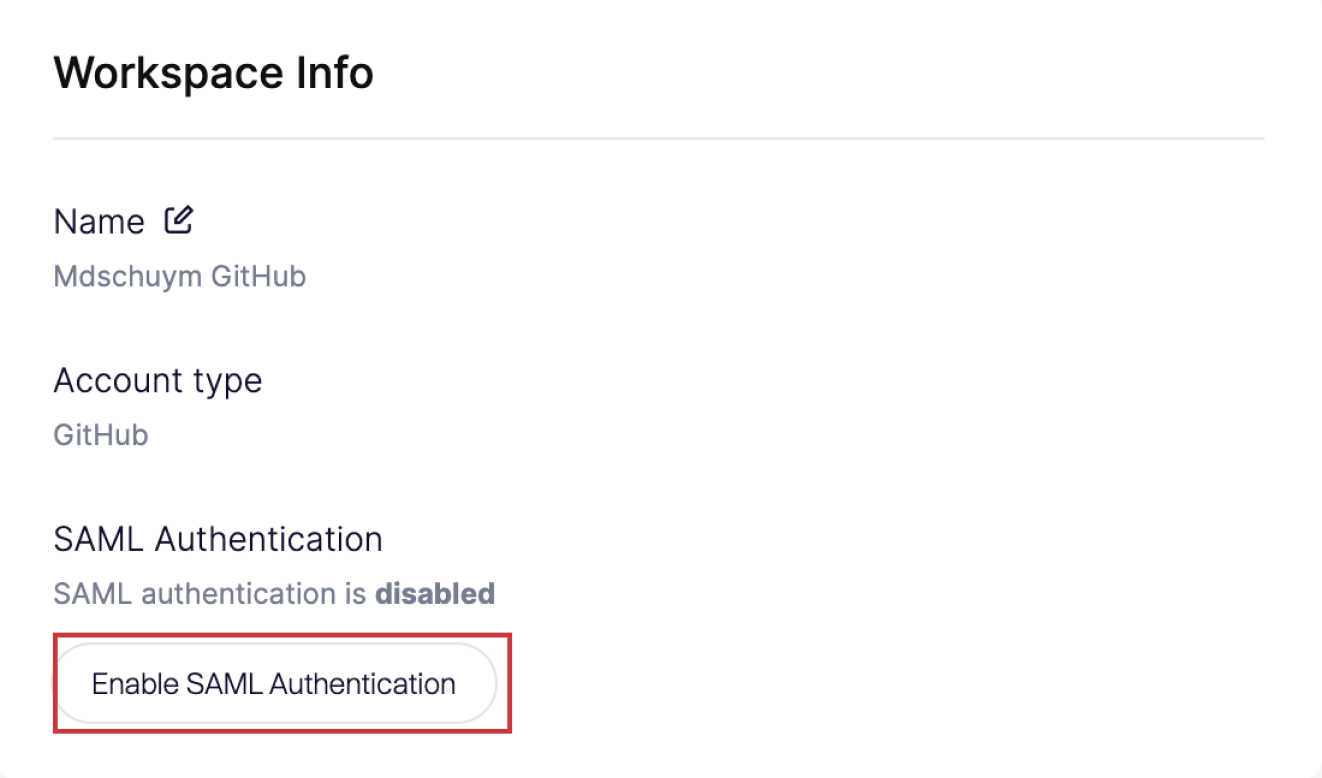
**手順 1.** 次へ移動します: [**一般設定**](https://app.aikido.dev/settings/account) をクリックし、**SAML認証を有効化'**
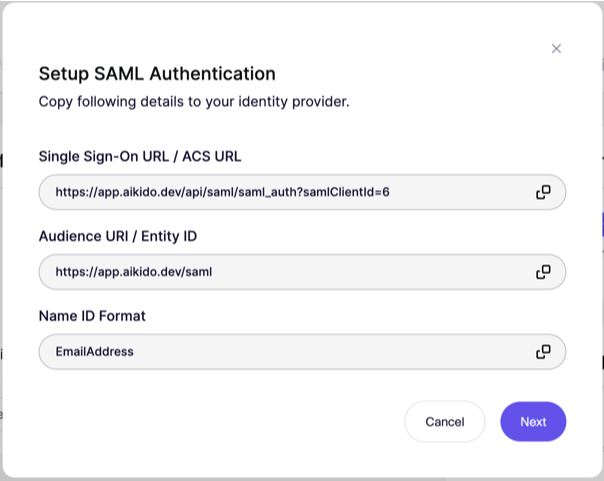
**手順 2.** コピー **すべての詳細** をアイデンティティプロバイダーにコピーしてください。以下の手順を参照してください。
### JumpCloudで続行
**手順 1.** 次へ移動します: **ユーザー認証** > **SSOアプリケーション** をJumpCloud管理ポータルのナビゲーション内で。
**手順 2.** 次の項目をクリックします: **新しいアプリケーションを追加** を検索し、 **SAML 2.0**を見つけます。 **次に**.
**手順 3.** を選択します。 **表示ラベル** に移動し、 **アプリケーションを保存**.
**手順 4.** クリックします **アプリケーションを設定**.
**手順 5.** 次をクリックします **SSO** タブを開き、以下の項目を入力してください:
* **Idp Entity ID:** `https://console.jumpcloud.com/`
* **SP Entity ID:** `https://app.aikido.dev/saml`
* **ACS URL** - **デフォルトURL:** `https://app.aikido.dev/api/saml/saml_auth?samlClientId=...` (Aikidoに表示されるとおり)
* **SAMLSubject NameID:** `email`
* **SAMLSubject NameID形式:** `urn:oasis:names:tc:SAML:1.1:nameid-format:emailAddress`
* **署名アルゴリズム:** `RSA-SHA256`
* **デフォルトのRelayState:** ここは空欄のままで構いません
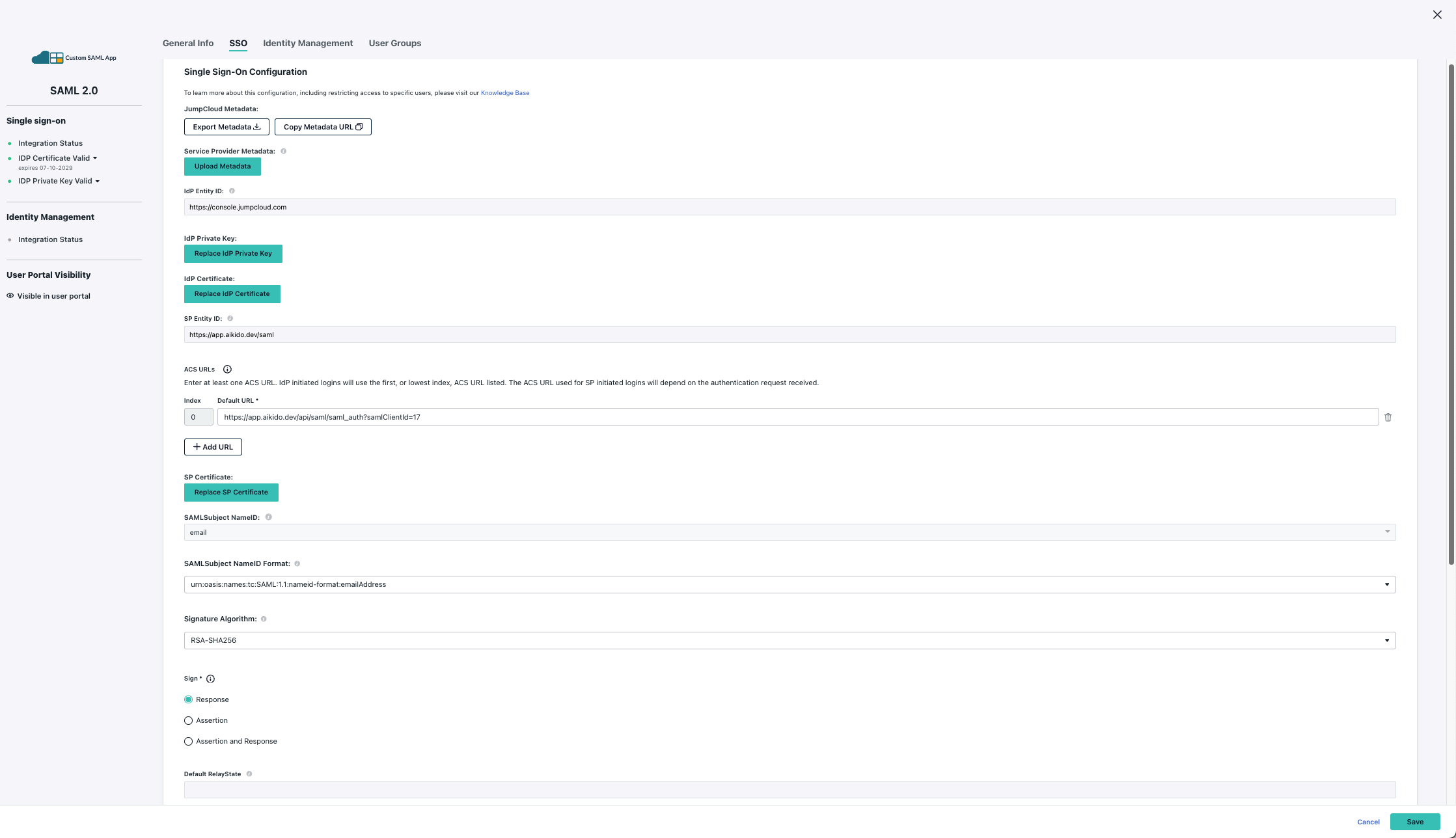
**手順 6.** Aikidoで続行しますが、代わりに **Save** をクリックして、この画面に戻ってきてもかまいません。
### Aikidoに戻る
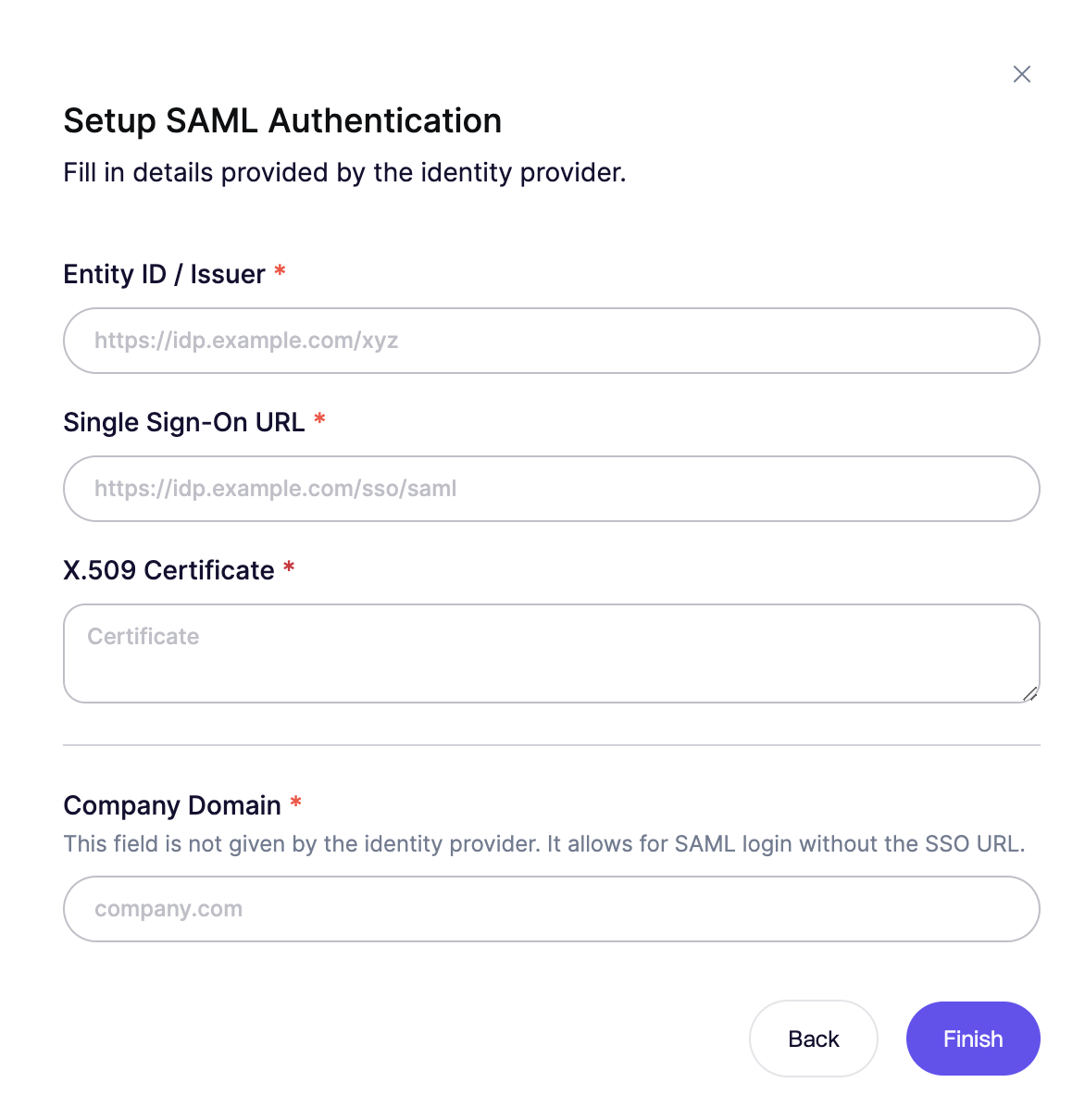
* 以下を入力してください:
* **エンティティID / 発行者:** `https://console.jumpcloud.com/` (これが、次の項目として入力した内容と一致していることを確認してください: **Idp Entity ID** をJumpCloudで。これで問題がある場合は、下部のトラブルシューティングセクションを参照してください)
* **シングルサインオンURL:** JumpCloudの **IDP URL**に表示されるとおり。 (次のように見えます `https://sso.jumpcloud.com/saml2/`)
* **X.509 証明書**:これは別の方法でも取得できます。1つの方法は、 **Export Metadata** をJumpCloudの設定でクリックし、ダウンロードしたxmlを開くことです。証明書は、 `ds:X509Certificate` タグの間にあります。
* また、 **Company Domain** も入力して、シングルサインオンURLがなくても人がログインできるようにしてください。
> 成功です!あなたのJumpCloud SAMLアプリにアクセスできる人は、これからAikidoワークスペースに自動参加できるようになります。
### SAMLクライアントを使ってユーザーがログインするための2つのオプション
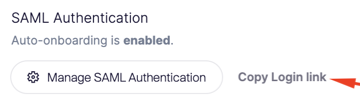
**オプション1. SSOリンクを直接使用**
ログインリンクをコピーして、他のユーザーに社内で共有してください。
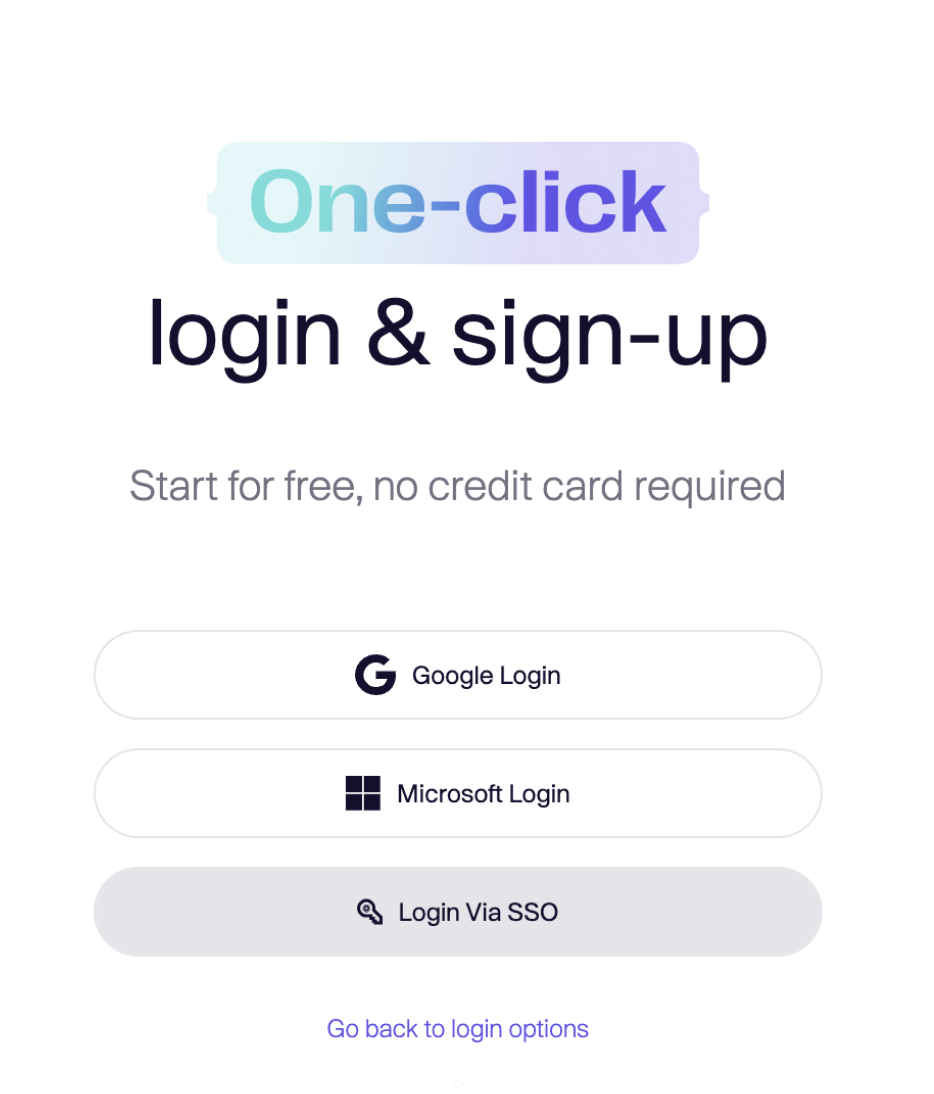
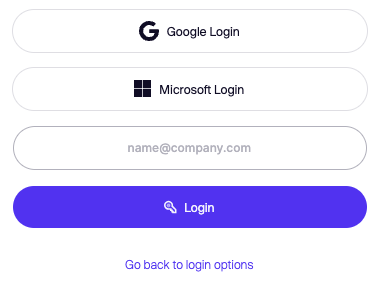
**オプション2.** Aikidoのログイン画面に移動し、 **SSOでログイン** を選択して、メールアドレスを入力する **重要**:メールアドレスには、設定済みの会社ドメインが含まれている必要があります。
### トラブルシューティング
**エラー**

**解決策**
が **Idp Entity ID** 一意であることを確認してください。おそらく次のように変更できます `https://console.jumpcloud.com/`。なお、これらは一致している必要があるため、Aikidoの **Entity ID / 発行者** でも変更する必要があります。