# Microsoft Teams通知
## Aikido を Microsoft Teams に接続する
{% hint style="warning" %}
ご注意ください。 **Aikido の管理者ユーザーのみが** Aikido ワークスペースに新しい Microsoft Team をリンクできます。
もし **旧バージョン** の Microsoft Teams 統合を使用している場合は、 **新しいバージョンを設定する前に、すべてのアラートを削除してください** 統合を削除してから、以下の手順に従うことで新しいバージョンを設定できます。\
\
このアプリにはアプリケーションレベルの権限が必要です。アクセスは、組織全体ではなく、インストールされた Microsoft に制限されます。
{% endhint %}
以下の手順に従って、Aikido を Microsoft Teams に接続してください。
#### 手順 0. MS Teams Integration v1 をアンインストールする
まだ古い MS Teams 統合を実行している場合は、まず **アンインストール** してください。Aikido の UI から!
#### 手順 1. Microsoft Teams に Aikido アプリをインストールする
* を開き、 [Aikido アプリ](https://teams.microsoft.com/l/app/c2baec07-db8a-49de-b066-c0ddc19cc9c0?source=store-copy-link) を Microsoft Teams のアプリストアで見つけて、「チームに追加」をクリックします。
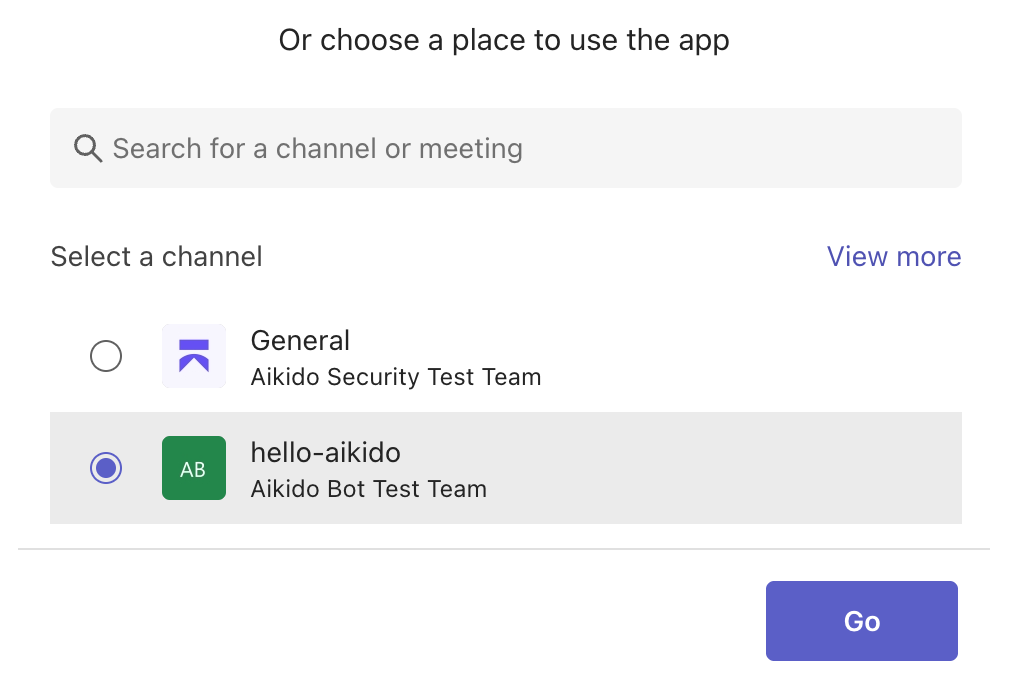
* 初回インストール用のチャネルを選択してください。後で、選択した Team のすべての公開チャネルに対してアラートを設定できます。
メッセージを送信する Team を選択してください。
Microsoft Teams でアプリをインストールする方法の詳細は、 [この Microsoft サポート記事](https://support.microsoft.com/en-us/office/add-an-app-to-microsoft-teams-b2217706-f7ed-4e64-8e96-c413afd02f77).
#### 手順 2. Microsoft Team を Aikido ワークスペースにリンクする
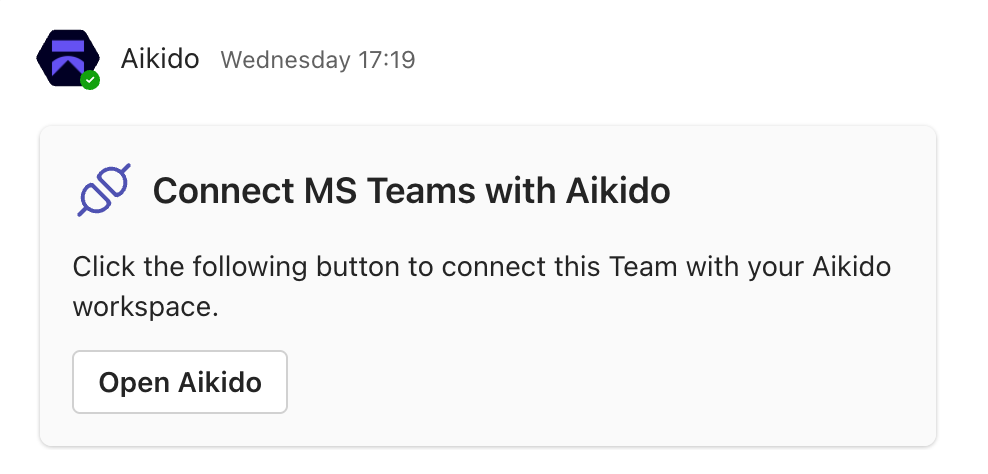
* Aikido ボットが、選択した Microsoft Team のチャネルにメッセージを送信します。「Aikido を開く」をクリックしてログインしてください。
* モーダルでインストールを確認して、アプリのセットアップを完了してください。
#### 手順 3. 受け取りたいアラートを設定する
{% hint style="warning" %}
Microsoft 側の制限により、一部の公開チャネルは自動的に検出されない場合があります。チャネル選択オプションで「公開チャネルが見つかりません...」を選択すると、手動で追加できます。
{% endhint %}
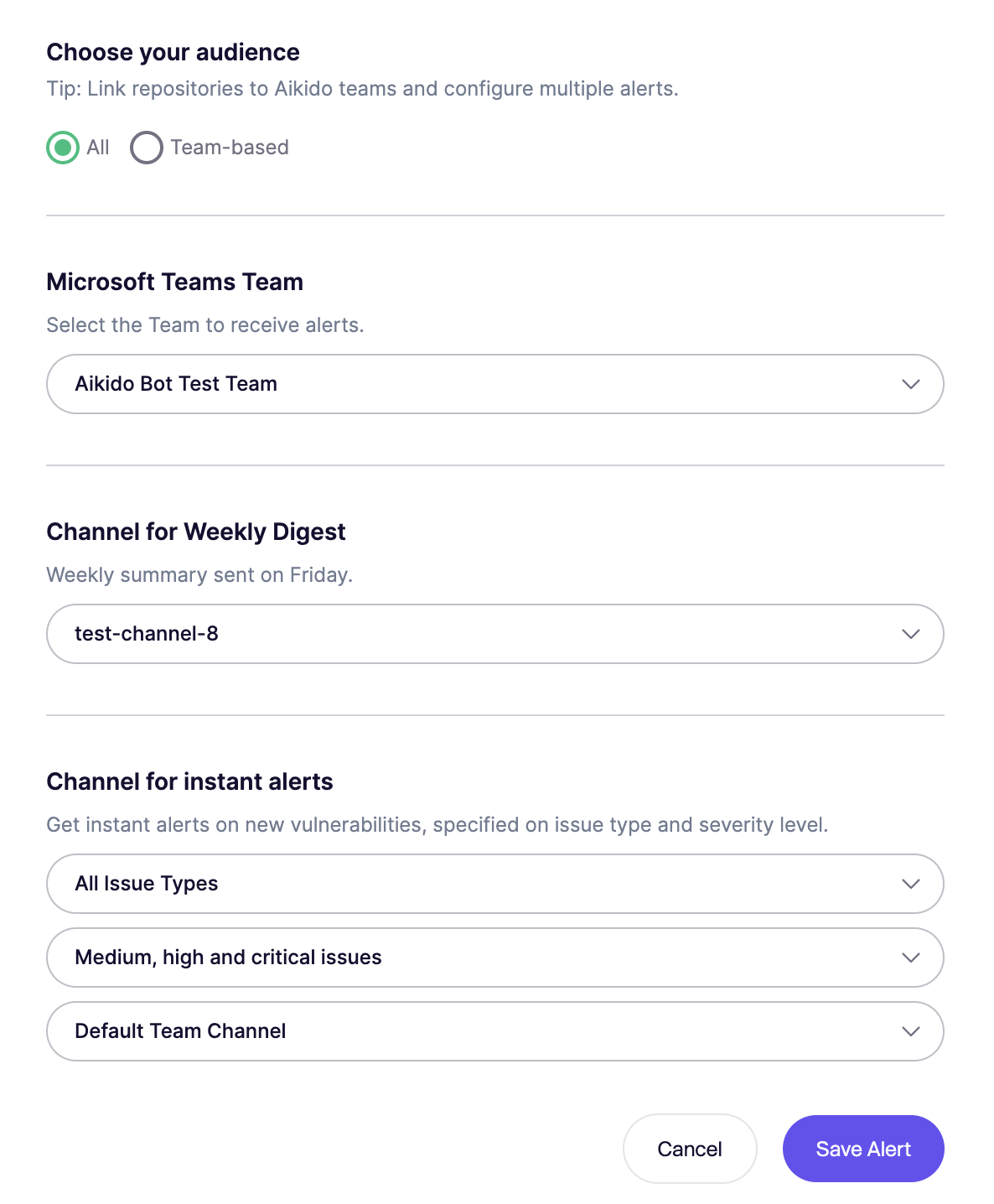
Microsoft Teams への接続が成功したら、アラートの追加を開始できます。
* グローバル通知を送信するか、チームベースの通知を送信するかを選択してください
* どの重大度タイプに対して
* どの問題タイプに対して
***
## Aikido と Microsoft Teams のリンクを解除する
1. Microsoft Teams アプリを開き、Aikido ボットがインストールされているチームを右クリックします。
2. クリックします **チームを管理** を選択し、】【t\_0ba1b49c **アプリ** タブを選択します。
3. インストール済みアプリの一覧で Aikido アプリを探し、横の三点メニューをクリックして、 **削除**.
4. ポップアップダイアログで削除を確認してください。このチームのすべての設定は自動的に削除されます。
***
## FAQ
1 つの Aikido ワークスペースに複数の Teams をリンクできますか?
はい、可能です。同じ手順をもう一度実行してください。
1 つの Microsoft Team に複数の Aikido ワークスペースをリンクできますか?
同じ Microsoft Team に追加のワークスペースをリンクするには、Aikido が選択した Teams チャネルに送信した確認メッセージ内の「別のワークスペースをリンク」ボタンをクリックしてください。このメッセージは、Aikido アプリを最初にインストールした Microsoft チャネル内にあります。どうか **絶対に** アプリを複数回インストールしないでください。
プライベートチャネルでアラートを受け取るにはどうすればよいですか?
これは、Microsoft による制限のため、簡単にはできません。代わりに、公開チャネルを持つプライベート Team を作成することをおすすめします。ですが、 [このページで回避策を説明しています](https://help.aikido.dev/docs/docs-ja/getting-started/chat-and-alerts/send-alerts-to-private-microsoft-teams-channels).
「Connect to Aikido」というチャットメッセージが届きません
ボットがメッセージを送信することを妨げるモデレーション設定が、選択したチャネルに設定されていないことを確認してください。アプリをアンインストールし、別のチャネルを使って手順をもう一度試してください。それでも解決しない場合は、Aikido サポートチームにお問い合わせください。
Government Community Cloud (GCC) でこのアプリを使用できますか?
現時点ではできません。GCC 環境で Teams アプリを使用したい旨をお知らせいただくため、ぜひご連絡ください。
***