# Slack 通知
Aikido はセキュリティ通知を Slack に投稿するため、チームは選択したチャンネルで新しい課題、週次のまとめ、SLA の期限を確認できます。
## ユースケース
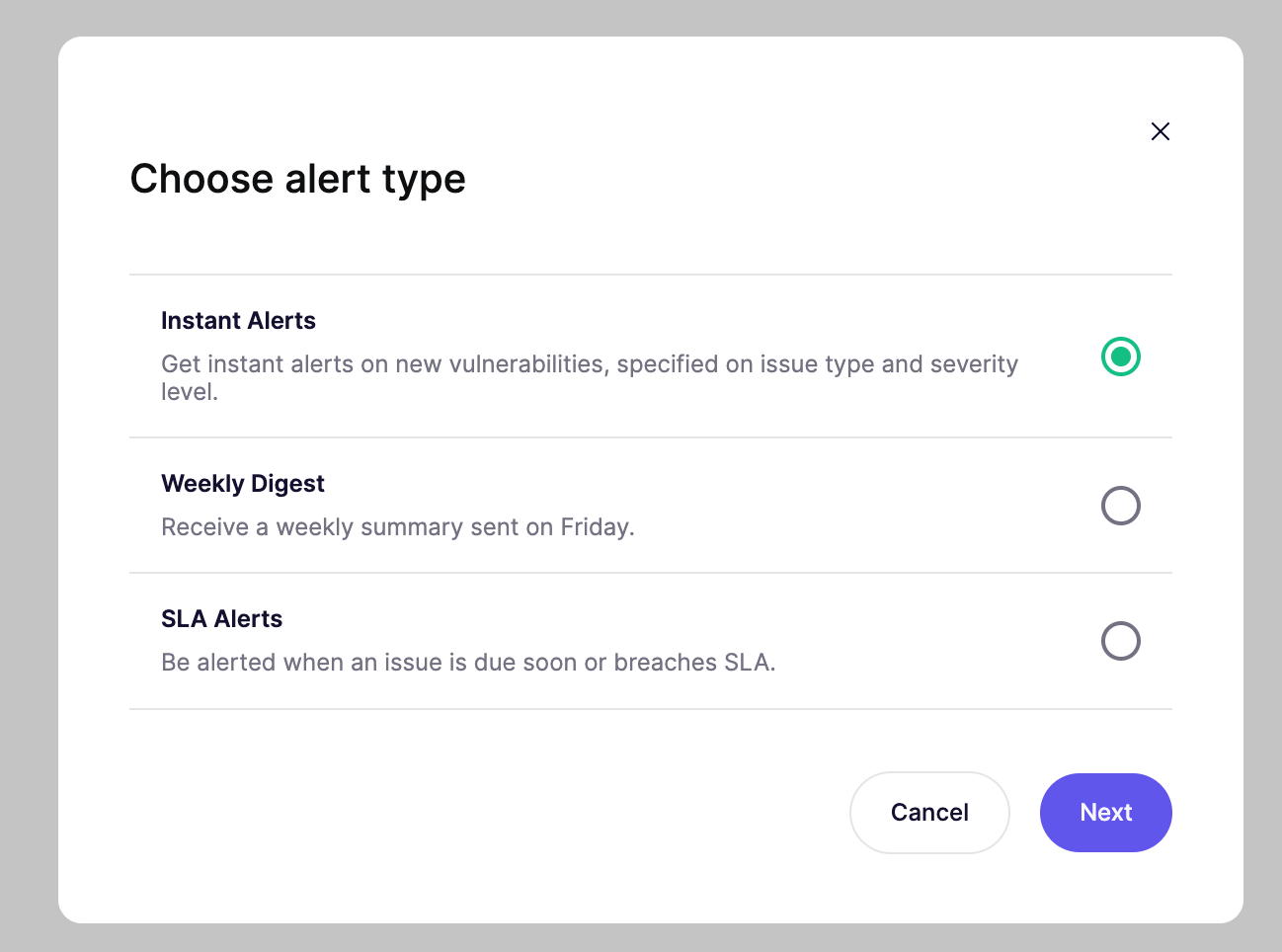
* 🚨 **即時の課題アラート**: 選択した重大度と課題タイプに一致する課題を Aikido が検出すると、すぐにチャンネルに通知します
* 📅 **週次ダイジェスト**: 未解決の課題、新たな重大な検出結果、その週の変更点をまとめたレポートを毎週金曜日に送信します
* ⏱️ **SLA アラート**: 課題の期限が近づいた場合、または [SLA](https://help.aikido.dev/docs/docs-ja/getting-started/core-functionalities/enable-slas-in-aikido) に違反した場合にチャンネルに通知します
 {% hint style="info" %}
Developer プランには Slack アラートが 1 つ含まれます。Basic、Pro、Advanced、Enterprise プランでは複数のアラートを作成できるため、チームやチャンネルごとに関連する通知を受け取ることができます。
{% endhint %}
## Aikido Slack アプリを Slack に接続する
Aikido アプリ内の [Slack インテグレーション設定](https://app.aikido.dev/settings/integrations/notifications/slack)に移動します。
1. **「Add integration」**をクリックします
2. 右上のドロップダウンから、使用したい **Slack ワークスペース**を選択します
3. ドロップダウンメニューから、投稿先の**チャンネル**を選択します
4. 「**Allow**」をクリックします
後で別のチャンネルを使用するには、アラートを開き、チャンネルのドロップダウンで **Link a different channel** を選択します。
## 通知タイプ
[Slack インテグレーションページ](https://app.aikido.dev/settings/integrations/notifications/slack)で **Create alert** をクリックし、アラートタイプを選択します。各アラートには個別のオプションがあります。アラートを保存した後、そのアクションメニューからテストメッセージを送信できます。
### 即時アラート
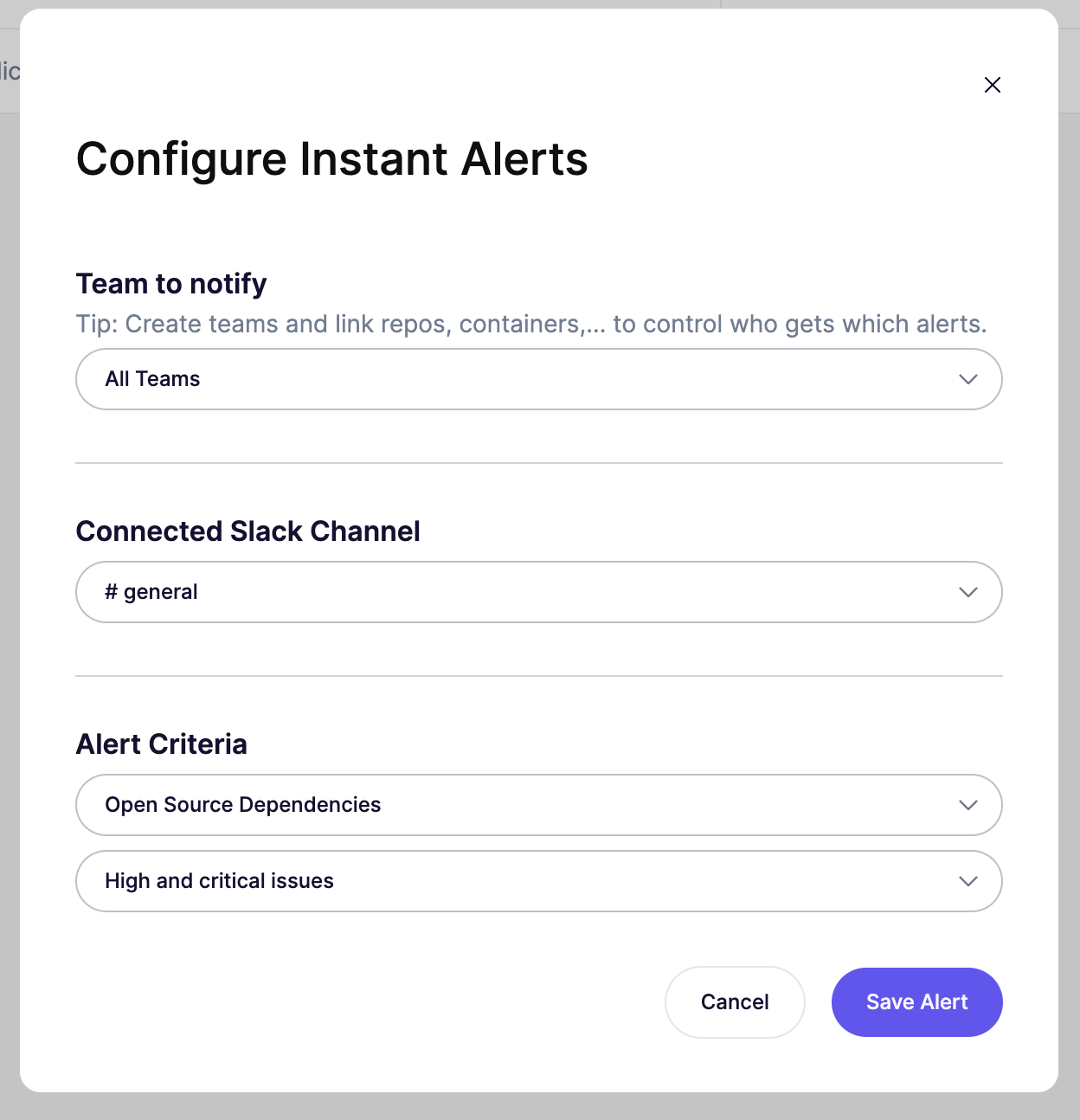
設定した条件に一致する新しい課題を検出すると、Aikido がメッセージを送信します。
* **Team to notify**: **All Teams** または 1 つのチーム。チームアラートには、そのチームにリンクされたリポジトリ、コンテナ、その他のリソース内の課題のみが含まれます。
* **Connected Slack channel**: アラートを受信するチャンネル。
* **Issue type & Severity**: 課題タイプと重大度レベルをそれぞれ 1 つ選択します。
* 課題タイプ: All Issue Types、Open Source Dependencies、Cloud、Kubernetes、Containers、Exposed Secrets、SAST、IAC、DAST/Surface Monitoring、EOL、Malware、Mobile、License、AI Pentest、Virtual Machines。
* 重大度レベル: Critical の課題、High および Critical の課題、Medium・High・Critical の課題、すべての重大度の課題。
 ### 週次ダイジェスト
Aikido は毎週金曜日にサマリーを送信します。メッセージには、その週の新たな重大な検出結果、重大度別の未解決の課題、未解決の課題が最も多いリポジトリ、そして新しい検出結果、Aikido が自動的に無視した検出結果、解決済みの検出結果の簡単なまとめが含まれます。また、Aikido へのリンクも含まれます。
* **Team to notify**: **All Teams** または 1 つのチーム。チームダイジェストはそのチームのリソースのみを対象とします。
* **Connected Slack channel**: ダイジェストを受信するチャンネル。
### SLA アラート
未解決の課題が SLA の期日に近づいた場合、または期日を過ぎた場合に Aikido が通知します。これらのアラートは、課題が **Due Soon** とみなされる期限前の日数を含め、[SLA 設定](https://help.aikido.dev/docs/docs-ja/getting-started/core-functionalities/enable-slas-in-aikido)に従います。このアラートを作成する前に SLA を有効にしてください。
SLA アラートはワークスペース全体に適用されます。Aikido はアラートの作成後に期限が近づいた課題や SLA に違反した課題について通知し、ノイズが多くなりすぎないよう、SLA の Slack メッセージは 1 日あたり最大 30 件まで送信します。
* **Alert timing**。次のいずれかを選択します:
* **Upon Breach**: 課題が SLA に違反したときに Aikido がメッセージを送信します。
* **Due Soon**: 課題が SLA 設定の Due Soon 期間に入ったときに Aikido がメッセージを送信します。
* **Connected Slack channel**: アラートを受信するチャンネル。
* **Severity**: Critical の課題、High および Critical の課題、Medium・High・Critical の課題、またはすべての重大度の課題。
## Aikido Slackbot をプライベートチャンネルに追加する
Aikido Slackbot をプライベートチャンネルに追加するには、まずそのチャンネルにボットを招待する必要があります。招待しないと、そのチャンネルを選択できません(これはすべての Slackbot に共通です)。
1. チャンネルで **「@Aikido Security」と入力**してメッセージを送信します
2. Aikido をチャンネルに追加するかどうかを尋ねるポップアップが表示されます
3. **「Add to Channel」をクリック**します
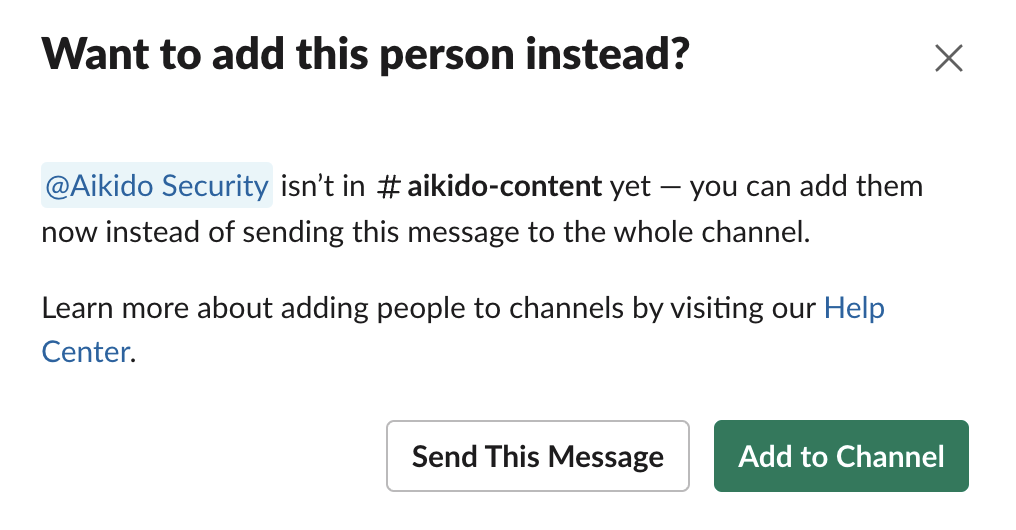
これで、アプリ内でプライベートチャンネルが表示されるようになります。アラートを作成し、そのチャンネルを選択してください。[通知タイプ](https://help.aikido.dev/docs/docs-ja/getting-started/chat-and-alerts/slack-notifications#notification-types)を参照してください。
### 別の方法
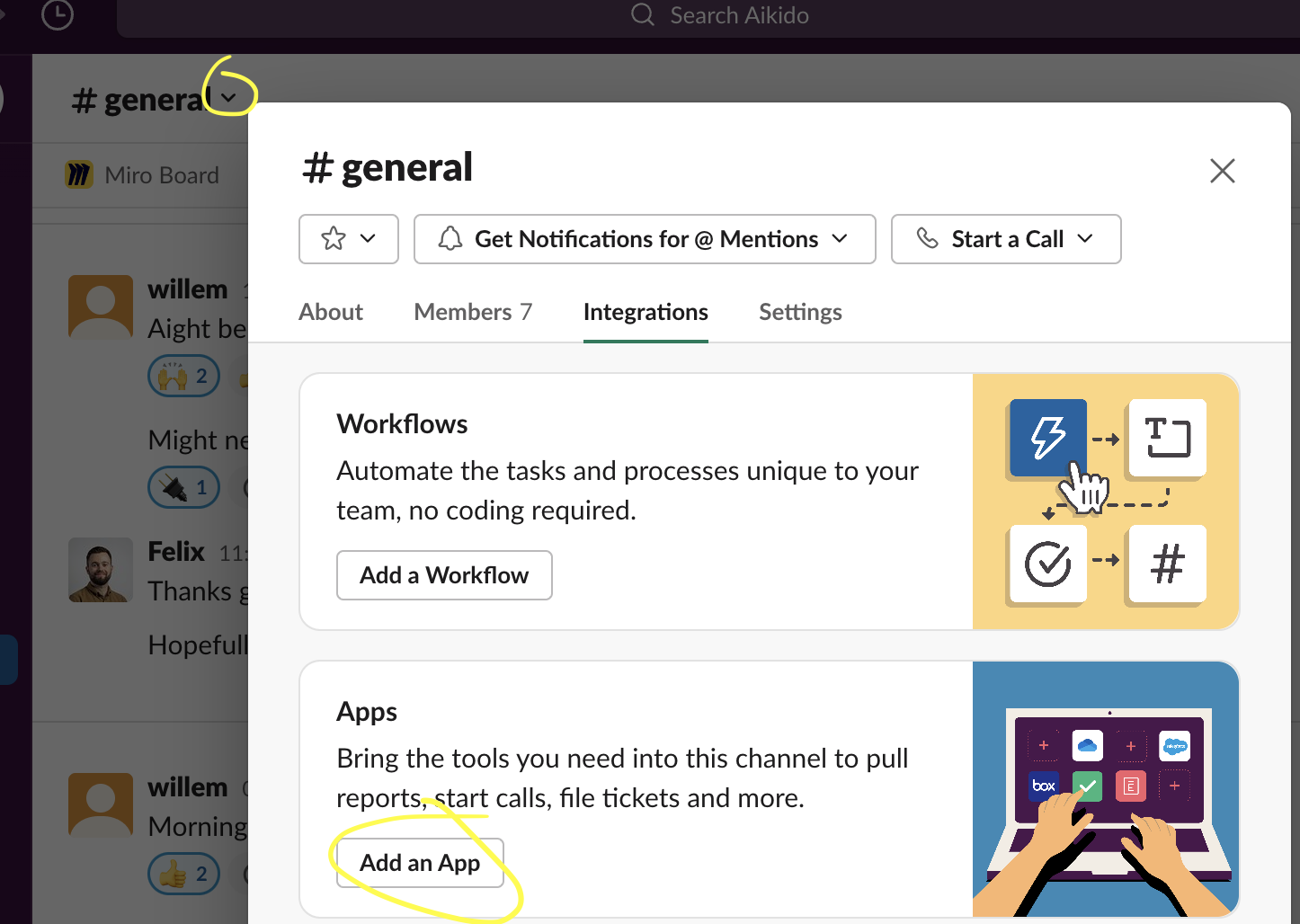
または、次の手順でボットを追加することもできます:
1. Slackbot を追加したいチャンネルに移動します
2. ドロップダウン矢印をクリックします
3. 「Integrations」タブに移動します
4. 「Add an App」をクリックします
5. 「Aikido Security」を検索し、「Add」をクリックします
これで、アプリ内でプライベートチャンネルが表示されるようになります。
## Device Protection
{% content-ref url="../../aikido-device-protection/using-aikido-endpoint/reviewing-install-requests.md" %}
[reviewing-install-requests.md](https://help.aikido.dev/docs/docs-ja/aikido-device-protection/using-aikido-endpoint/reviewing-install-requests)
{% endcontent-ref %}