# チームによるユーザーアクセス管理
## はじめに
Aikido を使うと、チームを作成し、複数のリポジトリやクラウドを接続し、RBAC(ロールベースのアクセス制御)を使用してアクセスを管理することで、セキュリティを向上できます。この記事ではユーザーアクセスの管理に焦点を当てています。Teams を使ってリソースを Projects や Apps にグループ化したい場合は、 [**ここをクリック**](https://help.aikido.dev/docs/docs-ja/getting-started/manage-teams-and-applications/manage-and-view-your-apps-and-projects-via-our-teams-feature).
## ユースケース
* **選択的アクセス制御:** リポジトリへのアクセスを、指定されたチームメンバーのみに割り当てます。
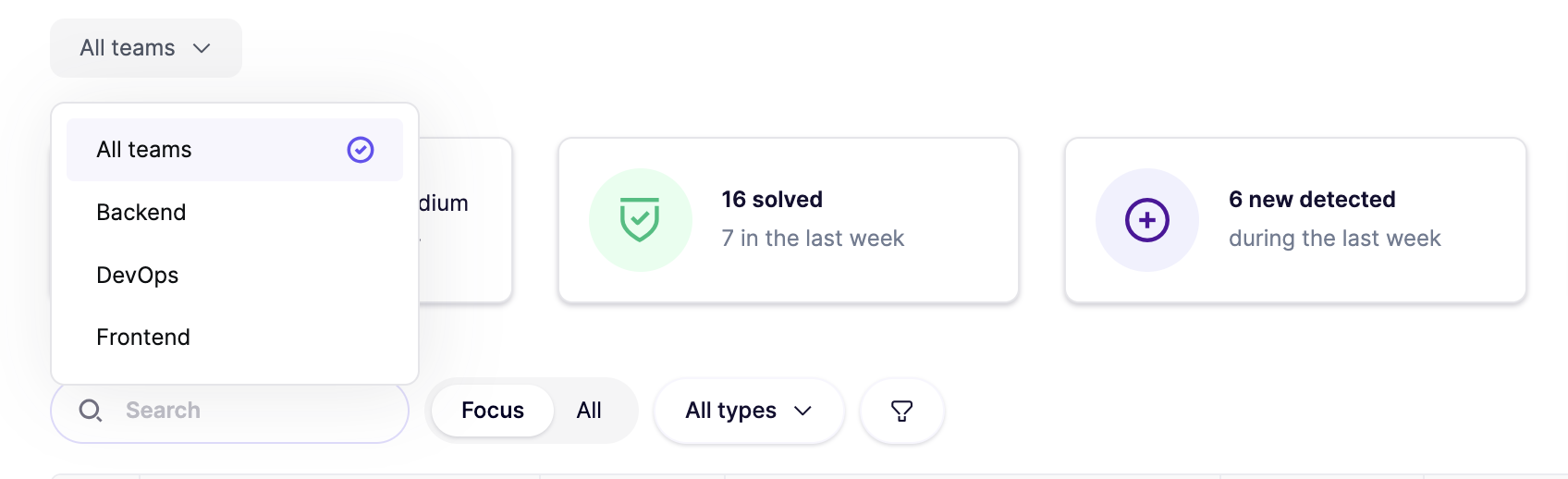
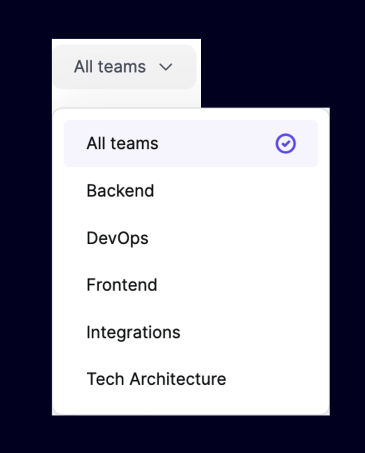
* **リポジトリをすばやくフィルタリング:** 複数のチームがある企業では、各チームがコードベース全体にアクセスできる場合がありますが、主な責務は特定のリポジトリやプロジェクトに限定されることがよくあります。Aikido でチームを作成すると、チームメンバーは **集中して概要を把握できます** 自分の作業に関連するリポジトリだけを。\
* **モノレポを分割して使用する場合に、より見やすい概要。** モノレポの特定のディレクトリにチームメンバーを割り当てることで、概要を改善できます。モノレポの分割に関する詳細は [こちら](https://help.aikido.dev/code-scanning/miscellaneous/split-your-monorepo-per-path).
## チームの作成方法
**ステップ 1:** 次へ移動します: **設定 -> チーム**\
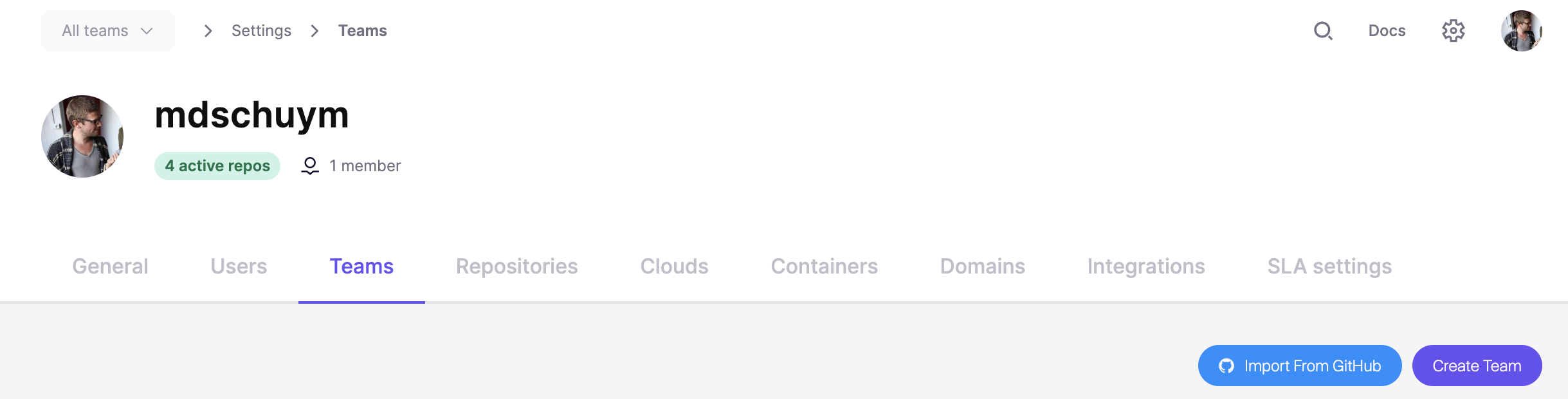
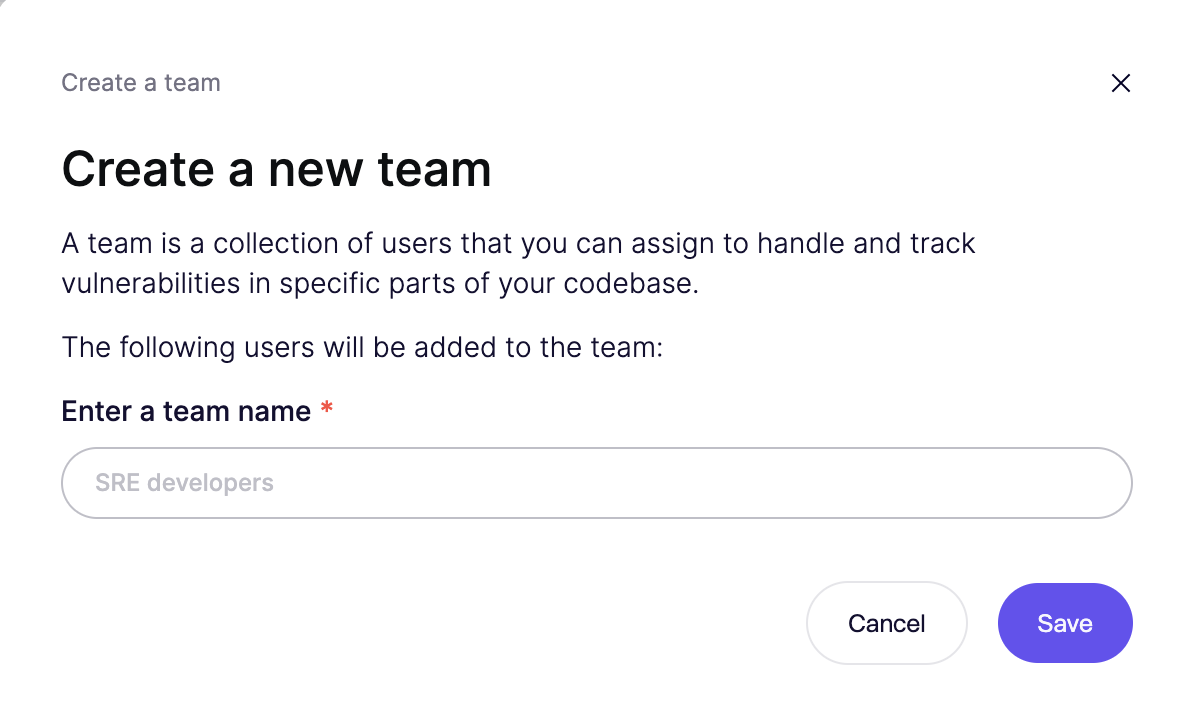
**ステップ 2:** クリックします **チームを作成** してチームに名前を付けてください
**ステップ 3:** **チームメンバーを追加** して、新しく作成したチームに追加します。
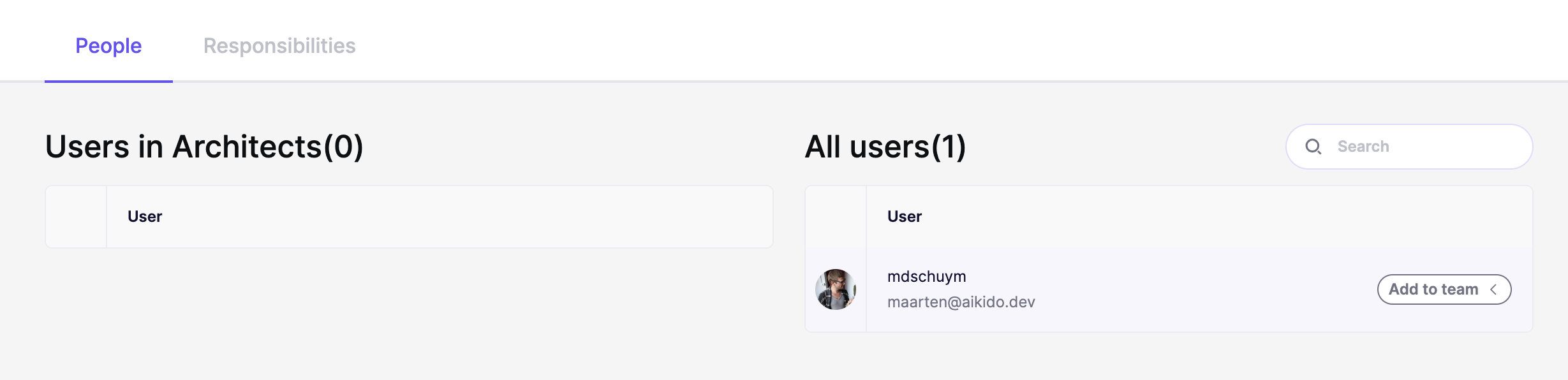
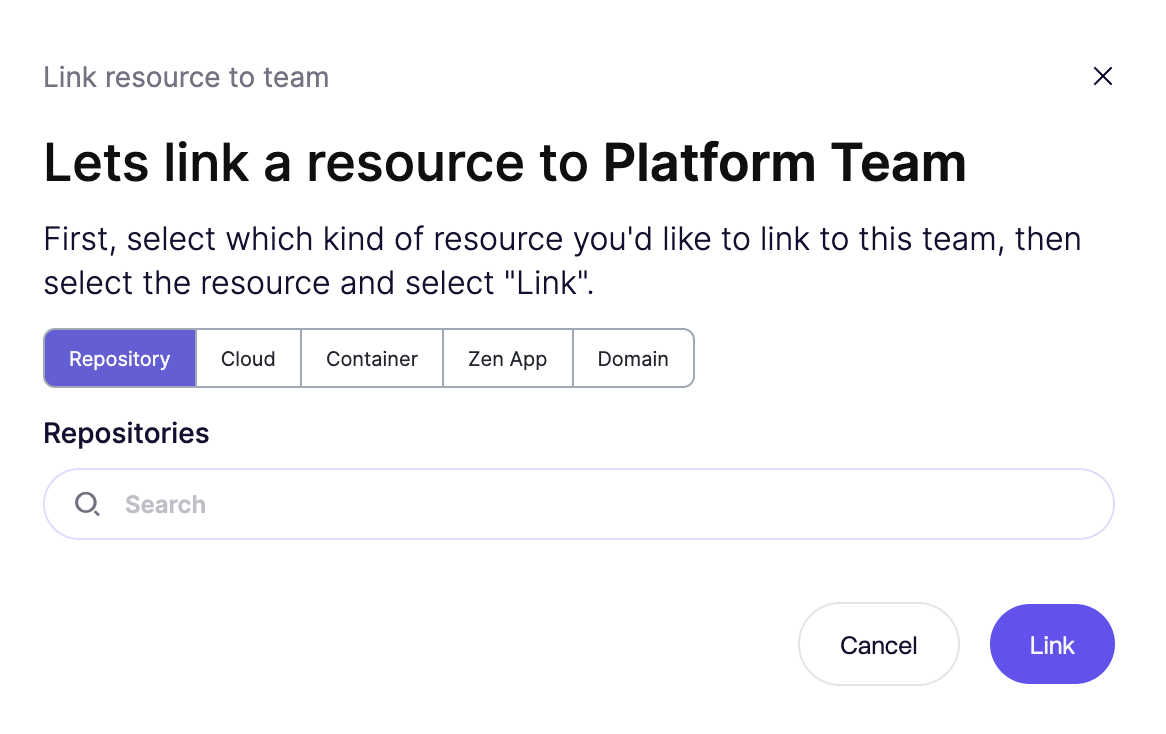
**ステップ 4:** を定義します **チームの責務** を **責務タブからリソースを追加することで。** クラウド、リポジトリ、コンテナ、ドメイン、zen app など、さまざまなリソースを追加できます。
> 特定のドメインをチームにリンクしたい場合は、ドメインをリポジトリまたはコンテナにリンクすることで設定できます。アクセス権限は自動的に継承されます。
**手順 5.** フィードに戻って特定のチームでフィルタリングしてください。チームに関連付けられたリポジトリとクラウドに関連する課題のみが表示されるはずです。
## GitHub、Bitbucket、または Azure DevOps との同期
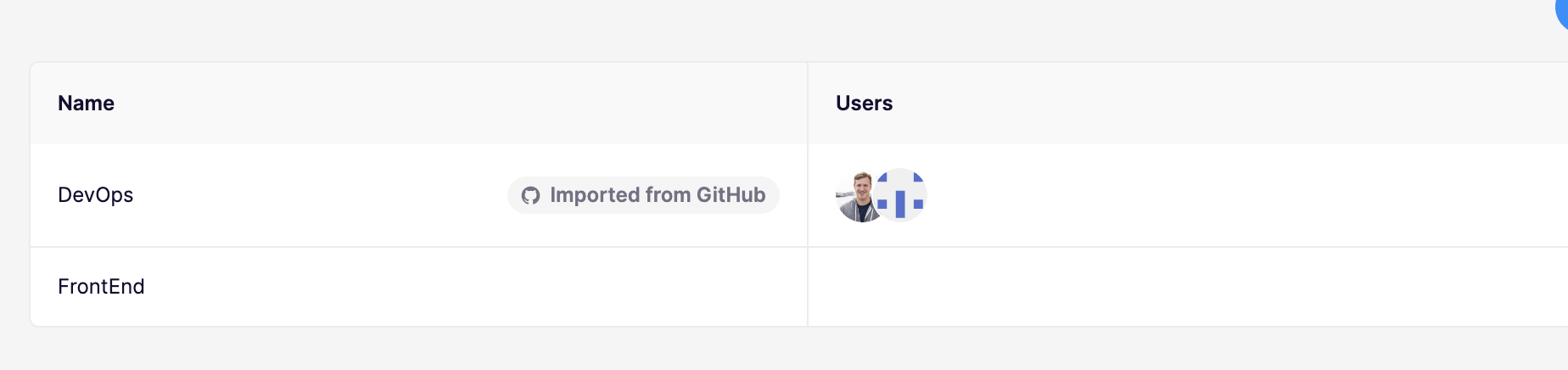
次を有効にしている場合 **既存のチーム** GitHub、Bitbucket、または Azure DevOps で設定されている既存のチームは、Aikido がそれらをインポートし、毎晩同期を維持します。これにより、GitHub/Bitbucket で管理されているチーム構造やアクセス権の変更が Aikido に正確に反映されます。GitHub で新しく作成されたチームは Aikido に表示されます。GitHub でチームを削除した場合も同様で、Aikido がそれを検知してチームを削除します。チームに含まれるリポジトリも同期されます。
{% hint style="info" %}
このシナリオでは、GitHub/Bitbucket/Azure DevOps がアクセス権の信頼できる情報源として機能し、すべての管理はそれらのプラットフォーム内で行う必要があります。これはまた、 **SCM にリンクされたチームには追加のユーザーを追加できないことも意味します** Aikido 内で**.**
{% endhint %}
Aikido では、どのチームが SCM からインポートされたかが明確に表示されます。
## Backstage.io との同期
Aikido は、以下を含むリポジトリとシームレスに統合します `catalog-info.yaml` ファイルを [Backstage.io](https://backstage.io)。これにより、ファイルの配置パスを考慮したチームの自動インポートが可能になります。
{% hint style="info" %}
ご注意ください: この機能は Aikido による手動での有効化が必要です。有効化するにはサポートまでご連絡ください。
{% endhint %}
#### 仕組み
1. Aikido はリポジトリ内で次をスキャンします `catalog-info.yaml` ファイル。
2. Aikido は次を探します `spec->owner` ファイル内のフィールドを見つけ、それをチームとしてインポートします。
3. Aikido は各 `catalog-info.yaml` ファイルの正確なパスを記録し、チームがその特定のパス(およびリポジトリ)に責任を持つようにします。
## Port.io との同期
Aikido は、以下を含むリポジトリとシームレスに統合します `port.yaml` ファイルを [Port.io](https://port.io)。これにより、ファイルの配置パスを考慮したチームの自動インポートが可能になります。
#### 仕組み
1. Aikido はリポジトリ内で次をスキャンします `port.yaml` ファイル。
2. Aikido は次を探します `チーム` ファイル内のフィールドを見つけ、それをチームとしてインポートします。
3. Aikido は各 `port.yaml` ファイルの正確なパスを記録し、チームがその特定のパス(およびリポジトリ)に責任を持つようにします。
## UI でチームを選択する方法
**Aikido のフィード** には **チームフィルター** がページ上部にあります。このフィルターを使うと、選択したチームに関連する課題だけを表示するようにフィードを絞り込めます。このフィルターは、Aikido のほぼすべてのページ(フィード、レポート、設定など)で使用できます。