# 複数のログイン方式を統合する
### はじめに
複数のソースコード管理サービス(例: GitHub や GitLab)にまたがって複数の組織をお持ちの場合、これらの異なるログイン種別をリンクできます。これにより、画面左上の **画面左上**。これにより、ログイン種別を切り替えるたびに毎回面倒なログイン手続きを行う必要がなくなります。
{% hint style="info" %}
**注意。** これは、すべての課題を1つのフィードにまとめることにはなりません。現在、ワークスペースをまたいだすべての課題はサポートされていません
{% endhint %}
## アカウントをリンクする方法
**前提条件:**
* この機能を有効にする必要があります。 **有効化するには、チャットまたは以下を通じてサポートまでご連絡ください** [**support@aikido.dev**](mailto:support@aikido.dev)**.**
* メールアドレスは各アカウントで同じである必要があります
**リンク手順**
1. あなたの [個人プロフィール ](https://app.aikido.dev/my-profile)を右上から開き、個人プロフィール欄で「副ユーザーをリンク」を選択します。
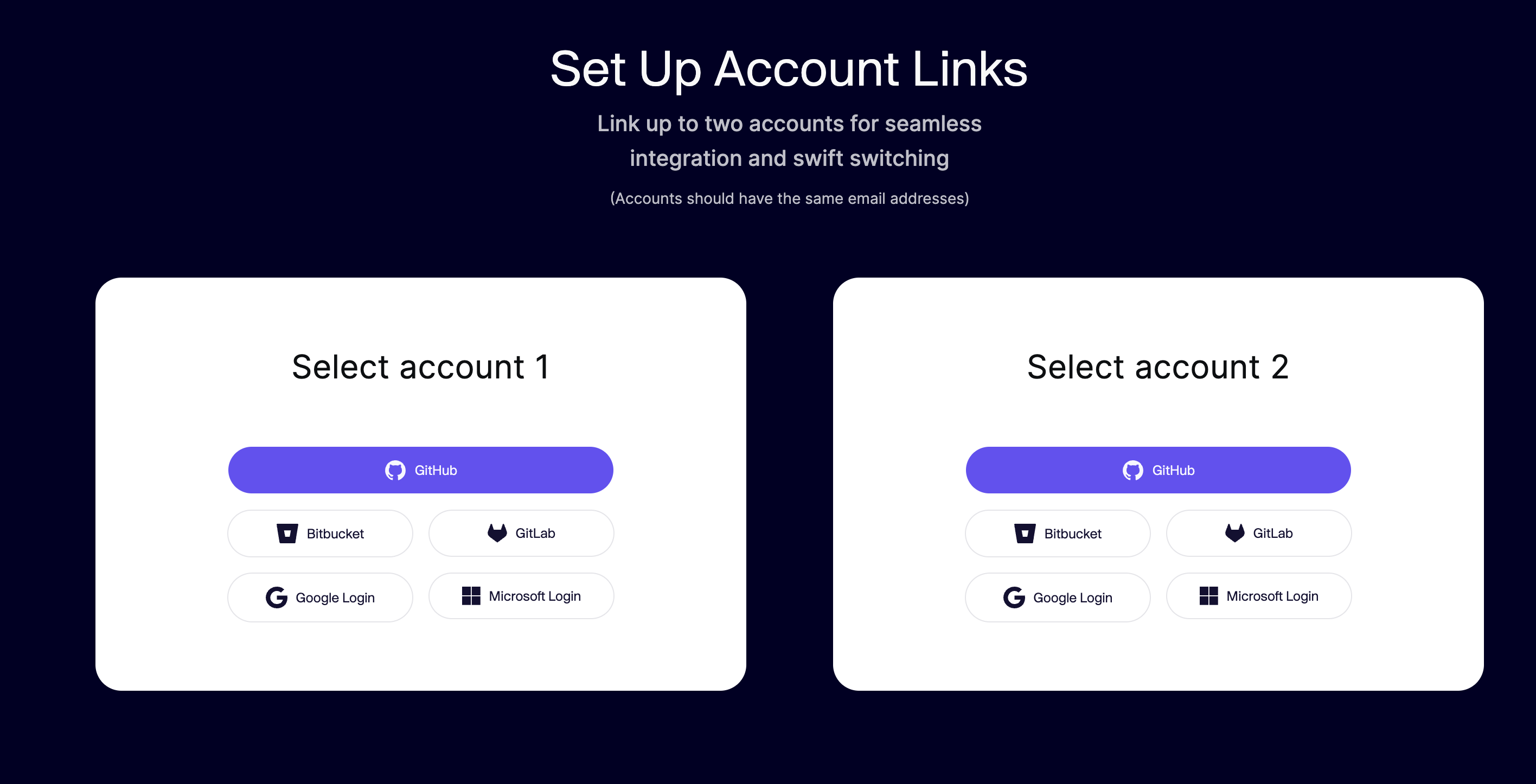
2. リンクするアカウントを選択します(アカウント1とアカウント2のリンクを追加)。これらのアカウントが同じメールアドレスを使用していることを確認してください。Azure DevOpsを使用している場合は、Microsoft または Google ログイン(使用しているアカウントに応じて)を選択します。
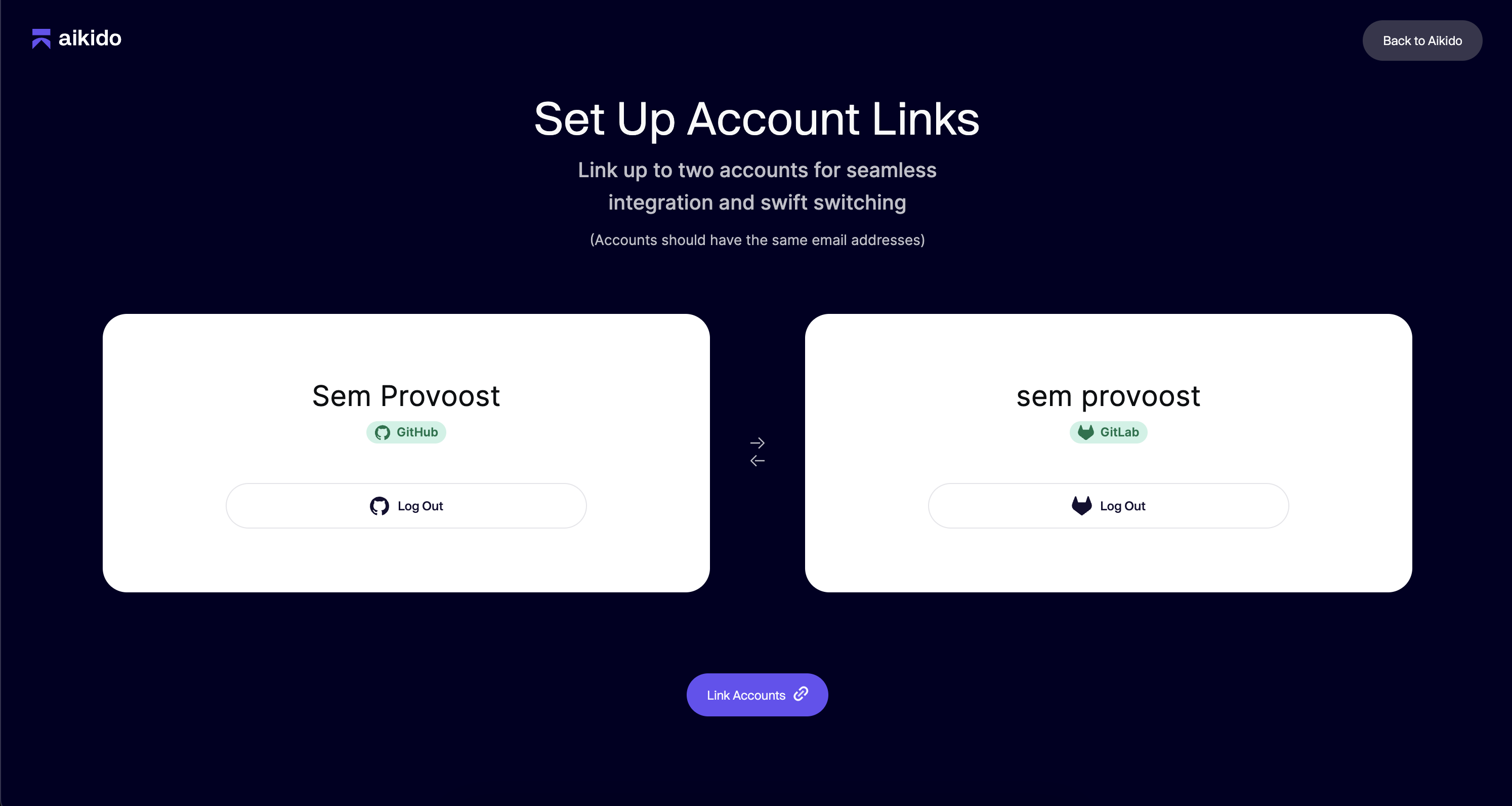
3. 「アカウントをリンク」をクリックします。\
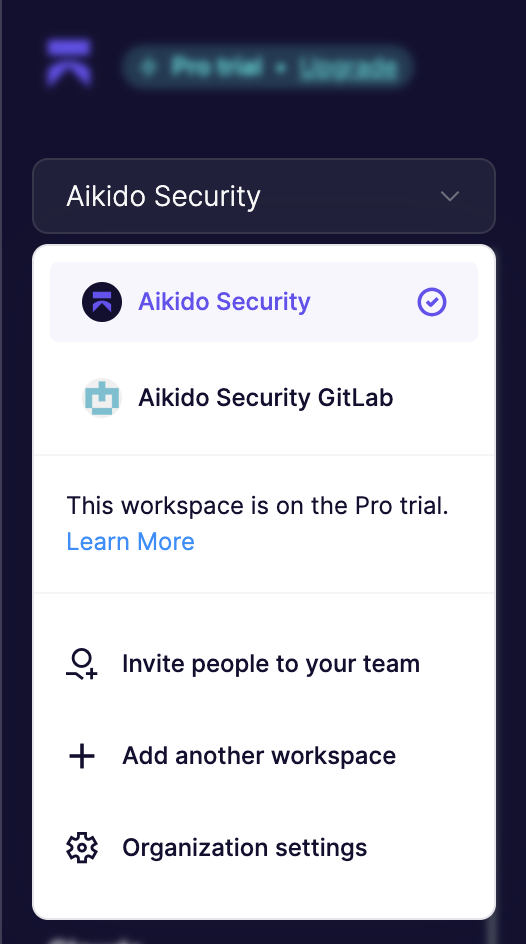
4. リンク済みのどのアカウントでもログインすると、組織のドロップダウンに両方のユーザーの組織が表示されます。\
### 3つ以上のアカウントをリンクする方法
2つを超えるアカウントをリンクすることも可能ですが、セットアップは少し複雑になります。サイドバー内のすべてのワークスペースを常に表示するには、すべてのワークスペースを相互にリンクする必要があります。
**例。**
すでにGitLabワークスペースとBitbucketワークスペースをリンクしていて、3つ目のGitHubワークスペースを追加したい場合は、次を行う必要があります
* GitLab と GitHub のワークスペースをリンクする
* Bitbucket と GitHub のワークスペースをリンクする
これらをリンクするには、以下からマージログイン画面に直接アクセスしてください [このリンク](https://app.aikido.dev/merge-logins).