# GitLab Issues Self-Managed

Aikido は GitLab Self-Managed（オンプレミス）に接続でき、Aikido で検出されたセキュリティ上の発見事項に対して Issue を作成できます。Aikido の「Feed」にある各発見事項について、GitLab Issue を作成し、リンクすることができます。

チケットが誰に割り当てられているかは、Feed で確認できます。

### 1. インテグレーションを設定する <a href="#id-1-set-up-integration" id="id-1-set-up-integration"></a>

**ステップ 1.** [https://app.aikido.dev/settings/integrations](https://app.aikido.dev/settings/integrations) にアクセスし、「Task trackers」セクションまでスクロールします。
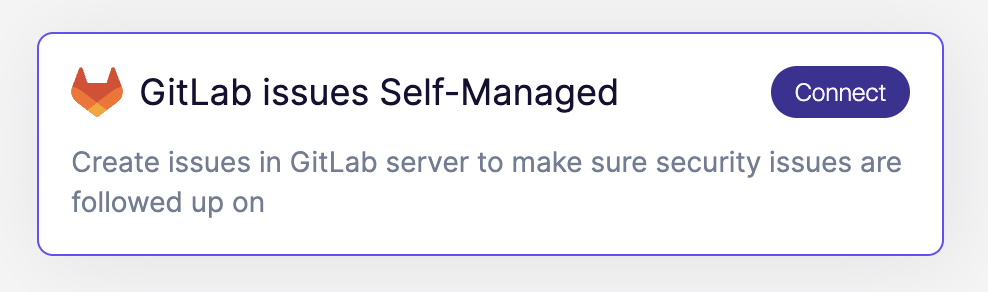
<figure><img src="https://help.aikido.dev/_assets/7db99b956f00/image-107.png" alt="" width="375"><figcaption></figcaption></figure>

**ステップ 2.** 「Connect」をクリックし、サーバーのベース URL、PAT、Group ID を入力します。
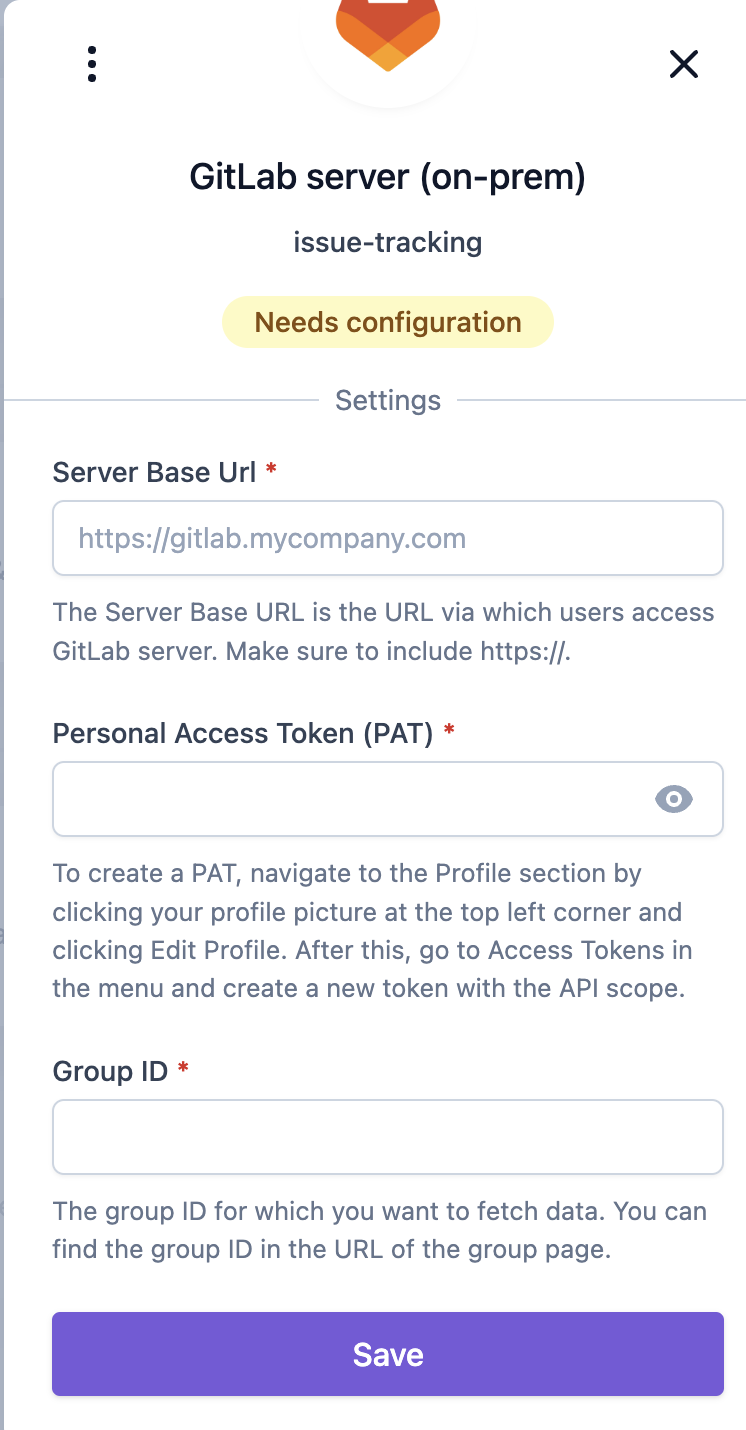
<figure><img src="https://help.aikido.dev/_assets/dbfad6ca55aa/image-109.png" alt="" width="373"><figcaption></figcaption></figure>

**ステップ 3.** 「Save」をクリックすると接続が完了します。モーダルを閉じると、設定ページにリダイレクトされます。

### 2. Aikido 内で発見事項の GitLab Issue を作成する <a href="#id-2-create-a-gitlab-issue-for-a-finding-inside-aikido" id="id-2-create-a-gitlab-issue-for-a-finding-inside-aikido"></a>

[Feed](https://app.aikido.dev/queue) に移動し、対象のセキュリティ上の発見事項を開きます。「Assignee」列で、GitLab Issue を誰かに割り当てることができます。
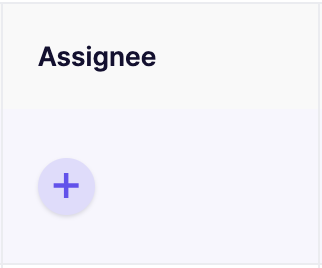
![プラスアイコンをクリックして新しいタスク担当者を割り当てます。](https://help.aikido.dev/_assets/fe9c545a4699/ucarecdn-cd3756a0-ebf2-4903-9d80-6f172e7d880d.png)

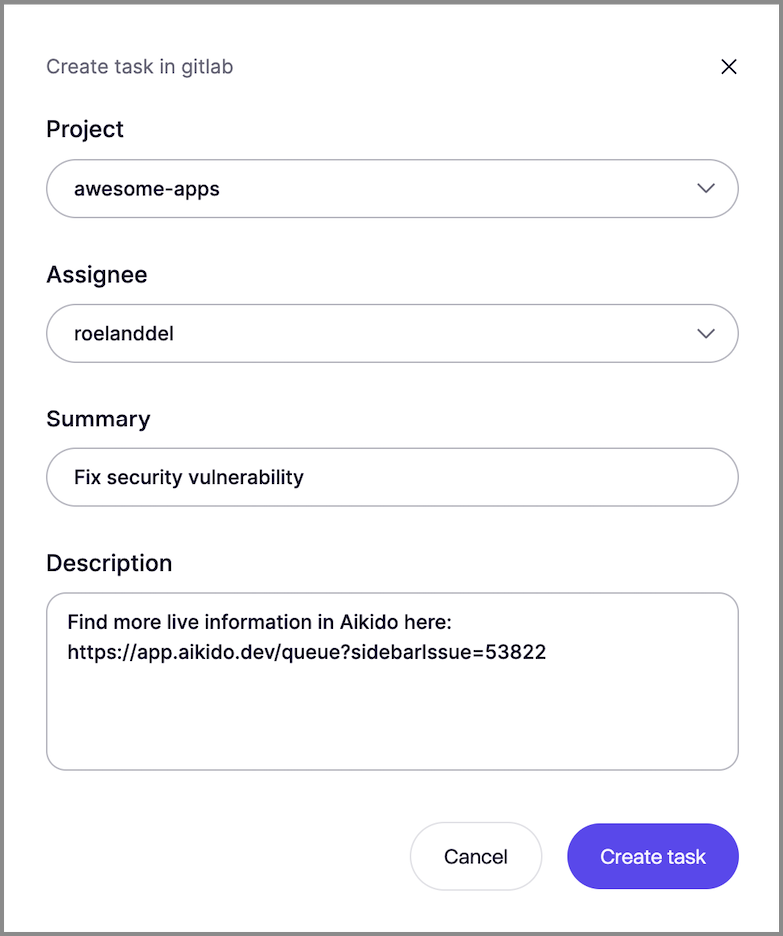
クリックすると、ポップアップが開きます。

![GitLab でセキュリティ修正を割り当て、概要を記入するためのタスク作成フォーム。](https://help.aikido.dev/_assets/5192b010b216/ucarecdn-2d25f8b3-11d3-4b4a-b25f-100095e4966a.png)

Issue タスクを作成すると、そのことが Aikido の UI に明示されます。
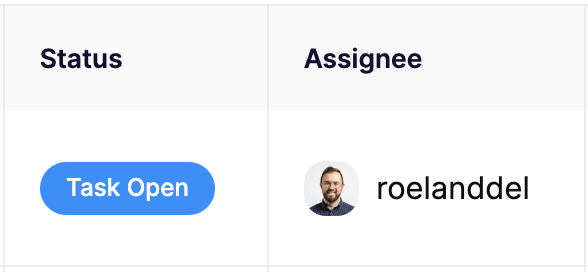
![プロジェクト管理ダッシュボードに表示された、ユーザー「roelanddel」に割り当てられたオープンタスク。](https://help.aikido.dev/_assets/d4cf3ca3c86e/ucarecdn-a34498f0-206a-444d-ae0b-2a8992cb8ab7.png)

これで完了です！

***