# JetBrains YouTrack
この_ワークスペースごと_の一度きりの設定により、Aikido組織内の全員がYouTrackで直接課題を作成できるようになります。
以下のユースケースがサポートされています:
* **自動チケット作成**:セキュリティ問題をシームレスに追跡するため、指定したYouTrackプロジェクトにチケットを自動的に作成・送信します。
* **手動チケット追加**:セキュリティ問題のチケットをYouTrackに手動で追加し、重大な脆弱性に的を絞った対応を確実にします。
## AikidoアプリをYouTrackに接続する
1. Aikidoアプリ内の[統合設定](https://app.aikido.dev/settings/integrations)に移動します。
2. 「Task Trackers」セクションで「YouTrack」を選択します\
モーダルで**Service URL**(YouTrackスペースのURL)と**Permanent Token**の入力を求められます。Permanent TokenはYouTrackのProfile -> Account Securityで生成できます。\
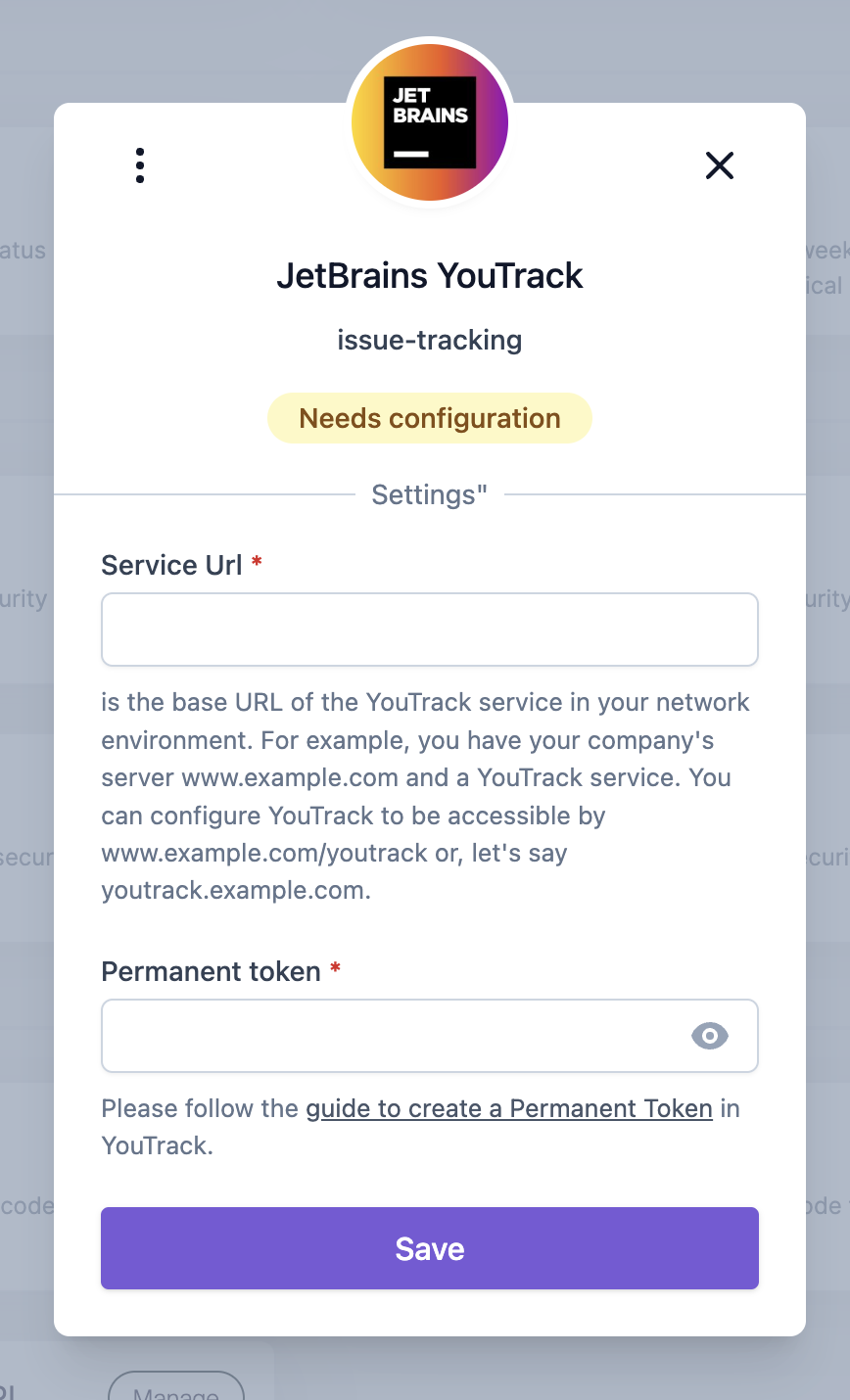
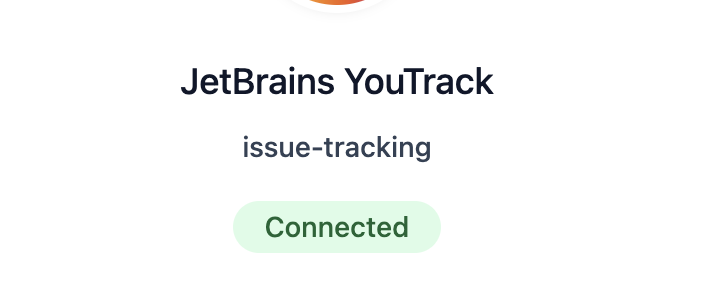
3. 認証情報を正しく入力すると、「Connected」ステータスが表示されます。\
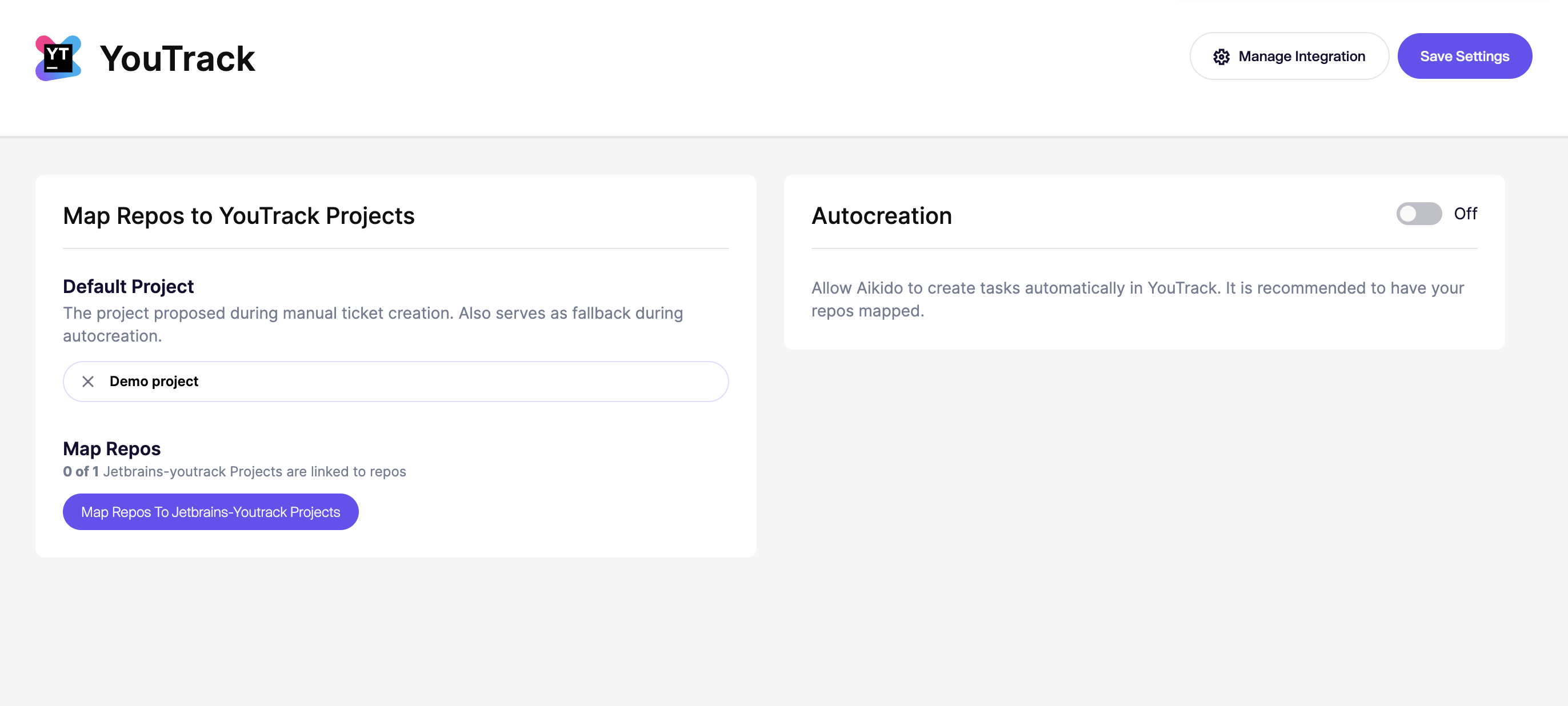
4. モーダルを閉じ、YouTrack統合ページを開きます。\
## Aikido経由でYouTrackにタスクを作成するオプション
AikidoからYouTrackに新しいタスクを作成するには、2つの異なるオプションがあります。
1. Aikidoのインターフェースから手動でタスクを作成する
2. Aikidoの自動作成機能を使って新しいタスクを自動的に作成する
### 1. 手動でのタスク作成
1. フィード内の任意の課題にカーソルを合わせ、**担当者列**の_**+**_をクリックします。\
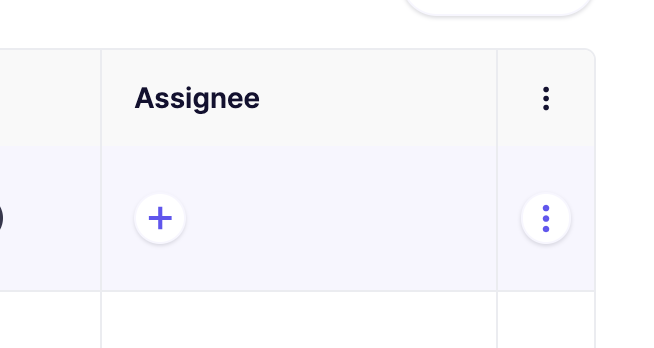
または、最後の列にある三点リーダーをクリックしてアクションメニューを開くこともできます。課題をグループ化している場合、三点リーダーのアクションメニューは各サブ課題で利用できます。\
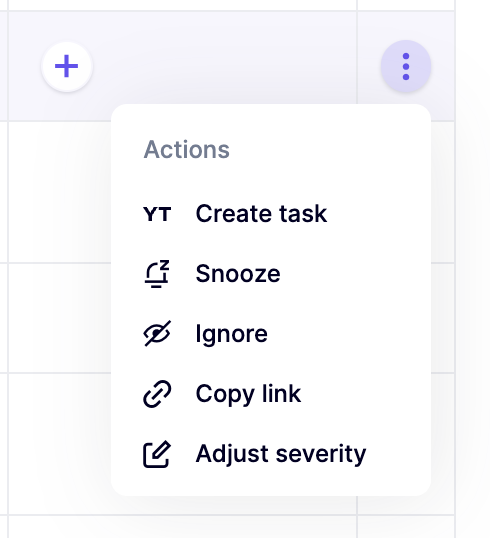
2. ポップアップモーダルで必要な詳細を入力します。\
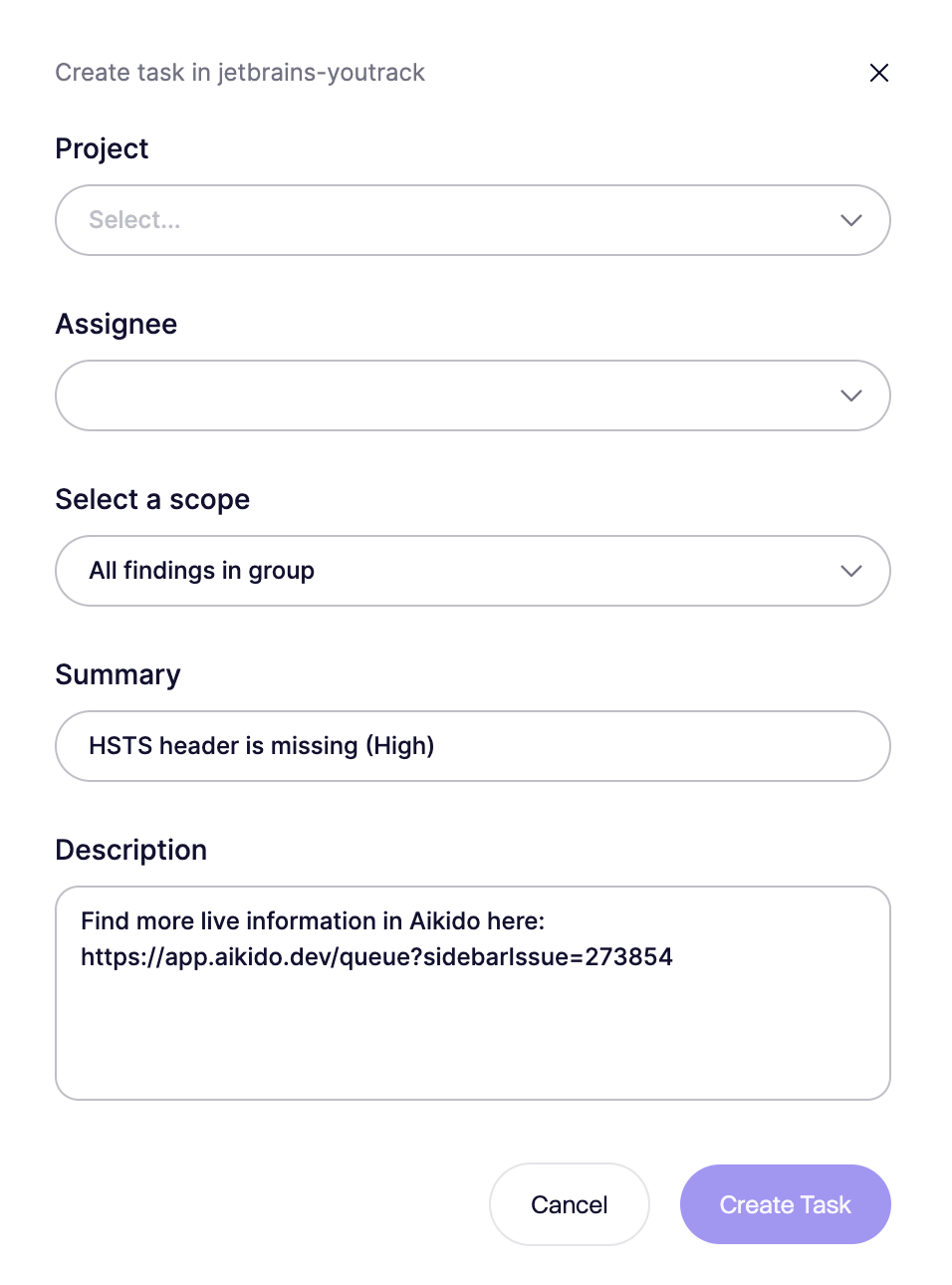
3. YouTrackで新しく作成されたタスクは、Aikidoの課題詳細の「Tasks」タブ(サイドパネル)にリンクされます。\

### 2. 自動タスク作成
{% hint style="info" %}
Aikido は**1時間ごとに一括で**タスクを自動作成します。現時点では、これを手動でトリガーするオプションはありません。
{% endhint %}
1. [YouTrack統合](https://app.aikido.dev/settings/integrations/tasktracker)の設定ページに移動します
2. トグルをクリックして**オン**にし、「**Autocreation**」を必ず有効にしてください。
3. タスクを自動作成するための条件を定義します。
これらの設定はすべて自動作成モーダルで構成できます。
* **オン/オフ:** 自動作成を有効または無効にします。オフの場合、しきい値は実質的に `None` に設定されます。
* **重大度のしきい値:** `Critical`、`High`、`Medium`、または `Low` 以上の課題に対してチケットを作成します。たとえば、`High` を選択すると、`High` と `Critical` のチケットが作成されます。
* **課題タイプ:** すべての課題タイプに対してチケットを作成するか、`SCA`、`SAST`、`Secrets`、`Cloud`、`IaC`、`Malware`、`License` などの特定のタイプに限定します。
* **1日あたりの上限:** 1日に作成されるチケットの最大数を設定します。デフォルトは `25` です。一部のプランではより高い上限がサポートされています。
* **チケット作成モード:** 課題グループごとに1つのチケットを作成するか、ロケーションまたはスコープごとに個別のチケットを作成します。ロケーションごとのモードでは、より多くのチケットが作成される場合があります。
* **スコープ:** ロケーションごとのモードでのみ使用できます。すべてのリポジトリまたはクラウド、マッピングされたリポジトリまたはチームのみ、または包含リストと除外リストを使用して特定のリポジトリまたはクラウドを対象にします。
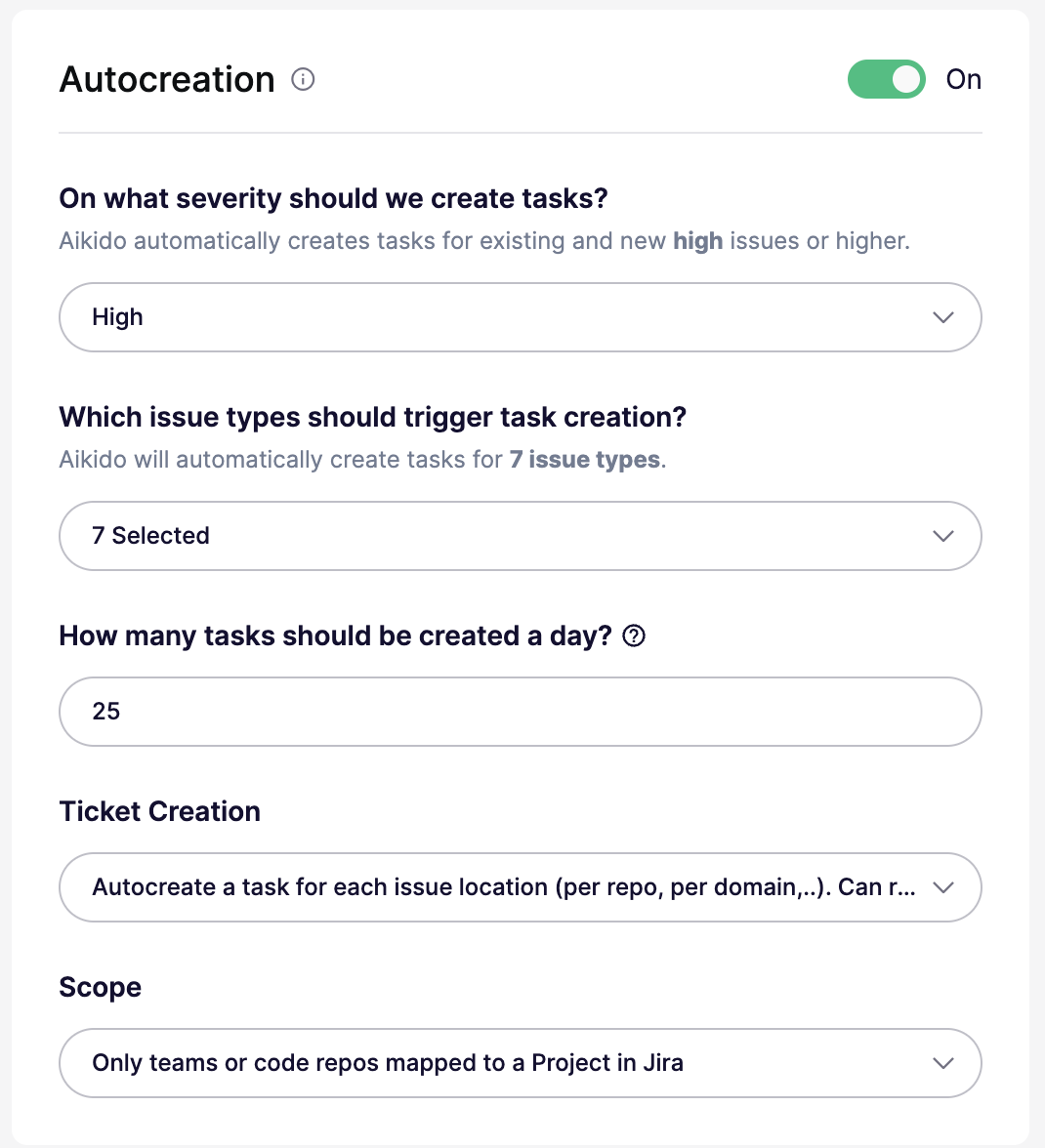 4. これでAikidoがこれらの設定に基づいてYouTrackチケットを自動的に生成します 🚀\