# AikidoのデータをJiraのカスタムフィールドにマッピングする
#### **カスタムフィールドマッピングを使う理由:**
* **必須フィールド:** Jira の課題タイプに必須のカスタムフィールドがある場合、Aikido はそれらに値をマッピングしないとチケットを作成できません
* **より豊富なチケットデータ:** 重大度、SLA 日付、チームなどの Aikido データを Jira フィールドに直接送信できます
* **Jira の自動化:** マッピングしたフィールド値を使って、ワークフローの起動、チケットの振り分け、優先度の自動設定ができます
#### **シンプルな設定**
* Jira で表示されているとおりに、そのまま Jira フィールド名を入力するだけです
* フィールド ID、API の参照、特別な書式設定は不要です
* 固定値には、読みやすい名前だけをプレーンテキストで使用してください
#### **サポートされている Jira フィールドタイプ:**
* 自由記述テキスト: `短いテキスト` `段落`
* リンク: `URL フィールド`
* 選択フィールド: `選択リスト(単一選択)`
* 複数選択フィールド: `選択リスト(複数選択および連動)`
* 数値: `数値フィールド`
* 日付: `日付ピッカー`
* 日時: `日時ピッカー`
#### フィールドマッピングを設定
1. 次へ移動します: [**連携** > **Jira** > **Jira フィールドマッピング**](https://app.aikido.dev/settings/integrations/tasktracker/fields/custom) に移動し、 **フィールドを追加**
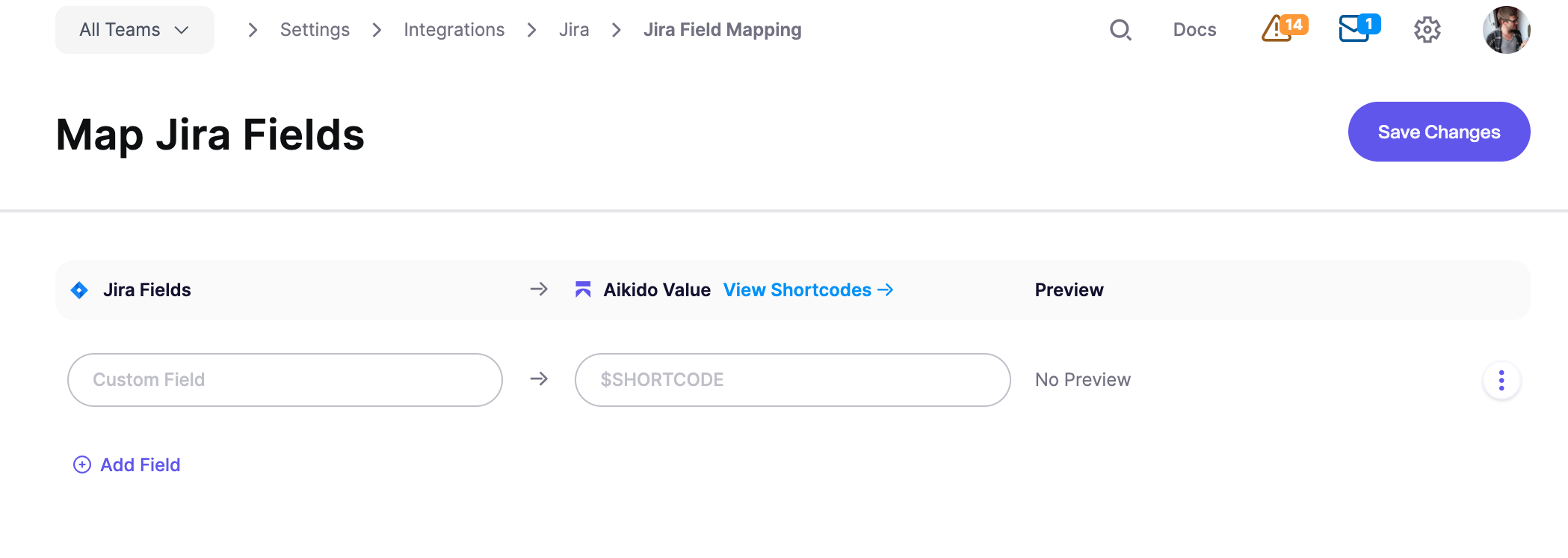 2. Jira のカスタムフィールド名を **カスタムフィールド** 入力欄に、Jira に表示されているとおり正確に入力してください
3. Aikido のショートコード(例: `$SEVERITY`)または固定テキスト値を **Aikido 値** 入力欄に入力してください
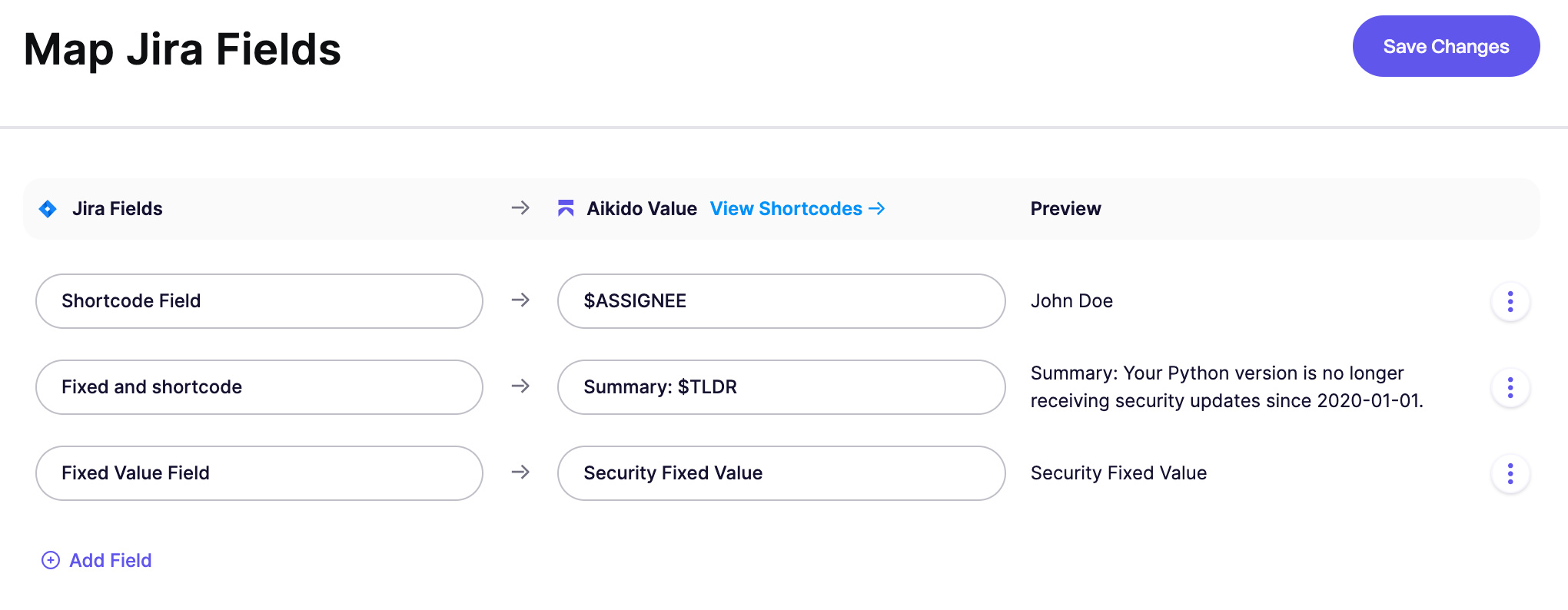 4. クリックします **変更を保存**
次の **プレビュー** 列には、Jira に送信される値が表示されます。これらはショートコードに基づく値、または固定値/自由記述テキストにできます。
#### Aikido 値: 固定テキスト vs ショートコード
**オプション 1: 自由記述テキストで固定値を Jira に送信**
一定の値を設定するには、ショートコードの代わりにプレーンテキストを入力してください。読みやすい名前だけを使えばよく、Jira の ID や特別な書式設定は不要です。
たとえば、 `セキュリティ` と入力すると、Aikido から作成されるすべてのチケットでその Jira フィールドに「Security」が設定されます。
**オプション 2: ショートコードで Aikido の値を Jira に送信**
ショートコードは、Aikido の課題からデータを取得するプレースホルダーです。Jira チケットが作成されると、ショートコードは実際の値に置き換えられます。たとえば、 `Issue: $TLDR` または `Detected on $FIRST_DETECTED_DATE`のように、ショートコードを固定テキストと組み合わせることもできます。必要なショートコードが一覧にない場合は、お問い合わせください。
| ショートコード | 説明 |
| ----------------------- | ---------------------------------------------------------- |
| `$SEVERITY_SCORE` | 脆弱性の数値による重大度スコア(例: 85) |
| `$SEVERITY` | 重大度レベル(Critical、High、Medium、Low) |
| `$ASSIGNEE` | Aikido でこの課題の対応担当として割り当てられたユーザー |
| `$TLDR` | 課題グループの要約 |
| `$HOW_TO_FIX` | 課題グループの修正方法の説明 |
| `$FIX_TIME` | この課題グループを修正するのにかかる時間(分) |
| `$TASK_DESCRIPTION` | このタスクに対して Aikido が生成する既定の説明。スコープ、TLDR、修正方法を含みます |
| `$TEAMS` | 関連課題の担当チーム |
| `$SCOPES_REPO` | このタスクに関連するリポジトリ名のみを含むように絞り込んだスコープ。グループ化された課題では空になる場合があります。 |
| `$SCOPES_SHORT` | このタスクに関連するスコープの短い版。たとえば、リポジトリ名、コンテナ名、クラウド名などです。 |
| `$SCOPES` | タスクに関連するスコープ/場所(リポジトリ、コンテナなど) |
| `$SLA_DATE` | SLA の期限日 |
| `$SLA_TIME` | Unix タイムスタンプとしての SLA 期限日 |
| `$FIRST_DETECTED_DATE` | 課題が最初に検出された日付 |
| `$FIRST_DETECTED_TIME` | Unix タイムスタンプとしての最初の検出日時 |
| `$AIKIDO_LINK` | Aikido の課題グループへのリンク |
| `$CWE_IDS` | このタスクに関連する課題の CWE ID |
| `$CVSS` | このタスクに関連する課題の最も高い CVSS スコア |
| `$ISSUE_TYPE` | このタスクに関連する課題の種類 |
| `$PROGRAMMING_LANGUAGE` | このタスクに関連する課題のプログラミング言語 |
| $TEAMS | このタスクに関連する問題を担当するチーム |
#### 日付および日時フィールド
Jira の **date** フィールドには、 `YYYY-MM-DD` 形式(例: `2024-03-15`)または `_DATE` ショートコードを使用してください。
Jira の **datetime** フィールドには、 `_TIME` ショートコード(例: `$SLA_TIME`, `$FIRST_DETECTED_TIME`)。これらは Unix タイムスタンプを出力し、Aikido が Jira の必要な日時形式に自動変換します。
#### 高度な例
**すべての Aikido 課題を 1 つの固定の親課題にリンクする**
Aikido からのすべての Jira チケットで同じ親を使いたい場合は、Jira の **親** フィールドを固定値にマッピングしてください。 **Aikido 値** 入力欄には、親課題の Jira 課題キーをたとえば `SEC-123`.
 {% hint style="info" %}
のように入力します。親課題はあらかじめ Jira に存在している必要があります。また、Aikido で使用するプロジェクトおよび課題タイプに対して有効でなければなりません。
{% endhint %}