> For the complete documentation index, see [llms.txt](https://help.aikido.dev/llms.txt). Markdown versions of documentation pages are available by appending `.md` to page URLs; this page is available as [Markdown](https://help.aikido.dev/docs/docs-ja/hajimeni/task-management-systems/all-supported-task-trackers/clickup.md).
# ClickUp
この一度きりの設定 *ワークスペースごとに* Aikido 組織の誰もが ClickUp で直接課題を作成できるようになります。
以下のユースケースがサポートされています:
* **チケットの自動作成**: セキュリティ問題をシームレスに追跡するため、指定した ClickUp プロジェクトにチケットを自動作成して送信します。
* **チケットの手動追加**: 重要な脆弱性に的を絞って対応できるよう、セキュリティ問題のチケットを手動で ClickUp に追加します。
## Aikido アプリを ClickUp に接続する
1. 次へ移動します: [統合設定](https://app.aikido.dev/settings/integrations) Aikido アプリ内で。
2. 「Task Trackers」セクションで「ClickUp」を選択します
3. プロンプトで ClickUp の認可を求められます。\

4. ClickUp アカウントにログインします
5. Aikido に ClickUp ワークスペースへのアクセス権限を付与します

6. 認可が完了すると、Aikido は ClickUp に正常に接続され、タスク管理機能が強化されます 🚀

## Aikido 経由で ClickUp にタスクを作成するためのオプション
Aikido から ClickUp に新しいタスクを作成する方法は 2 つあります。
1. Aikido のインターフェースから手動でタスクを作成する
2. Aikido の自動作成機能を使って、新しいタスクを自動的に作成する。
## 1. 手動でのタスク作成
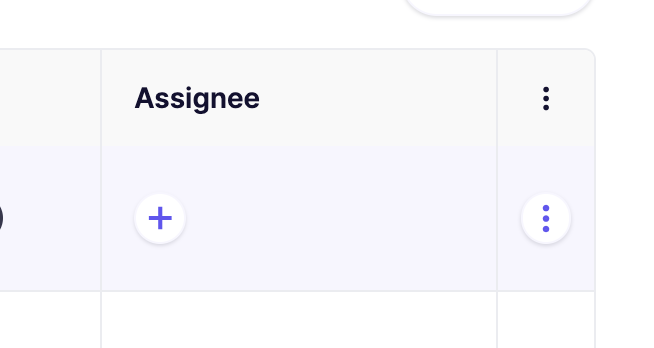
1. フィード内の任意の課題にカーソルを合わせ、次をクリックします: ***+*** を **担当者列。**\
あるいは、最後の列にある三点リーダーをクリックしてアクションメニューを開くこともできます。Issueがグループ化されている場合は、三点リーダーのアクションメニューが各サブIssueで利用できます。\

2. ポップアップモーダルで必要な詳細を入力します。\

3. ClickUp で新しく作成されたタスクは、Aikido の Issue 詳細の「Tasks」タブ(サイドパネル)にリンクされます。

## 2. 自動タスク作成
{% hint style="info" %}
Aikido はタスクを自動的に作成します **1時間ごとに一括で。** 現時点では、これを手動で起動するオプションはありません。
{% endhint %}
1. へ移動 [ClickUp 連携](https://app.aikido.dev/settings/integrations/tasktracker) 設定
2. ' を有効にしてください**自動作成**' のトグルをクリックして **オンにします。**
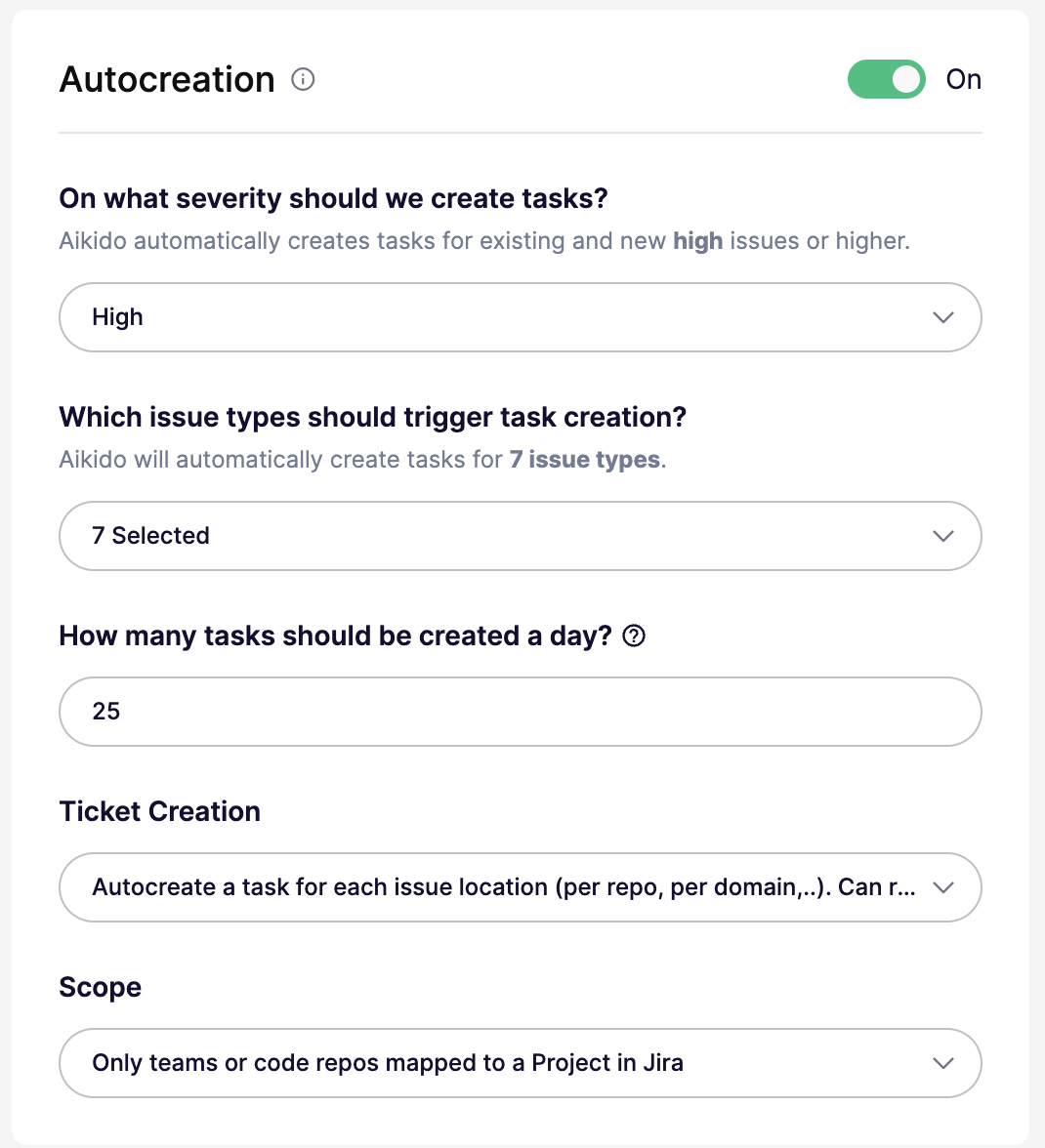
3. 自動タスク作成の条件を定義します。
これらの設定はすべて自動作成モーダルで構成できます:
* **オン/オフ:** 自動作成を有効または無効にします。オフの場合、しきい値は実質的に `なし`.
* **重大度しきい値:** 次の問題に対してチケットを作成: `重大`, `高`, `中`、または `低` およびそれ以上。たとえば、 `高` 次の対象のチケットを作成します: `高` と `重大`.
* **問題タイプ:** すべての問題タイプのチケットを作成するか、次のような特定のタイプに限定します `SCA`, `SAST`, `Secrets`, `クラウド`, `IaC`, `マルウェア`、または `ライセンス`.
* **1日あたりの上限:** 1日に作成されるチケットの最大数を設定します。既定値は `25`。一部のプランでは、より高い上限をサポートしています。
* **チケット作成モード:** 問題グループごとに1件のチケットを作成するか、場所またはスコープごとに個別のチケットを作成します。場所ごとのモードでは、より多くのチケットが作成される場合があります。
* **スコープ:** 場所ごとのモードでのみ利用できます。すべてのリポジトリまたはクラウド、マッピング済みのリポジトリまたはチームのみ、あるいは含める/除外するリストを使って特定のリポジトリまたはクラウドを対象にします。
4. その後、Aikido はこれらの設定に基づいて ClickUp チケットを自律的に生成します 🚀
## Aikidoのデータをカスタムフィールドにマッピングする
Aikidoは、作成する各タスクのClickUpカスタムフィールドに値を入力できます。重大度、SLA日付、リンク、その他のAikidoデータを直接ClickUpのフィールドに送信するために使用できます。
### 対応しているフィールドタイプ
| ClickUpのフィールドタイプ | 例の値 |
| ---------------- | ----------------- |
| テキスト | `重大度: $SEVERITY` |
| テキストエリア(長文) | `$TLDR` |
| Webサイト | `$AIKIDO_LINK` |
| 数値 | `$SEVERITY_SCORE` |
| ドロップダウン | `$SEVERITY` |
| ラベル | `ラベル2、ラベル3` |
| 日付 | `$SLA_DATE` |
| チェックボックス | `true` |
次の場合 **ドロップダウン** と **ラベル** フィールドでは、オプション名をClickUpに表示されるとおりに正確に入力してください。オプションIDは必要ありません。
### フィールドのマッピングを設定する
1. 次へ移動します: [**連携** → **ClickUp** → **フィールドのマッピング**](https://app.aikido.dev/settings/integrations/tasktracker/fields/custom) に移動し、 **フィールドを追加**.
2. ClickUpのカスタムフィールド名を入力してください **カスタムフィールド**、ClickUpに表示されているとおりに正確に入力してください。
3. Aikidoのショートコードを入力してください(例: `$SEVERITY`)または固定テキスト値を **Aikido 値**.
4. クリックします **変更を保存**.
次の **プレビュー** 列には、AikidoがClickUpに送信する値が表示されます。
### 固定値とショートコード
**固定値:** プレーンテキストを入力して、すべてのタスクに同じ値を設定します。たとえば、 `セキュリティ` Aikidoが作成するすべてのタスクで、そのフィールドに「Security」を入力します。
**ショートコード:** Aikidoは、タスクを作成するときにショートコードを課題のデータに置き換えます。たとえば、次のような固定テキストと組み合わせることができます: `Issue: $TLDR` または `Detected on $FIRST_DETECTED_DATE`。ショートコードの完全な一覧については、 [AikidoのデータをJiraのカスタムフィールドにマッピングする](/docs/docs-ja/hajimeni/task-management-systems/map-aikido-data-to-jira-custom-fields.md)。同じショートコードはClickUpでも使用できます。
ClickUp向け **日付** フィールドには、 `YYYY-MM-DD` 形式(例: `2024-10-23`)または `_DATE` ショートコード。たとえば `$SLA_DATE`.
***
---
# Agent Instructions
This documentation is published with GitBook. GitBook is the documentation platform designed so that both humans and AI agents can read, navigate, and reason over technical content effectively. Learn more at gitbook.com.
## Querying This Documentation
If you need additional information that is not directly available in this page, you can query the documentation by asking a question.
Perform an HTTP GET request on the following URL with the `ask` and `goal` query parameters:
```
GET https://help.aikido.dev/docs/docs-ja/hajimeni/task-management-systems/all-supported-task-trackers/clickup.md?ask=&goal=
```
`ask` is the immediate question: it should be specific, self-contained, and written in natural language.
`goal` is what the user is ultimately trying to achieve, the reason they need the answer. Sharing it helps GitBook give you a better, more relevant answer. A goal is most helpful when it describes the outcome the user wants rather than restating the question. For example, with `ask=how do I create an API token`, a goal like `automate deployments from our CI pipeline` lets GitBook tailor the answer to that use case.
The response will contain a direct answer to the question and relevant excerpts and sources from the documentation.
Use this mechanism when the answer is not explicitly present in the current page, you need clarification or additional context, or you want to retrieve related documentation sections.