## トラブルシューティング
* **Aikido に何も表示されない**: リポジトリが Aikido に接続されていること、カバレッジレポートに解析可能なソースファイルが少なくとも 1 つ含まれていること、そしてアップロードステップが実行されたことを確認してください。
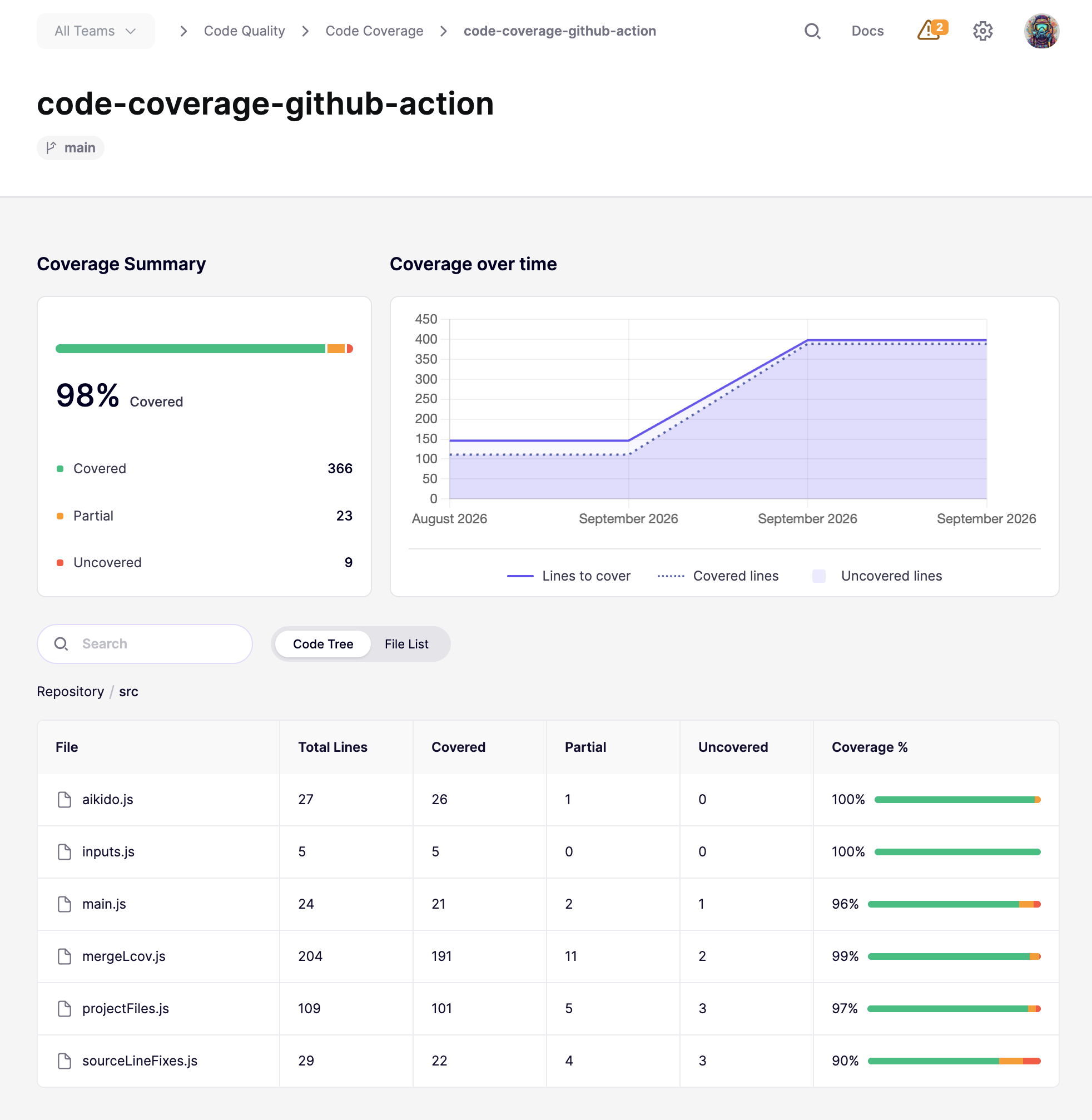
* **あなただけが `/src` (または別のフォルダ)**: Aikido はアップロードされたレポート内のファイルを表示します。そのレポートをリポジトリの残りと比較することはありません。参照: [Aikido が測定するもの](#what-aikido-measures).
* **カバレッジが不完全に見える**: テストをシャード分割したりマトリクスを使ったりする場合は、コミットごとにすべてのレポートを 1 回のアップロードにまとめてください。複数レポートのアップロードで示されているように複数のパスを渡すか、 [GitHub](https://github.com/AikidoSec/code-coverage-github-action#uploading-multiple-reports) または [GitLab](https://gitlab.com/aikido-security/code-coverage-gitlab-action#uploading-multiple-reports)、または最初にアーティファクトを収集します。 [GitHub のマトリクスジョブを使うモノレポ](https://github.com/AikidoSec/code-coverage-github-action#monorepo-with-matrix-jobs) または [GitLab の並列マトリクスジョブ](https://gitlab.com/aikido-security/code-coverage-gitlab-action#parallel-matrix-jobs).
* **レポートが大きすぎるため拒否されました**: Aikido は 10 MB までのカバレッジペイロードを受け付けます。アップロード前にカバレッジ出力を絞るか、生成ファイルを除外してください。
* **アップロードステップが失敗する**: 必要な権限と入力について [GitHub Action README](https://github.com/AikidoSec/code-coverage-github-action) または [GitLab CI component README](https://gitlab.com/aikido-security/code-coverage-gitlab-action) 確認してください。
## ヘルプが必要ですか?
レポートの行で **Intercomチャット** を開いてください。私たちのチームがお手伝いします。
---
# Agent Instructions
This documentation is published with GitBook. GitBook is the documentation platform designed so that both humans and AI agents can read, navigate, and reason over technical content effectively. Learn more at gitbook.com.
## Querying This Documentation
If you need additional information that is not directly available in this page, you can query the documentation dynamically by asking a question.
Perform an HTTP GET request on the current page URL with the `ask` query parameter, and the optional `goal` query parameter:
```
GET https://help.aikido.dev/docs/docs-ja/kdo/code-coverage.md?ask=&goal=
```
`ask` is the immediate question: it should be specific, self-contained, and written in natural language.
`goal` is optional and describes the broader end goal you are ultimately trying to accomplish on behalf of the user. GitBook uses it to tailor the answer towards what is most useful for that goal.
The response will contain a direct answer to the question and relevant excerpts and sources from the documentation.
Use this mechanism when the answer is not explicitly present in the current page, you need clarification or additional context, or you want to retrieve related documentation sections.