# Lovableアプリを連携する
Lovable を Aikido に接続し、Aikido のペンテストを実行して、Lovable プロジェクトを離れずに検出結果を修正できます。
以下の手順動画をご覧いただくか、下のステップバイステップガイドに従ってください。
{% embed url="https://www.youtube.com/watch?v=bpKju8cMuto" %}
Lovable Apps 手順動画 - 動画を見る
{% hint style="warning" %}
ペンテストを実行すると、エージェントはアプリケーション内の脆弱性を見つけようとし、アプリとやり取りする必要があります。その結果、テストデータがアプリ内に作成される場合があります。
{% endhint %}
### Lovable を Aikido に接続する
{% stepper %}
{% step %}
**Lovable でコネクタを開く**
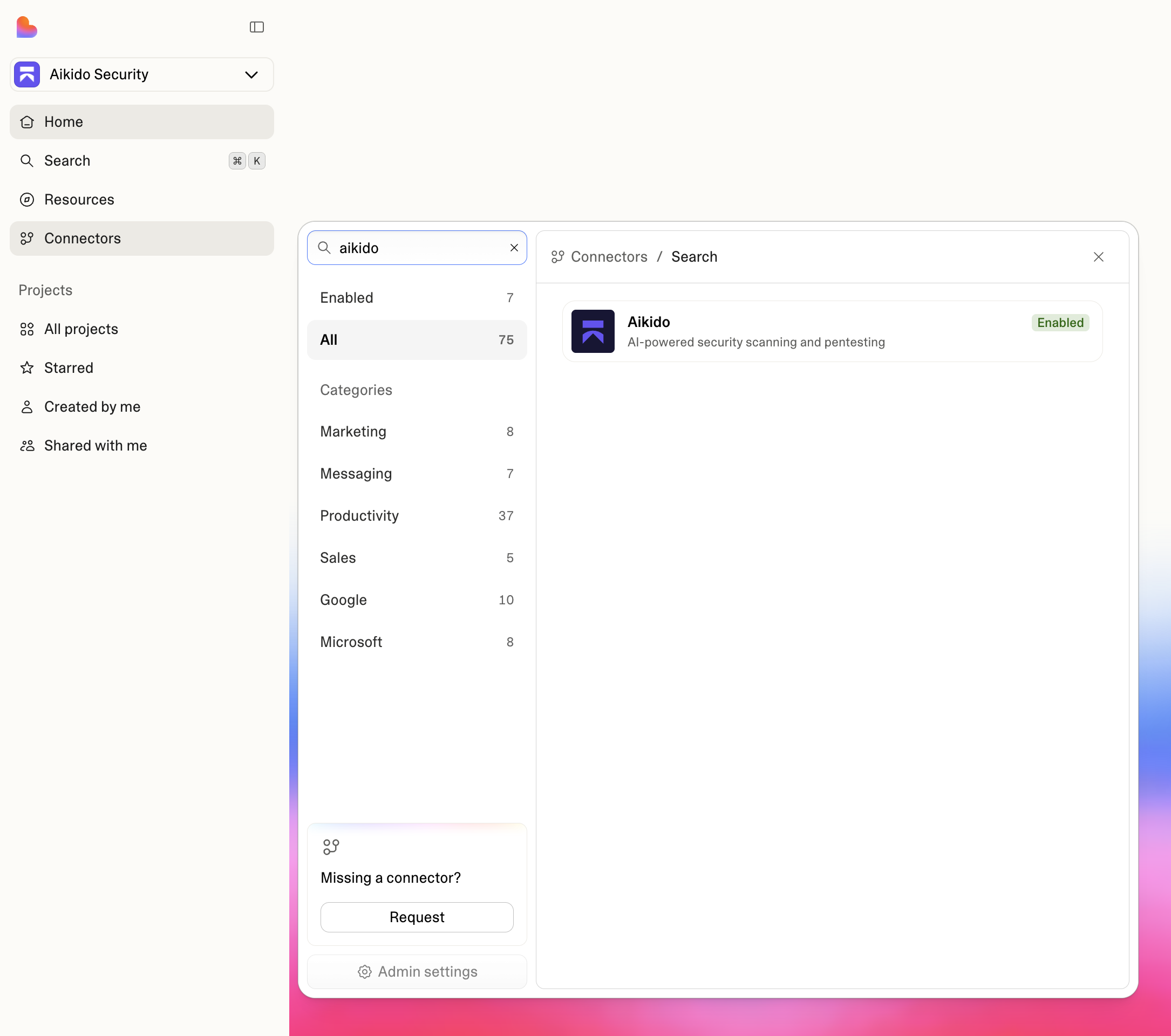
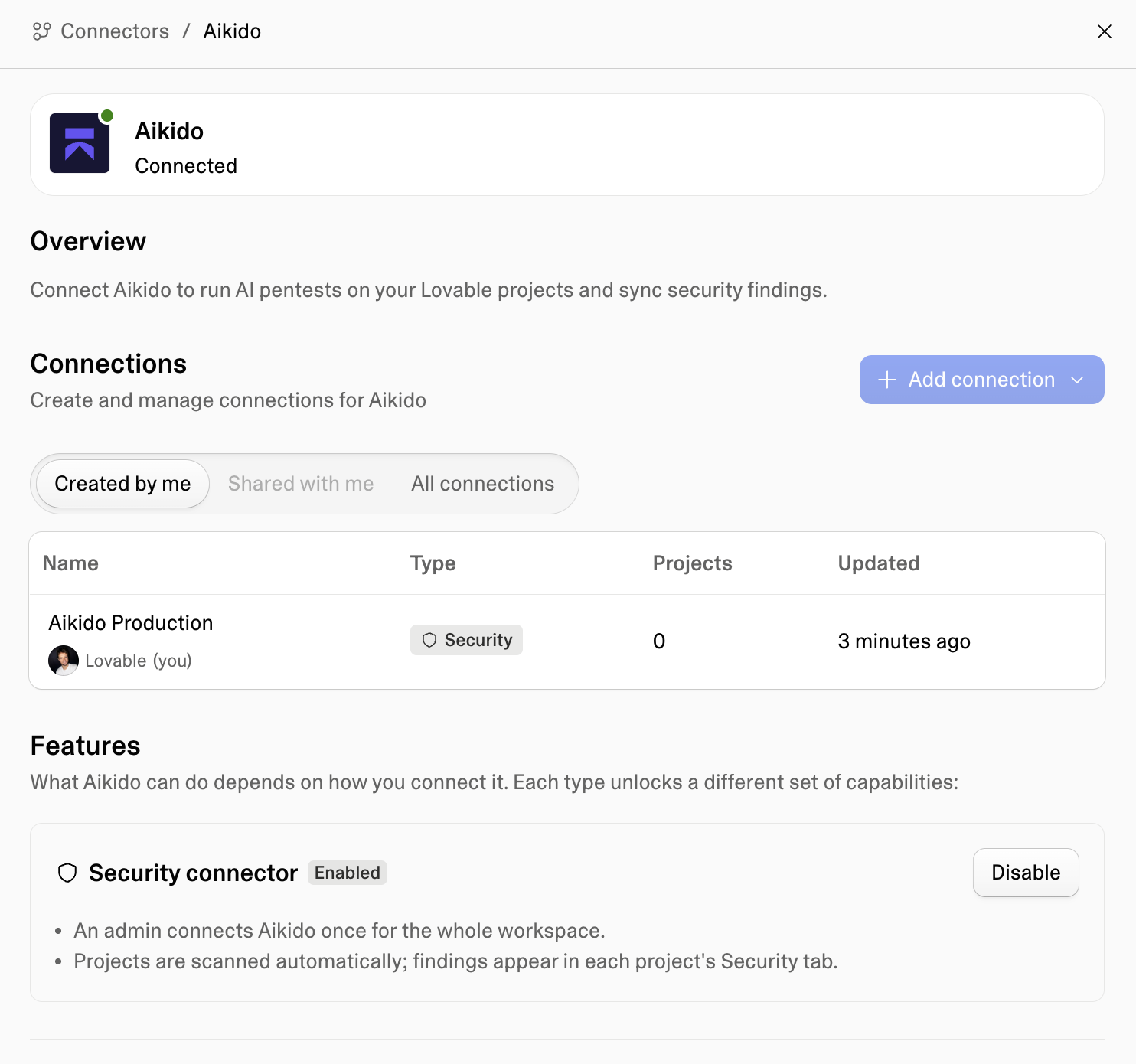
Lovable で、 **コネクタ** タブをサイドメニューで開き、Aikido を探します。
{% endstep %}
{% step %}
**Aikido コネクタを追加する**
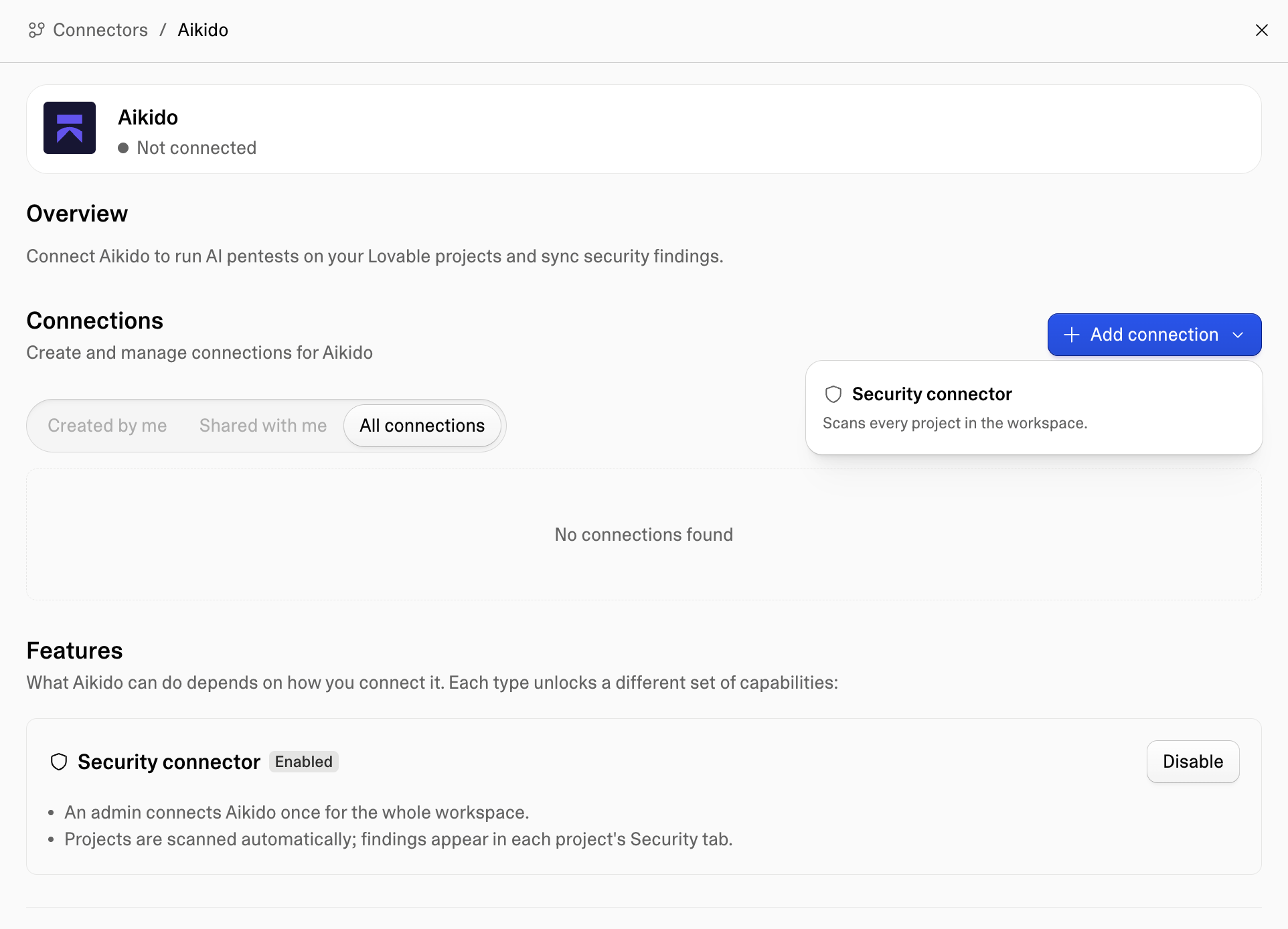
クリックします **Aikido**を入力してから **接続を追加**.
接続には、たとえば Aikido ワークスペース名など、わかりやすい名前を付けます。
{% endstep %}
{% step %}
**コネクタを設定する**
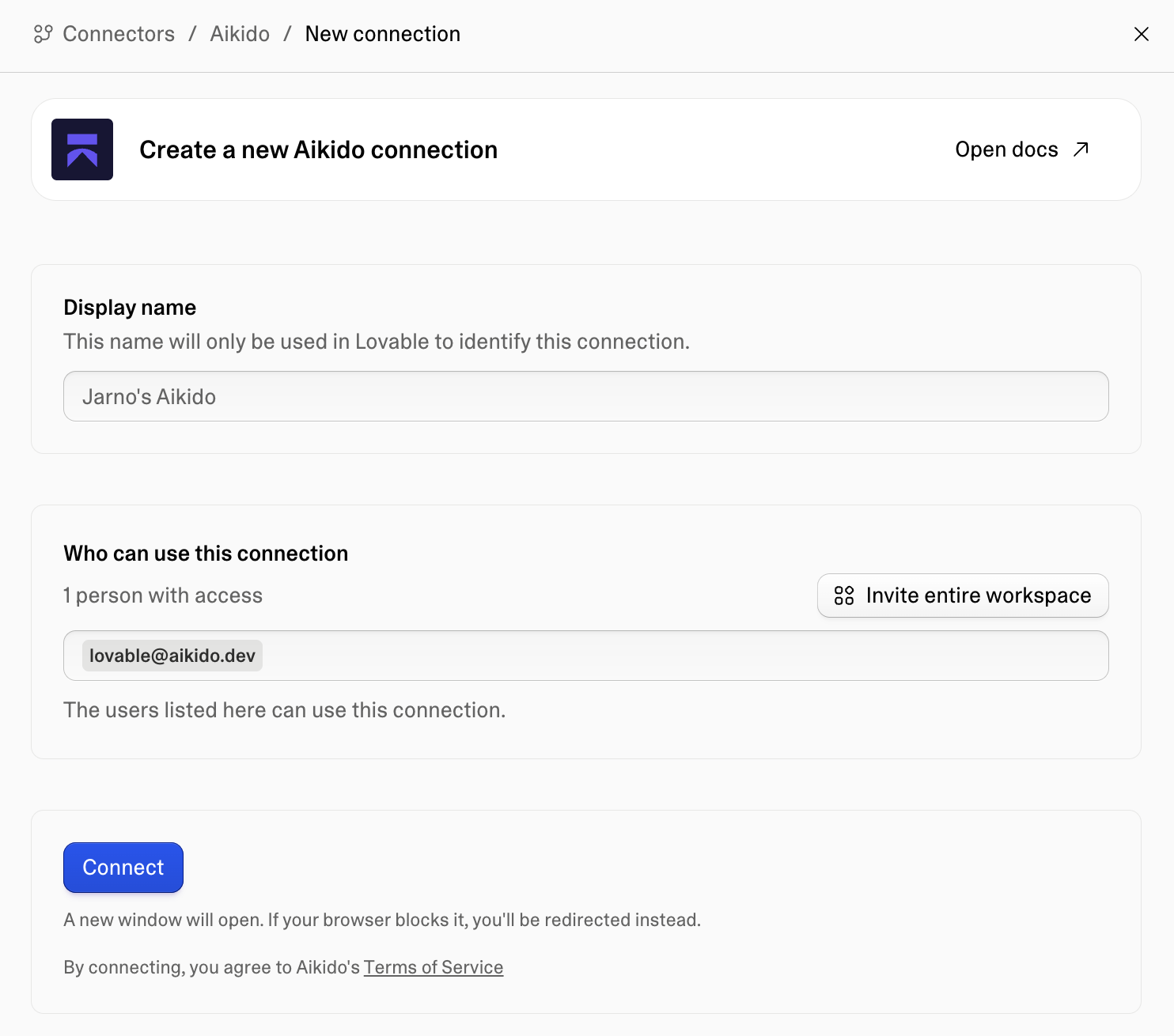
たとえば Aikido ワークスペース名など、わかりやすい名前を付け、誰がアクセスできるかを指定します。
クリックします **接続する** 準備ができたら。
{% endstep %}
{% step %}
**Aikido 組織を作成する(必要な場合)**
まだ Aikido 組織がない場合は、ポップアップで作成してください。
{% endstep %}
{% step %}
**適切な Aikido ワークスペースへのアクセスを承認する**
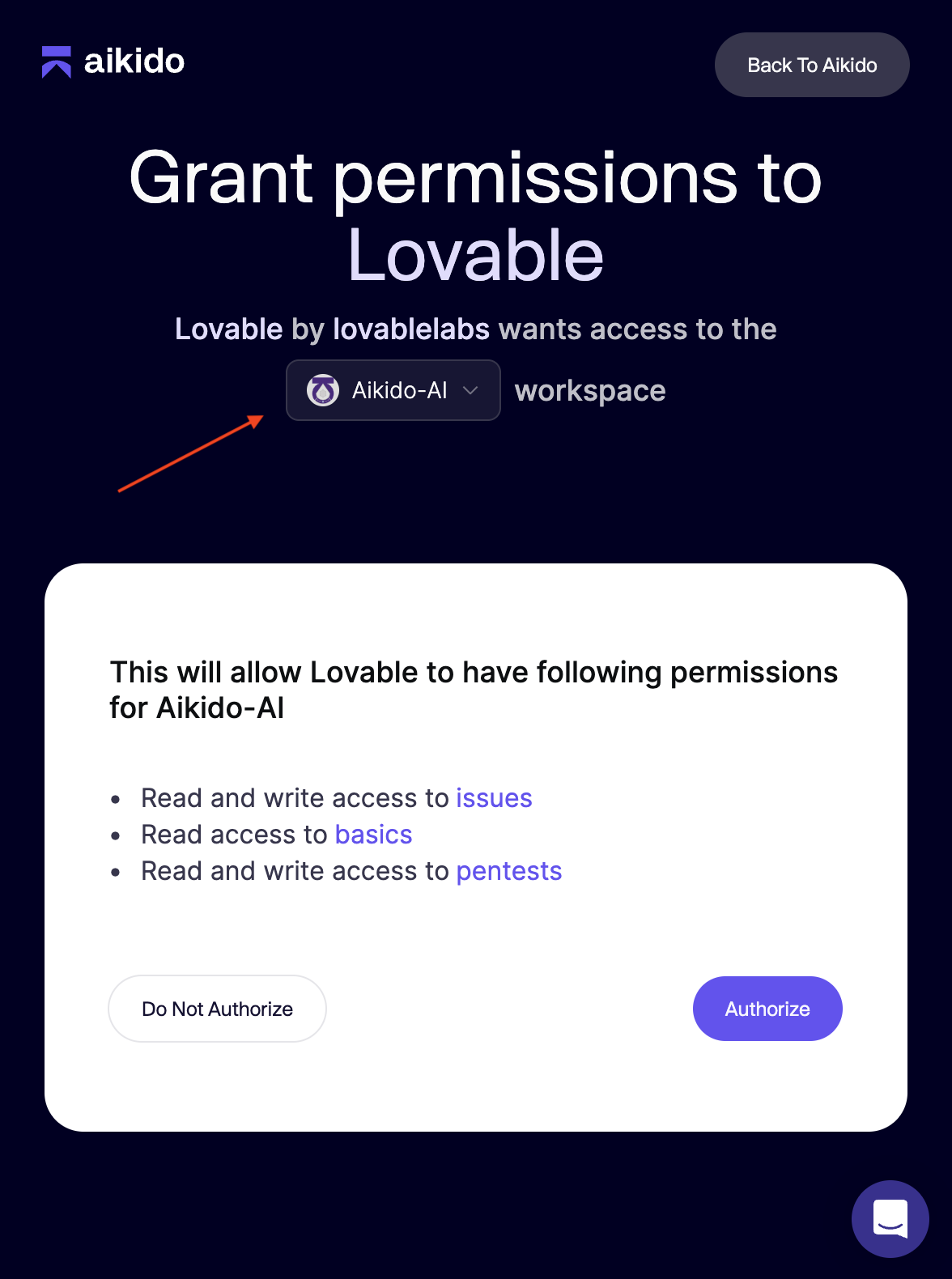
正しい Aikido ワークスペースについて、Aikido から Lovable への権限を付与します。\
ここは、Lovable アプリがテストされ、検出結果が表示されるワークスペースです。
正しいものが選択されたら、 **承認**.
{% endstep %}
{% step %}
**接続がアクティブであることを確認する**
Aikido ワークスペースと Lovable ワークスペースが正常に接続されました。
{% endstep %}
{% endstepper %}
### Lovable からペンテストを実行する
{% stepper %}
{% step %}
**プロジェクトを開く**
Lovable のプロジェクトに移動します。
{% endstep %}
{% step %}
**セキュリティフローを開始する**
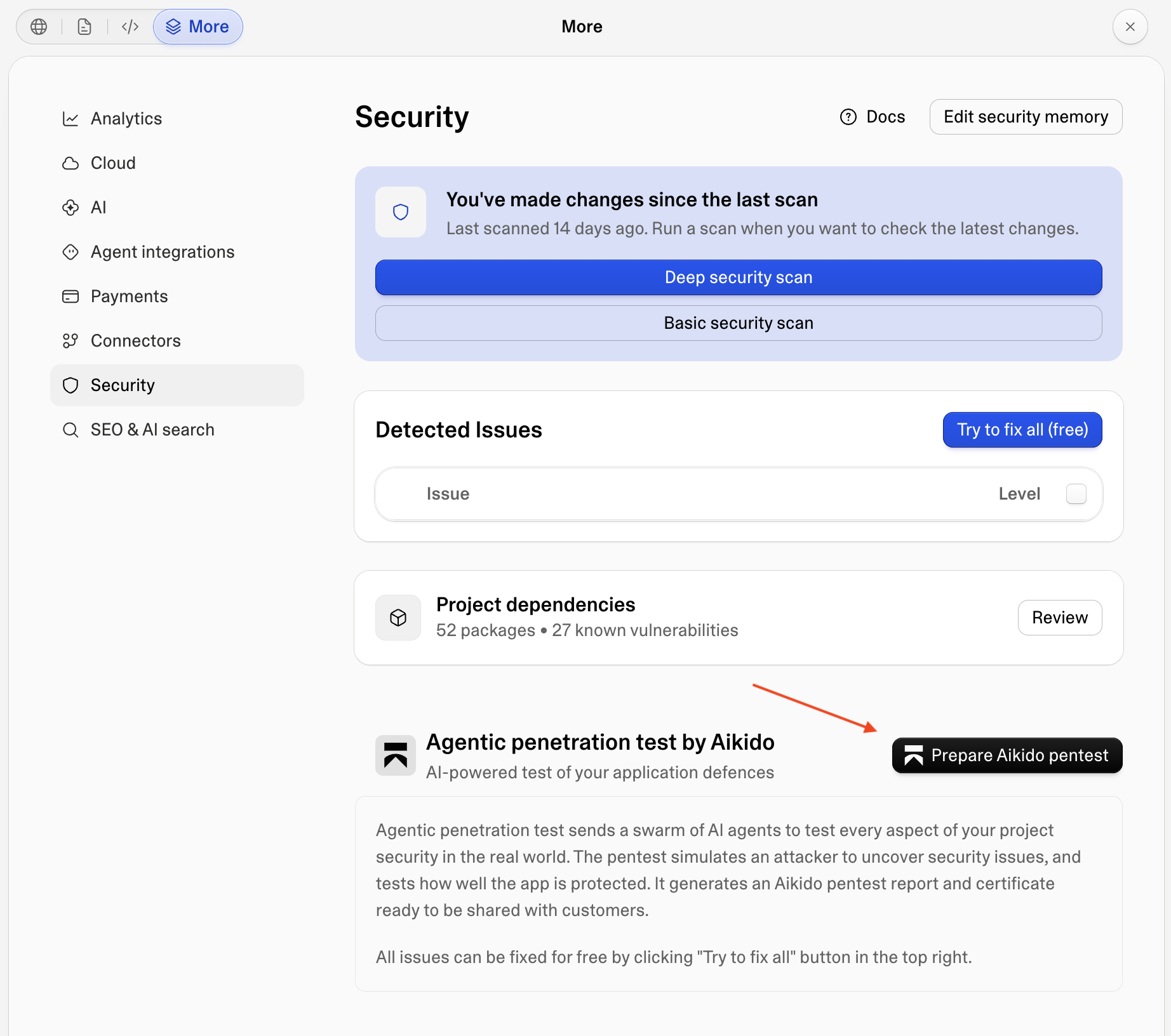
次へ移動します: **さらに** をツールバーで開き、 **セキュリティタブ**.
をクリックして新しいペンテストを作成します。 **Aikido ペンテストを準備します。**
{% endstep %}
{% step %}
**セットアップを完了する**
Aikido のペンテスト設定フローを進めます。
最も重要なのは、Aikido がアプリの認証済みの部分にアクセスできるよう、正しいテストユーザーを設定することです。
テストユーザーについてヘルプが必要な場合は、以下を確認してください。
* [ペンテストの設定方法](https://help.aikido.dev/docs/docs-ja/pentests/configure-a-pentest/starting-an-assessment)
* [テストユーザーの設定](https://help.aikido.dev/docs/docs-ja/pentests/configure-a-pentest/setting-up-authenticated-testing)
{% endstep %}
{% step %}
**評価を開始する**
すべての設定が完了したら、 **評価を実行**.
{% endstep %}
{% endstepper %}
### 検出結果を確認して修正する
評価が完了すると、Lovable は検出結果をプロジェクト内に直接表示します。
すばやく修正するには、 **すべて修正** をクリックすると、Lovable のエージェントが脆弱性を修正してくれます。