# Azure DevOps PRゲーティング
Azure DevOps の PR ゲーティングでは、マージ前に新たに導入された問題をブロックし、プルリクエストがどの既存の問題を解決するかを確認できます。
{% hint style="info" %}
この連携は、 **新しく作成したユーザー** Azure 内の(例:Aikido という名前のもの)です。コメント機能では、連携を設定したユーザーの名前が使用されます。
{% endhint %}
{% hint style="warning" %}
連携を正しく動作させるには、組織内のすべてのプロジェクトで service hooks を管理できる必要があることにご注意ください。これは通常、Azure ワークスペース管理者に予約された権限です。
{% endhint %}
{% hint style="warning" %}
Aikido 経由の Azure DevOps PR ゲーティングは、Azure Repos Git リポジトリのみをサポートします。Team Foundation Version Control (TFVC) リポジトリは、PR ゲーティングや Code Quality ゲートではサポートされていません。
{% endhint %}
組織が Microsoft Entra に接続されている場合、PAT の代わりに、有効期限がなく、シークレットを保存しないサービス プリンシパルを使用できます。参照してください。 [Entra サービス プリンシパルを使用した Azure DevOps PR ゲーティング](https://help.aikido.dev/docs/docs-ja/pr-and-release-gating/azure-devops-pr-gating-with-an-entra-service-principal).
**まず**、Aikido の PAT 管理ページに移動してください。これは [こちら](https://app.aikido.dev/settings/integrations/azure-devops/checks/personal-access-token).
**次に**、Azure DevOps で PAT を生成するには、以下の手順に従ってください。
## PAT を生成する
1. 「**ユーザー設定**' > '**個人用アクセストークン**』、ここに示すヘッダーアイコンから
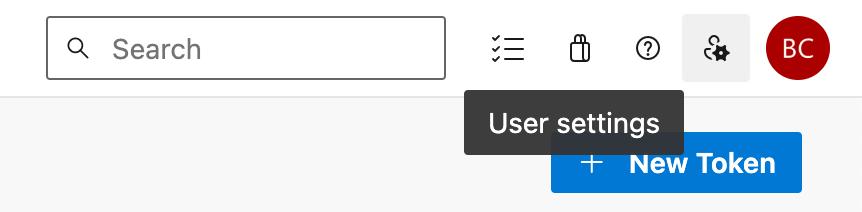
またはショートカットリンク「**ここでアクセストークンを生成**」を Aikido の個人用アクセストークン管理ページで。
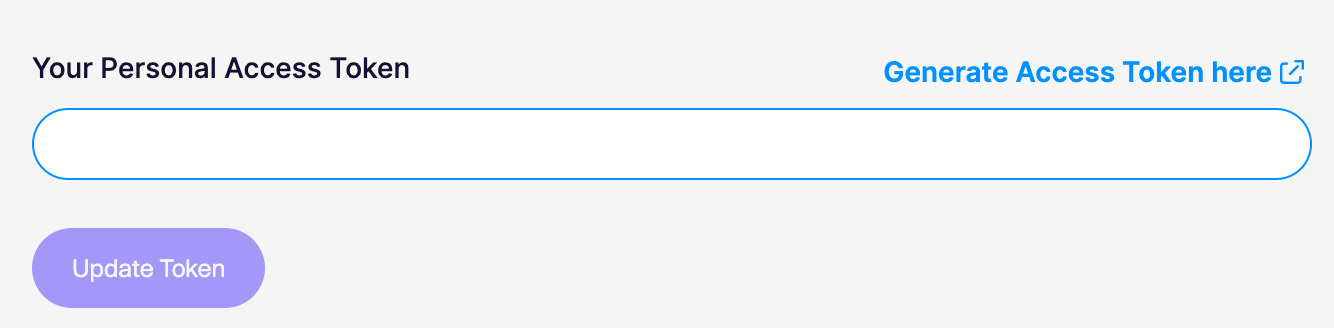
2. 最終的には、次のようなページになります。
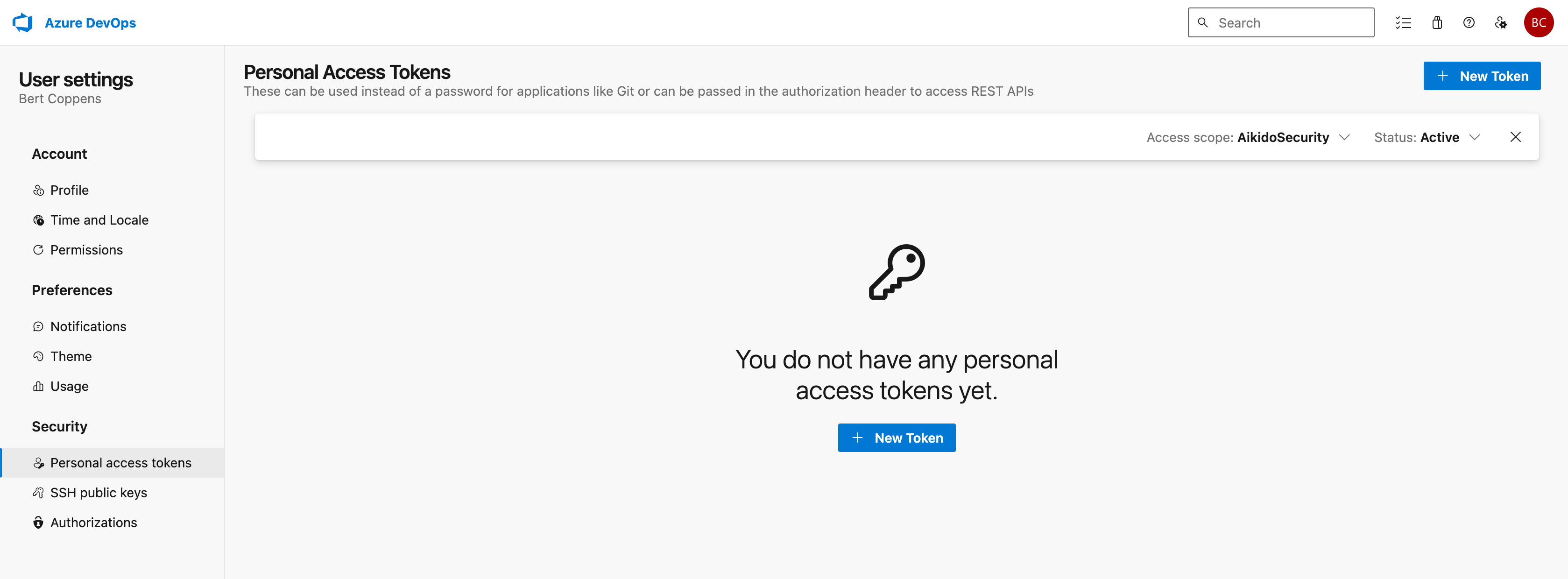
3. Aikido ワークスペースと同じ組織が選択されていることを確認してください。'**アクセス範囲**' ボタン(右上)
4. 「**新しいトークン**"
5. 次に、トークンに対して次の権限を選択する必要があります。 **作業項目(読み取りと書き込み)**, **コード(読み取りと書き込み)**, **コード(ステータス)** と **ビルド(読み取り)**
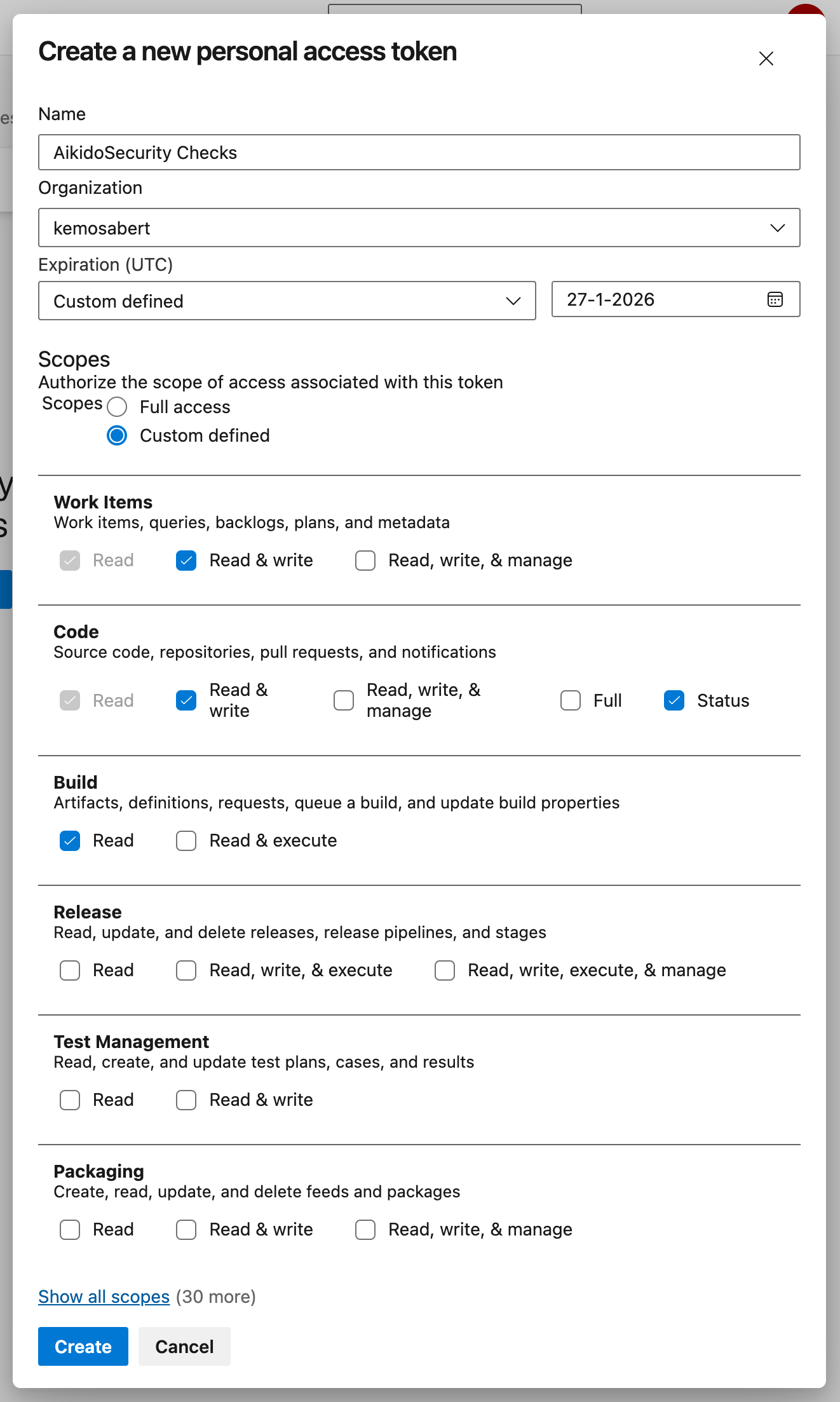
6. 有効期限は「カスタムで定義」を使用し、1 年後に設定してください。これは、Azure DevOps でトークンに設定できる最大有効期間です。
7. 「をクリックします**作成**」をクリックしてアクセストークンを作成します
8. 次の画面でトークンをコピーし、Aikido の個人用アクセストークン管理ページに入力してください。
{% hint style="info" %}
初期設定後に新しいリポジトリを追加した場合は、それらのリポジトリも設定する必要があります。
既定の構成を自動的に適用するには、こちらを参照してください [新しいリポジトリに対するデフォルトのPR/MRゲーティング設定](https://help.aikido.dev/docs/docs-ja/pr-and-release-gating/aikido-ci-gating-functionality/default-pr-mr-gating-configuration-for-new-repositories).
{% endhint %}
## PR コメントから直接問題を無視する
Aikido が検出結果に対してインラインの PR コメントを投稿した場合、コメントに次のように返信することで Azure DevOps から直接その問題を無視できます:
`@AikidoSec ignore: [無視する理由]`
例:
`@AikidoSec ignore: このシークレットはテスト専用です。`
これは、Aikido プラットフォームで手動で問題を無視するのと同じ操作です:
* 問題は Aikido で無視済みとしてマークされます。
* 無視理由が保存されます。
* すべてのブロッキング問題が解決または無視されると、PR ゲーティングは緑色になります。
{% hint style="info" %}
この返信は、あなたがその **課題を無視可能** 権限です。その権限がない場合、Aikido は無視が許可されていないと応答し、指摘は未解決のまま残ります。
{% endhint %}