# GitHub PRゲーティング
Aikido インターフェースから GitHub PR Gating を簡単に設定できます。この機能では、 **新たに追加された** 問題を、あなたが決めたしきい値までブロックし、プルリクエストがどの既存の問題を解決するかを確認できます。これらのチェックは **毎回** 変更がフィーチャーブランチにコミットされるたびに実行されます。このドキュメントでは、コードを使わずに、設定を一括で管理する方法——複数のリポジトリを同時に——に焦点を当てています。
### ユースケース
* **リポジトリ一括管理**: Aikido インターフェースから複数のリポジトリの設定を一度に簡単に指定・管理できます。
* **コード不要の統合**: GitHub に Aikido アプリをインストールするだけで、コードを埋め込まずにチェックを管理でき、セットアップが簡単になります。
* **コスト効率**: Aikido で GitHub Checks を管理することで、GitHub の CI 分数を使わずに済み、大幅なコスト削減につながります。
### GitHub CI の設定
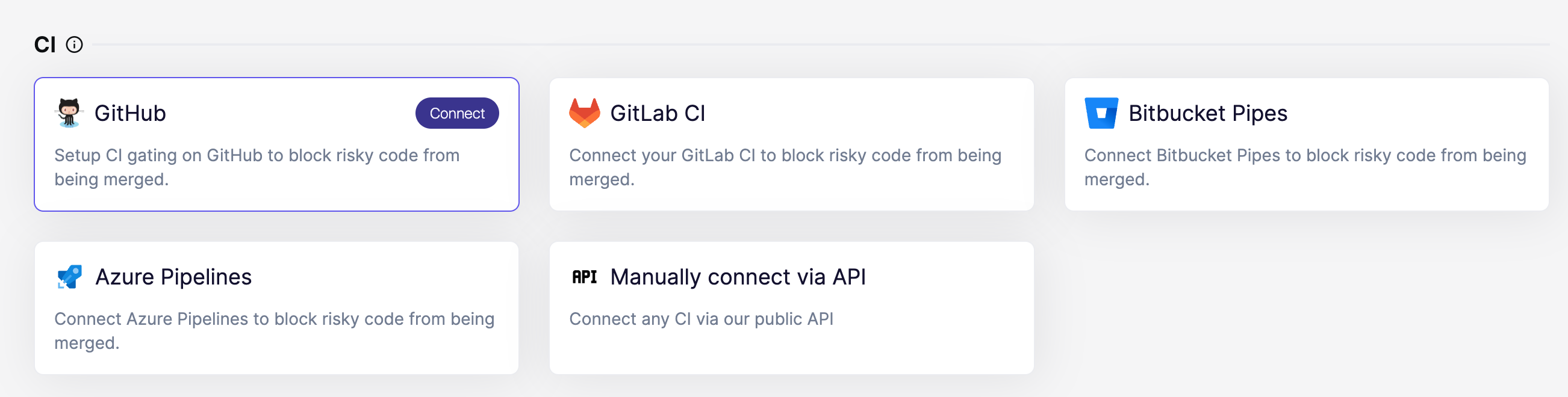
**手順 1.** へ移動 [統合ページ](https://app.aikido.dev/settings/integrations) の CI gating セクションで GitHub を選択します。
**手順 2.** 次をインストールします **Aikido PR Checks アプリ** を GitHub にインストールします。ワークスペースで現在使用されている GitHub 組織を選択していることを確認してください。Aikido がアクセスを許可されるリポジトリを選択します。Aikido 内から簡単に管理できるよう、すべてのリポジトリへのアクセスを許可することを推奨します。
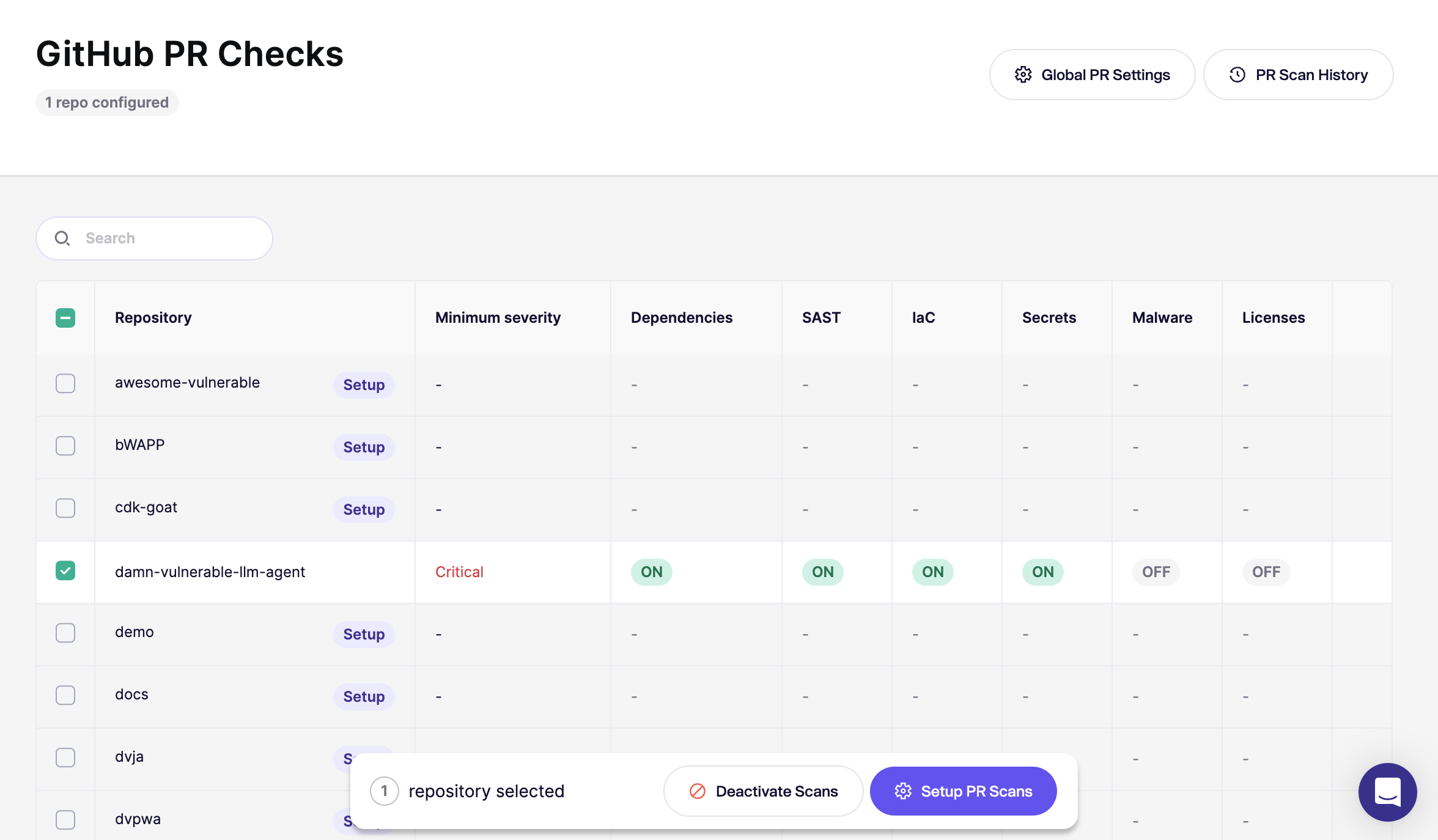
**手順 3.** Aikido はあなたを [GitHub CI ページ](https://app.aikido.dev/settings/integrations/github/checks) へリダイレクトし、リポジトリの概要が表示されます。ここからリポジトリの設定を始められます。まずは 1 つのリポジトリから始めて、すべてが問題なく動作することを確認することを推奨します。
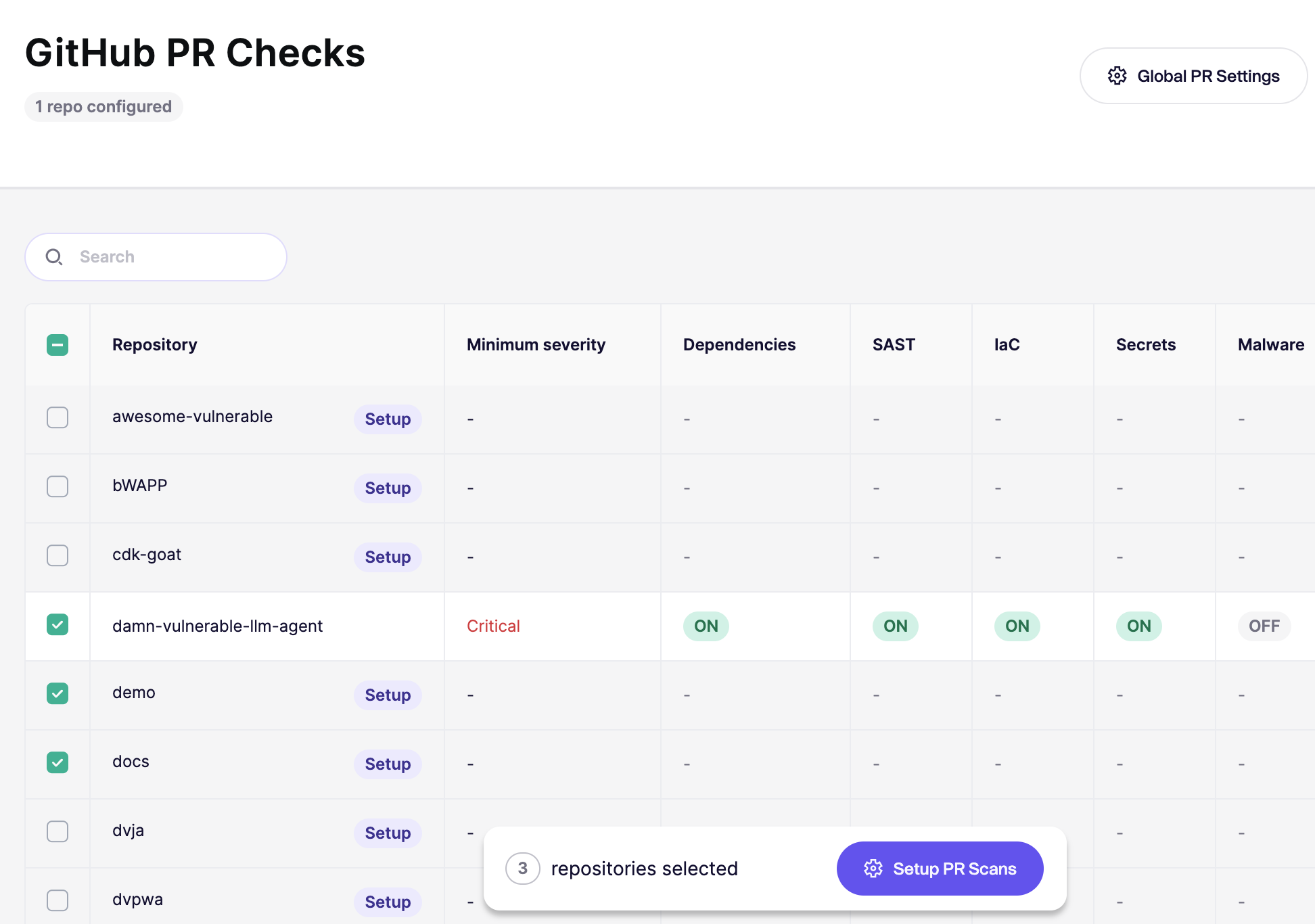
**手順 4. リポジトリを一括選択** に移動し、 **PR スキャンを設定** 下部のフローティングバーで
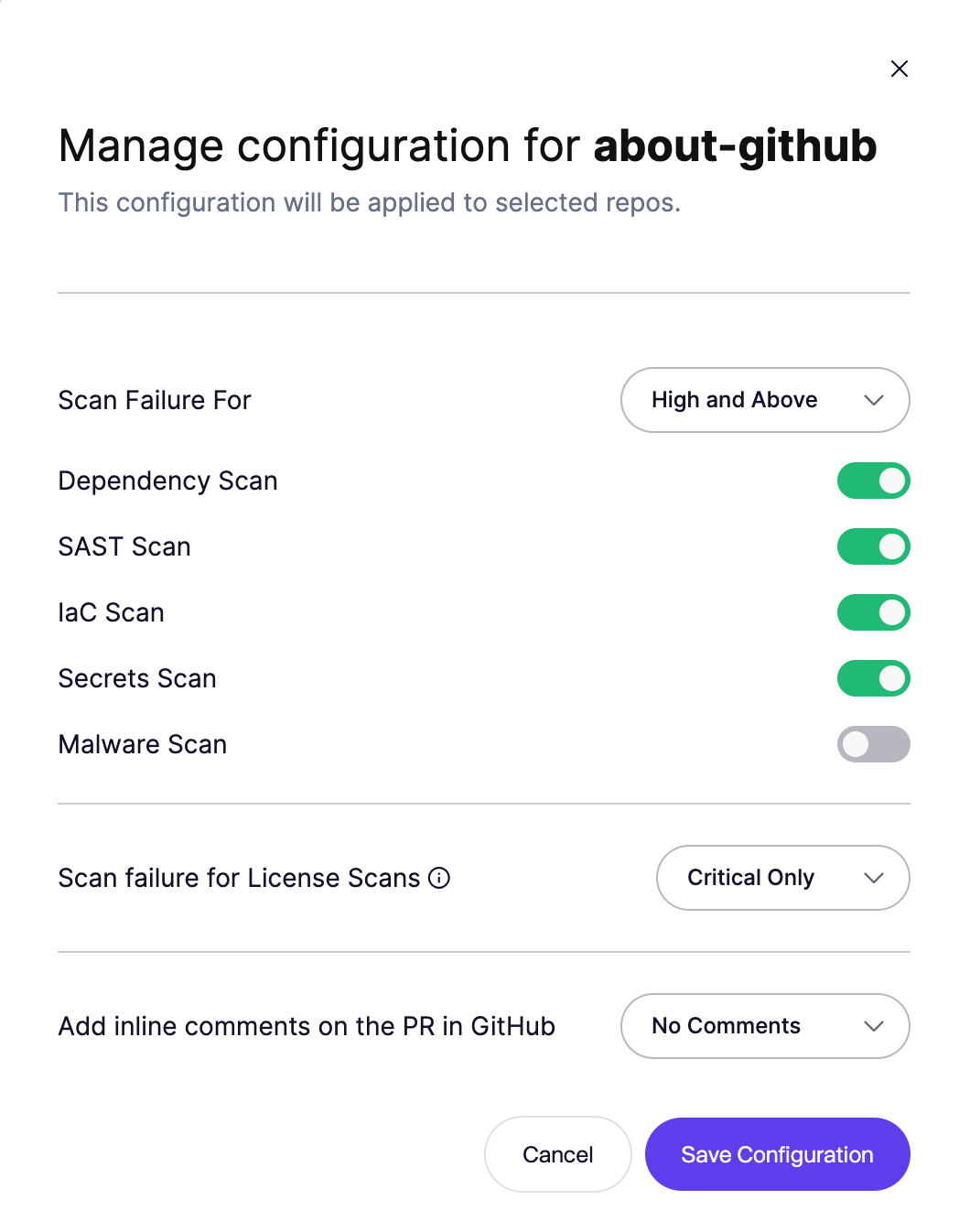
**手順 5.** これにより設定モーダルが開き、選択したリポジトリの失敗しきい値とスキャンを選べます。
有効化されたスキャンを GitHub PR チェックを失敗させずに実行するには、 **常に合格**.
{% hint style="info" %}
初期設定後に新しいリポジトリを追加した場合は、それらのリポジトリも設定する必要があります。
既定の構成を自動的に適用するには、こちらを参照してください [新しいリポジトリに対するデフォルトのPR/MRゲーティング設定](https://help.aikido.dev/docs/docs-ja/pr-and-release-gating/aikido-ci-gating-functionality/default-pr-mr-gating-configuration-for-new-repositories).
{% endhint %}
### PR コメントから直接問題を無視する
Aikido が検出結果に対してインラインの PR コメントを投稿した場合、次のようにコメントへ返信することで GitHub からその問題を直接無視できます:
`@AikidoSec ignore: [無視する理由]`
例:
`@AikidoSec ignore: このシークレットはテスト専用です。`
これは、Aikido プラットフォームで手動で問題を無視するのと同じ操作です:
* 問題は Aikido で無視済みとしてマークされます。
* 無視理由が保存されます。
* すべてのブロッキング問題が解決または無視されると、PR ゲーティングは緑色になります。
{% hint style="info" %}
この返信は、あなたがその **課題を無視可能** 権限です。その権限がない場合、Aikido は無視が許可されていないと応答し、指摘は未解決のまま残ります。
{% endhint %}
### 失敗した PR チェックでマージをブロックする
Aikido は PR チェックを失敗させられますが、その失敗したチェックでマージをブロックするかどうかは GitHub が決めます。必要なステータスチェックを使ってブランチ保護を設定してください:
* [GitHub ドキュメント: 保護されたブランチについて](https://docs.github.com/en/repositories/configuring-branches-and-merges-in-your-repository/managing-protected-branches/about-protected-branches#require-status-checks-before-merging)
* [GitHub ドキュメント: ブランチ保護ルールの管理](https://docs.github.com/en/repositories/configuring-branches-and-merges-in-your-repository/managing-protected-branches/managing-a-branch-protection-rule)
### 特定のリポジトリに例外を追加する
設定が少し異なる特定のリポジトリを 1 つ持ちたい場合があるかもしれません。リポジトリ項目の三点メニューをクリックするか、1 つ以上の項目を選択して、 **スキャンを設定** 手順を再度実行します。