
Node.js(AWS Lambda)
このガイドでは、アプリケーション向けに Aikido の Zen Firewall をインストールしてセットアップする手順を説明します。以下の手順に従って、アプリケーションを保護してください。
問題や不具合が発生した場合は、遠慮なくサポートチャットまたは Github issues でお問い合わせください。
https://github.com/AikidoSec/firewall-node
#要件
- Node.js 16以上(Lambdaランタイム)。
- AWS Lambdaハンドラーとの統合。
- AikidoアカウントとZen Firewallトークン
#インストールと設定
Zen Firewall by Aikidoをインストールする
プロジェクトに Zen をインストールします:
npm install --save-exact @aikidosec/firewallyarn add --exact @aikidosec/firewallpnpm add --save-exact @aikidosec/firewallハンドラーをラップします:
const protect = require("@aikidosec/firewall/lambda");

exports.handler = protect(async (event, context) => {
  // your logic
});
現在、以下のトリガーをサポートしています:
- Gateway API
- SQS(Simple Queue Service)
- 別のトリガーを使用している場合は、お知らせください。
Zen Firewallをドライ/検出専用モードで起動する
Lambdaの環境変数を設定します:
AIKIDO_TOKEN=AIK_RUNTIME_...
AIKIDO_BLOCK=false
Aikido Zen エージェントがトークンを読み取れるように、トークンを環境変数として設定してください。まだトークンをお持ちでない場合は、こちらの手順に従ってください。
AIKIDO_TOKEN=AIK_RUNTIME_リクエストをブロックせずにアプリが期待どおりに動作することを確認するため、まずはドライモードでアプリを起動することをお勧めします。誤検知を避けるため、Zen Firewall をステージング環境で2週間実行することをお勧めします。
AIKIDO_BLOCK=falseAIKIDO_DEBUG=trueを使用するとデバッグモードが有効になり、エージェントの動作に関するより詳細な情報を確認できます。環境変数の詳細については、こちらをご覧ください: configuration-via-environment-variables.mdアプリをテストする
サンプルイベントで関数を呼び出し、Zenのイベントがダッシュボードに表示されることを確認します。
アプリケーションにアクセスし、いくつかの操作を行うか、いくつかのページを開いてください。Zen はアプリケーション内のルートを自動的に検出します。
Zen は 10 分ごとに Aikido へデータを送信します
Zen アプリケーションの以下のページを確認することで、エージェントが正常に動作していることを確認できます。
- Events: 「Application started」イベントが表示されているはずです。
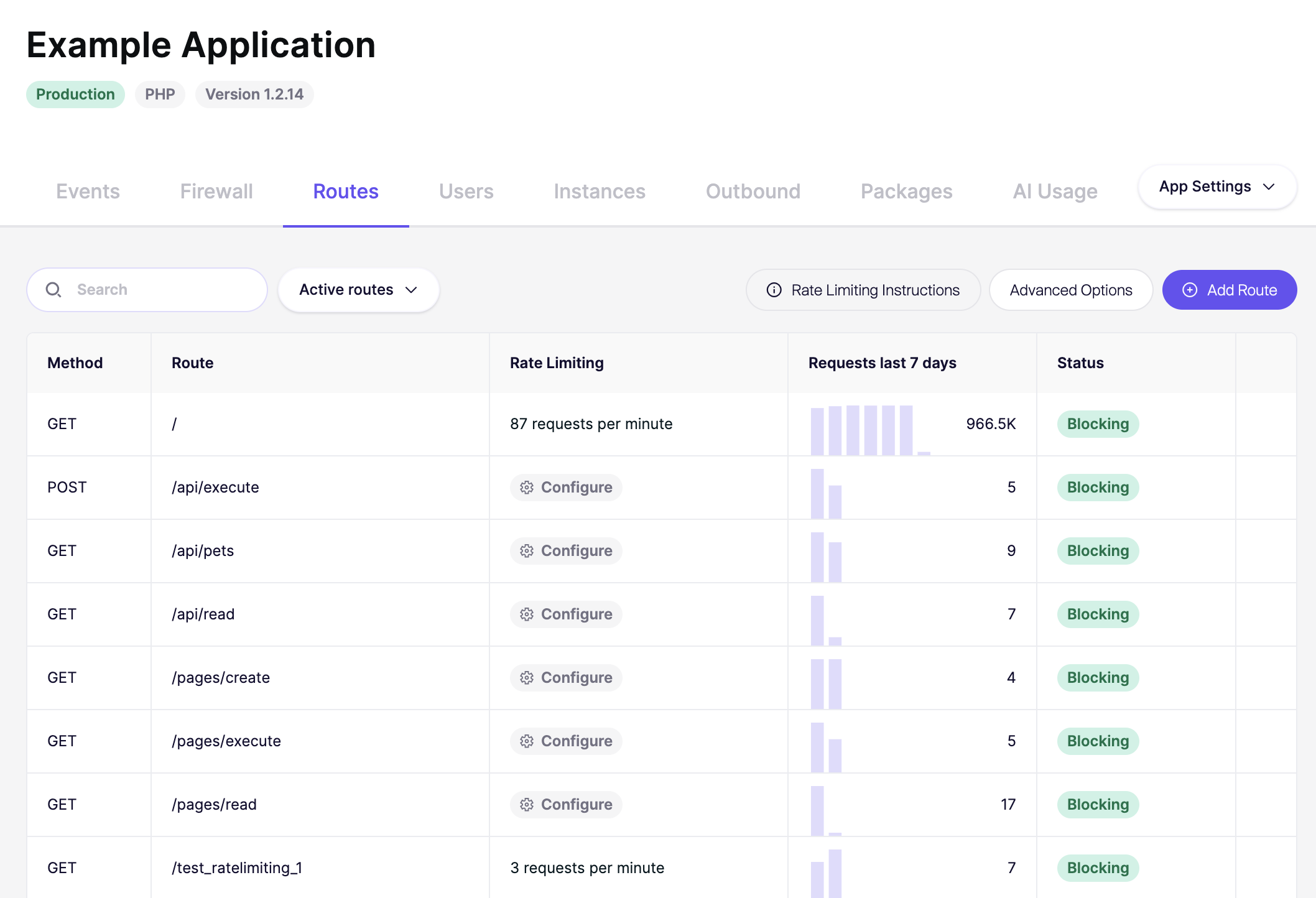
- Routes: しばらくすると、アプリケーションのルートがメソッド、ルート、リクエストとともにここに表示され始めます。
- Instances: Zen がインストールされているアプリケーションのアクティブなインスタンス数が表示されているはずです。
ランタイムのチューニング(任意)
必要に応じて、Zenクラウド呼び出しのリクエストタイムアウトを延長します:
AIKIDO_LAMBDA_TIMEOUT_MS=5000次のステップ
Zen Firewall のインストールが完了しました。問題が発生した場合や、ご不明な点、機能のご要望がある場合は、お気軽にサポートまでお問い合わせください。
Zen Firewall が提供するさまざまな機能をぜひご覧ください:
- blocking-bot-traffic-with-zen-firewall.md
- blocking-tor-traffic-with-zen-firewall.md
- blocking-users-with-zen-firewall.md
- blocking-known-threat-actors-with-zen-firewall.md
- blocking-traffic-by-country-with-zen-firewall.md
- setting-up-rate-limiting-for-routes.md
- monitor-outbound-domains.md
その他の情報: