
Node.js(Next.js standalone)
このガイドでは、アプリケーション向けに Aikido の Zen Firewall をインストールしてセットアップする手順を説明します。以下の手順に従って、アプリケーションを保護してください。
問題や不具合が発生した場合は、遠慮なくサポートチャットまたは Github issues でお問い合わせください。
https://github.com/AikidoSec/firewall-node
#要件
- Node.js 16以上。
- Next.js 12.x、13.x、または14.x(standalone出力)。
- Aikidoアカウント & Zen Firewallトークン
#インストールと設定
Zen Firewall by Aikidoをインストールする
プロジェクトに Zen をインストールします:
npm install --save-exact @aikidosec/firewallyarn add --exact @aikidosec/firewallpnpm add --save-exact @aikidosec/firewallnext.config.jsでstandalone出力を有効にします:const nextConfig = { output: "standalone", };ビルド後、firewallパッケージをstandalone出力にコピーします:
mkdir -p .next/standalone/node_modules/@aikidosec
cp -r node_modules/@aikidosec/firewall .next/standalone/node_modules/@aikidosec
Zenをプリロードした状態でstandaloneサーバーを実行します:
node -r @aikidosec/firewall/instrument .next/standalone/server.jsこれには最新バージョンのNode.jsが必要です。Node.js 24以上の使用を推奨します。古いバージョンのNode.jsを使用していて、まだNext.js 14を使用している場合は、次のコマンドでサーバーを起動できます:
node -r @aikidosec/firewall .next/standalone/server.js。この方法は新しいバージョンのNext.jsでは推奨されなくなったため、Node.jsを最新バージョンに更新してください。Zen Firewallをドライ/検出専用モードで起動する
AIKIDO_BLOCK=false AIKIDO_TOKEN=AIK_RUNTIME_ node -r @aikidosec/firewall/instrument .next/standalone/server.jsAikido Zen エージェントがトークンを読み取れるように、トークンを環境変数として設定してください。まだトークンをお持ちでない場合は、こちらの手順に従ってください。
AIKIDO_TOKEN=AIK_RUNTIME_リクエストをブロックせずにアプリが期待どおりに動作することを確認するため、まずはドライモードでアプリを起動することをお勧めします。誤検知を避けるため、Zen Firewall をステージング環境で2週間実行することをお勧めします。
AIKIDO_BLOCK=falseAIKIDO_DEBUG=trueを使用するとデバッグモードが有効になり、エージェントの動作に関するより詳細な情報を確認できます。環境変数の詳細については、こちらをご覧ください: configuration-via-environment-variables.md必要に応じてIDOR保護を有効にする
ユーザーが自分のものではないレコードにアクセスするのを防ぎます。IDOR 保護を使えば、最小限の設定で、請求書、チケット、ユーザープロフィールなどのリソースへの不正アクセスを検出できます。
Zen Firewall による IDOR 保護アプリをテストする
アプリケーションにアクセスし、いくつかの操作を行うか、いくつかのページを開いてください。Zen はアプリケーション内のルートを自動的に検出します。
Zen は 10 分ごとに Aikido へデータを送信します
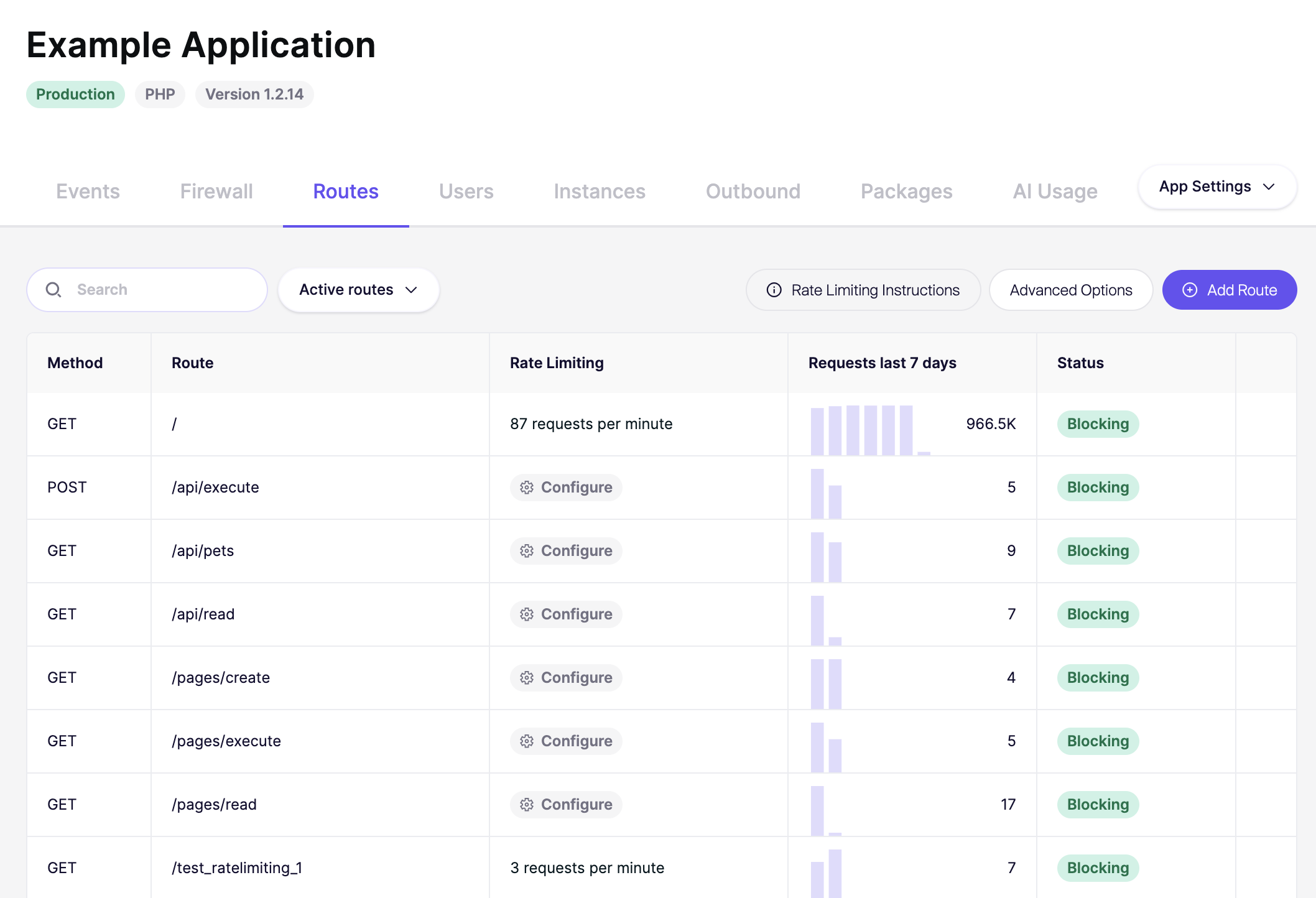
Zen アプリケーションの以下のページを確認することで、エージェントが正常に動作していることを確認できます。
- Events: 「Application started」イベントが表示されているはずです。
- Routes: しばらくすると、アプリケーションのルートがメソッド、ルート、リクエストとともにここに表示され始めます。
- Instances: Zen がインストールされているアプリケーションのアクティブなインスタンス数が表示されているはずです。
フレームワークに関する注意事項
- この構成では
setUserがサポートされていないため、ユーザーベースのレート制限および手動によるユーザーブロックはサポートされていません。 - 検出範囲は、Next.jsのバンドル動作によってモジュールが外部化されるかどうかに依存します。
- この構成では
ダッシュボードでレート制限を設定する
Zen Firewall ミドルウェアを追加したら、ルートをブルートフォース攻撃から保護する機能をテストできます。これは、Aikido Dashboard でレート制限を設定することで行います:
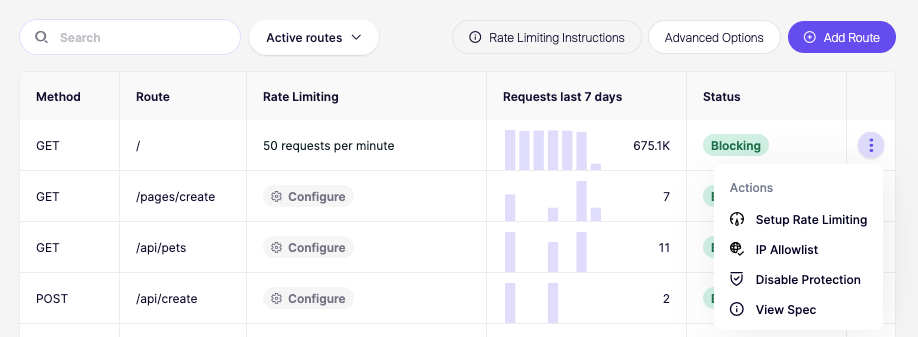
- 作成したアプリをクリックします。
- Routes タブに移動します。
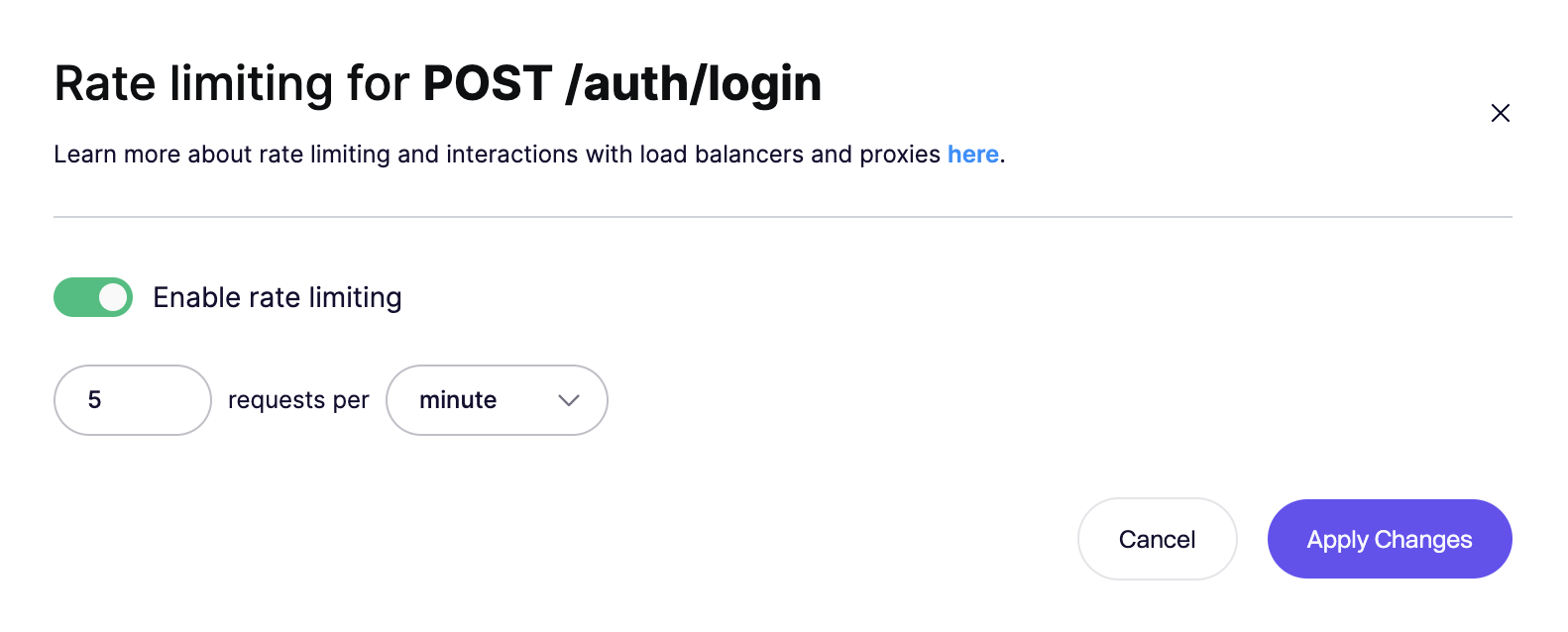
- 制限したいルートを見つけて、Setup rate limiting をクリックします。
- 手順に従ってレート制限を設定します(例:1 分あたり 5 リクエスト)。
レート制限の確認
アプリを起動し、レート制限を設定したルートに 1 分以内に 5 回アクセスしてみてください。5 回目の試行の後、レート制限エラーが返されるはずです:
You are rate limited by Aikido firewall. (Your IP: 1.2.3.4)次のステップ
Zen Firewall のインストールが完了しました。問題が発生した場合や、ご不明な点、機能のご要望がある場合は、お気軽にサポートまでお問い合わせください。
Zen Firewall が提供するさまざまな機能をぜひご覧ください:
- blocking-bot-traffic-with-zen-firewall.md
- blocking-tor-traffic-with-zen-firewall.md
- blocking-users-with-zen-firewall.md
- blocking-known-threat-actors-with-zen-firewall.md
- blocking-traffic-by-country-with-zen-firewall.md
- setting-up-rate-limiting-for-routes.md
- monitor-outbound-domains.md
その他の情報: