
Java (Spring WebFlux)
Este guia irá orientá-lo na instalação e configuração do Zen Firewall da Aikido para a sua aplicação. Siga os passos abaixo para proteger a sua aplicação.
Se encontrar algum problema ou dificuldade, não hesite em contactar-nos através do chat de suporte ou das issues do Github
https://github.com/AikidoSec/firewall-java
O suporte ao Spring WebFlux ainda está em evolução devido ao comportamento de threads/contexto em pipelines reativos.
#Requisitos
- Java 17+ (testado até o Java 21; também suporta Kotlin/Groovy com o mesmo agente).
- Spring WebFlux 3.x.
- Conta Aikido e token do Zen Firewall
#Instalação e Configuração
Instale o Zen Firewall da Aikido
Baixe e extraia o pacote mais recente do agente Java:
curl -L https://github.com/AikidoSec/firewall-java/releases/latest/download/zen.zip -o zen.zip
unzip zen.zip
curl -L https://github.com/AikidoSec/firewall-java/releases/latest/download/zen.tar.gz -o zen.tar.gz tar -xzf zen.tar.gzMantenha a estrutura da pasta extraída intacta (por exemplo
/opt/zen) e certifique-se de que seu processo possa lê-la e gravá-la.Adicione o agente Java ao seu runtime:
-javaagent:/opt/zen/agent.jarPara os recursos de limitação de taxa e bloqueio de usuários, adicione
agent_api.jarao seu projeto.Gradle:
dependencies {
    implementation files('/opt/zen/agent_api.jar')
}
Maven:
<dependency> <groupId>dev.aikido</groupId> <artifactId>agent_api</artifactId> <version>1.0</version> <systemPath>/opt/zen/agent_api.jar</systemPath> </dependency>Ative o bloqueio de requisições e a identificação de usuários
Use este middleware para habilitar os recursos de limitação de taxa, identificação de usuários e bloqueio.
O Zen Firewall não precisa deste middleware para bloquear ataques. A proteção principal contra ataques funciona sem ele. O middleware fornece contexto adicional da requisição que o Zen usa para proteções como limitação de taxa, bloqueio de usuários, bloqueio de bots, bloqueio por país e bloqueio de agentes de ameaça.
Adapte o exemplo à forma como sua aplicação identifica usuários e lida com requisições.
Use um WebFilter que verifique
ShouldBlockRequest:@Component public class RatelimitingFilter implements WebFilter { @Override public Mono<Void> filter(ServerWebExchange exchange, WebFilterChain chain) { ShouldBlockRequest.ShouldBlockRequestResult result = ShouldBlockRequest.shouldBlockRequest(); if (result.block()) { byte[] response = "You are blocked by Zen.".getBytes(StandardCharsets.UTF_8); exchange.getResponse().setStatusCode(HttpStatus.FORBIDDEN); if (result.data().type().equals("ratelimited")) { String message = "You are rate limited by Zen."; if (result.data().trigger().equals("ip")) { message = message + " (Your IP: " + result.data().ip() + ")"; } response = message.getBytes(StandardCharsets.UTF_8); exchange.getResponse().setStatusCode(HttpStatus.TOO_MANY_REQUESTS); } DataBuffer dataBuffer = exchange.getResponse().bufferFactory().wrap(response); return exchange.getResponse().writeWith(Mono.just(dataBuffer)); } return chain.filter(exchange); } }Defina os usuários em um filtro que seja executado antes do filtro de limitação de taxa:
import dev.aikido.agent_api.SetUser; @Component @Order(1) public class SetUserFilter implements WebFilter { @Override public Mono<Void> filter(ServerWebExchange exchange, WebFilterChain chain) { SetUser.setUser(new SetUser.UserObject("123", "John Doe")); return chain.filter(exchange); } }Inicie o Zen Firewall no modo dry / somente detecção
AIKIDO_TOKEN=AIK_RUNTIME_... AIKIDO_BLOCK=false java -javaagent:/opt/zen/agent.jar -jar build/myapp.jarDefina o token como uma variável de ambiente para que o agente Aikido Zen possa utilizá-lo. Se ainda não tem um token, siga as instruções aqui.
AIKIDO_TOKEN=AIK_RUNTIME_Recomendamos iniciar a sua aplicação em dry mode para garantir que funciona como esperado sem bloquear quaisquer pedidos. Aconselhamos executar o Zen Firewall em staging durante duas semanas para evitar falsos positivos.
AIKIDO_BLOCK=falsePode usar
AIKIDO_DEBUG=truepara ativar o modo de depuração e obter informações mais detalhadas sobre o que o agente está a fazer. Para mais informações sobre as suas variáveis de ambiente: configuration-via-environment-variables.mdTeste seu aplicativo
Navegue até a sua aplicação e execute algumas ações ou abra algumas páginas. O Zen descobrirá automaticamente as rotas da sua aplicação.
O Zen envia dados de volta para a Aikido a cada 10 minutos
Você pode verificar se o agente está funcionando consultando as seguintes páginas da sua aplicação Zen:
- Events: Deve mostrar um evento "Application started".
- Routes: Após algum tempo, as rotas da sua aplicação começarão a aparecer aqui com o método, a rota e as requisições.
- Instances: Deve mostrar o número de instâncias ativas da sua aplicação onde o Zen está instalado.
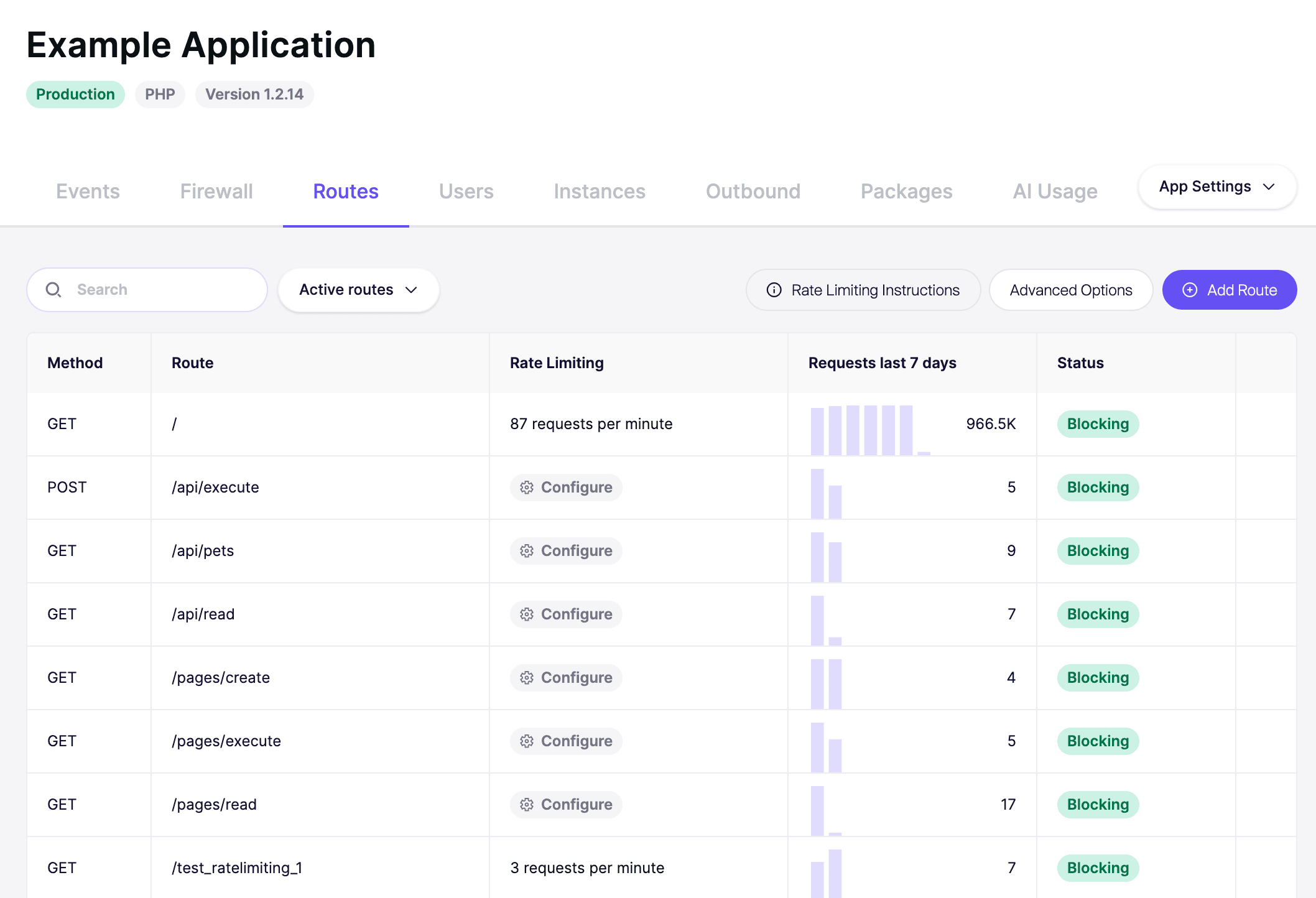
Configure a limitação de taxa no dashboard
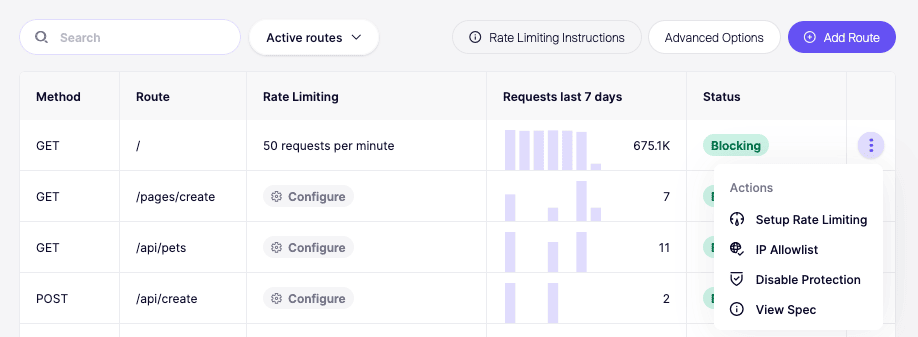
Depois de adicionar o middleware do Zen Firewall, você pode testar a proteção de uma rota contra ataques de força bruta. Para isso, configure o rate limit no Aikido Dashboard:
- Clique no app criado.
- Vá para a aba Routes.
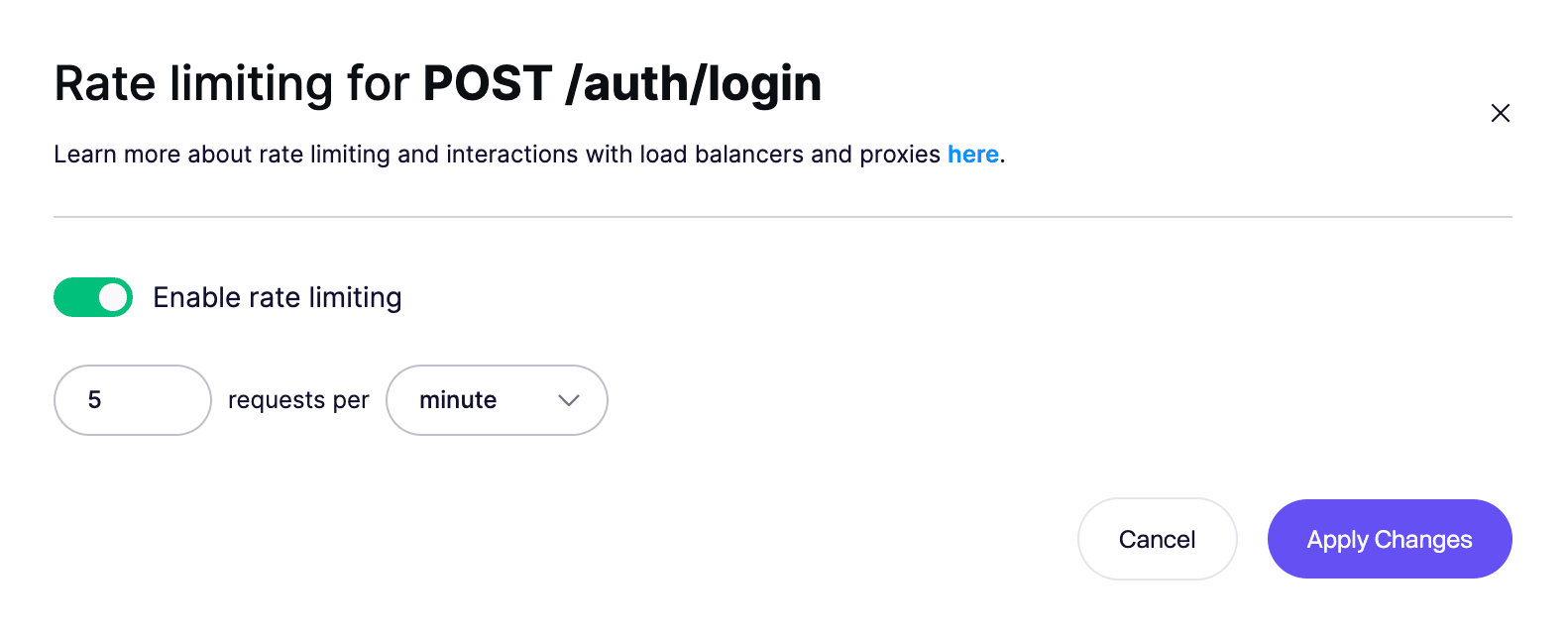
- Encontre a rota que você deseja limitar e clique em Setup rate limiting.
- Siga as instruções para configurar o rate limit (por exemplo, 5 requisições por minuto).
Verificar o Rate Limiting
Inicie seu app e tente acessar a rota com rate limit 5 vezes em um minuto. Após a quinta tentativa, você deverá receber um erro de rate limit:
You are rate limited by Aikido firewall. (Your IP: 1.2.3.4)Próximos passos
Parabéns, você instalou o Zen Firewall com sucesso. Se encontrou algum problema, tem dúvidas ou pedidos de funcionalidades, não hesite em entrar em contato com o suporte.
Agora você pode explorar as diversas funcionalidades que o Zen Firewall oferece:
- blocking-bot-traffic-with-zen-firewall.md
- blocking-tor-traffic-with-zen-firewall.md
- blocking-users-with-zen-firewall.md
- blocking-known-threat-actors-with-zen-firewall.md
- blocking-traffic-by-country-with-zen-firewall.md
- setting-up-rate-limiting-for-routes.md
- monitor-outbound-domains.md
Informações adicionais: