
FrankenPHP (Laravel Octane)
Este guia irá orientá-lo na instalação e configuração do Zen Firewall da Aikido para a sua aplicação. Siga os passos abaixo para proteger a sua aplicação.
Se encontrar algum problema ou dificuldade, não hesite em contactar-nos através do chat de suporte ou das issues do Github
https://github.com/AikidoSec/firewall-php
#Requisitos
- FrankenPHP 8.2+ (testado até o FrankenPHP 8.5).
- Sem framework / middleware personalizado.
- Conta Aikido e token do Zen Firewall
#Instalação e Configuração
Instale o Zen Firewall da Aikido
O Zen para FrankenPHP é instalado como um pacote do sistema.
Pré-requisitos:
- Certifique-se de que tem privilégios de
sudo. - Use uma versão suportada do FrankenPHP (8.2+).
Para sistemas baseados em Red Hat (RHEL, CentOS, Fedora):
rpm -Uvh --oldpackage https://github.com/AikidoSec/firewall-php/releases/latest/download/aikido-php-firewall.x86_64.rpmPara sistemas baseados em Red Hat arm64 / aarch64:
rpm -Uvh --oldpackage https://github.com/AikidoSec/firewall-php/releases/latest/download/aikido-php-firewall.aarch64.rpmPara sistemas baseados em Debian (Debian, Ubuntu):
curl -L -O https://github.com/AikidoSec/firewall-php/releases/latest/download/aikido-php-firewall.x86_64.deb
dpkg -i -E ./aikido-php-firewall.x86_64.deb
Para sistemas baseados em Debian arm64 / aarch64:
curl -L -O https://github.com/AikidoSec/firewall-php/releases/latest/download/aikido-php-firewall.aarch64.deb dpkg -i -E ./aikido-php-firewall.aarch64.deb- Certifique-se de que tem privilégios de
Inicie o Zen Firewall no modo de simulação / somente detecção
Via Laravel Sail
Baixe o pacote de instalação da Aikido
Em
docker/version/Dockerfile:ARG AIKIDO_VERSION=1.5.2 RUN curl -L -o /tmp/aikido-php-firewall.deb \ "https://github.com/AikidoSec/firewall-php/releases/download/v${AIKIDO_VERSION}/aikido-php-firewall.$(uname -m).deb"Passe as variáveis de ambiente da Aikido para o FrankenPHP no Caddyfile do Octane e configure o worker
Em
vendor/laravel/octane/src/Commands/stubs/Caddyfile:vendor/laravel/octane/src/Commands/stubs/Caddyfile {$CADDY_SERVER_SERVER_NAME} { route { php_server { env AIKIDO_TOKEN "AIK_RUNTIME_...." env AIKIDO_BLOCK "True" } } }Chame \aikido\worker_rinit() e \aikido\worker_rshutdown() no script de worker do Octane
Envolva seu manipulador de requisições com essas chamadas para garantir que a Aikido processe cada requisição.
Em
vendor/laravel/octane/bin/frankenphp-worker.php:vendor/laravel/octane/bin/frankenphp-worker.php <?php // ... Octane bootstrap ... $handleRequest = static function () use ($worker, $frankenPhpClient, $debugMode) { \aikido\worker_rinit(); // Octane request handling logic \aikido\worker_rshutdown(); }; while ($requestCount < $maxRequests && frankenphp_handle_request($handleRequest)) { $requestCount++; }Em
docker/version/start-container, adicione as seguintes etapas de instalação perto do final do script:ls -sf /var/www/html/frankenphp /usr/bin/frankenphp dpkg -i -E ./aikido-php-firewall.$(uname -m).debAgora você pode iniciar o Sail:
./vendor/bin/sail up --buildVia imagem Docker
Instale a Aikido no seu Dockerfile
Dockerfile FROM dunglas/frankenphp:php${PHP_VERSION}-bookworm ARG AIKIDO_VERSION=1.5.2 RUN apt-get update && apt-get install -y curl \ && curl -L -o /tmp/aikido-php-firewall.deb \ "https://github.com/AikidoSec/firewall-php/releases/download/v${AIKIDO_VERSION}/aikido-php-firewall.$(uname -m).deb" \ && dpkg -i /tmp/aikido-php-firewall.deb \ && rm /tmp/aikido-php-firewall.deb \ && apt-get clean COPY . /app ENTRYPOINT ["php", "artisan", "octane:frankenphp"]Passe as variáveis de ambiente da Aikido para o FrankenPHP no Caddyfile do Octane e configure o worker
Em
vendor/laravel/octane/src/Commands/stubs/Caddyfile:vendor/laravel/octane/src/Commands/stubs/Caddyfile {$CADDY_SERVER_SERVER_NAME} { route { php_server { env AIKIDO_TOKEN "AIK_RUNTIME_...." env AIKIDO_BLOCK "True" } } }Chame \aikido\worker_rinit() e \aikido\worker_rshutdown() no script de worker do Octane
Envolva seu manipulador de requisições com essas chamadas para garantir que a Aikido processe cada requisição.
Em
vendor/laravel/octane/bin/frankenphp-worker.php:vendor/laravel/octane/bin/frankenphp-worker.php <?php // ... Octane bootstrap ... $handleRequest = static function () use ($worker, $frankenPhpClient, $debugMode) { \aikido\worker_rinit(); // Octane request handling logic \aikido\worker_rshutdown(); }; while ($requestCount < $maxRequests && frankenphp_handle_request($handleRequest)) { $requestCount++; }Inicie o contêiner
docker run -e AIKIDO_TOKEN="AIK_RUNTIME_..." your-appRecomendamos iniciar sua aplicação no modo de simulação para garantir que ela funcione como esperado sem bloquear nenhuma requisição. Aconselhamos executar o Zen Firewall em staging por duas semanas para evitar falsos positivos.
env AIKIDO_BLOCK "False"Você pode definir uma variável de ambiente
AIKIDO_DEBUG=truepara ativar o modo de depuração e obter informações mais detalhadas sobre o que o agente está fazendo. Para mais informações sobre suas variáveis de ambiente: configuration-via-environment-variables.mdPor exemplo
AIKIDO_TOKEN=AIK_RUNTIME_...
AIKIDO_BLOCK=false
Reinicie seu gerenciador de processos/servidor web do FrankenPHP após as alterações.
Ative a limitação de taxa e o bloqueio de usuários
Use
set_usereshould_block_requestno seu pipeline de requisições:if (extension_loaded('aikido')) { \aikido\set_user('123', 'John Doe'); $decision = \aikido\should_block_request(); if ($decision->block) { if ($decision->type === 'ratelimited') { http_response_code(429); header('Retry-After: ' . $decision->retry_after); exit('You are rate limited by Zen.'); } http_response_code(403); exit('You are blocked by Zen.'); } }Teste sua aplicação
Navegue até a sua aplicação e execute algumas ações ou abra algumas páginas. O Zen descobrirá automaticamente as rotas da sua aplicação.
O Zen envia dados de volta para a Aikido a cada 10 minutos
Você pode verificar se o agente está funcionando consultando as seguintes páginas da sua aplicação Zen:
- Events: Deve mostrar um evento "Application started".
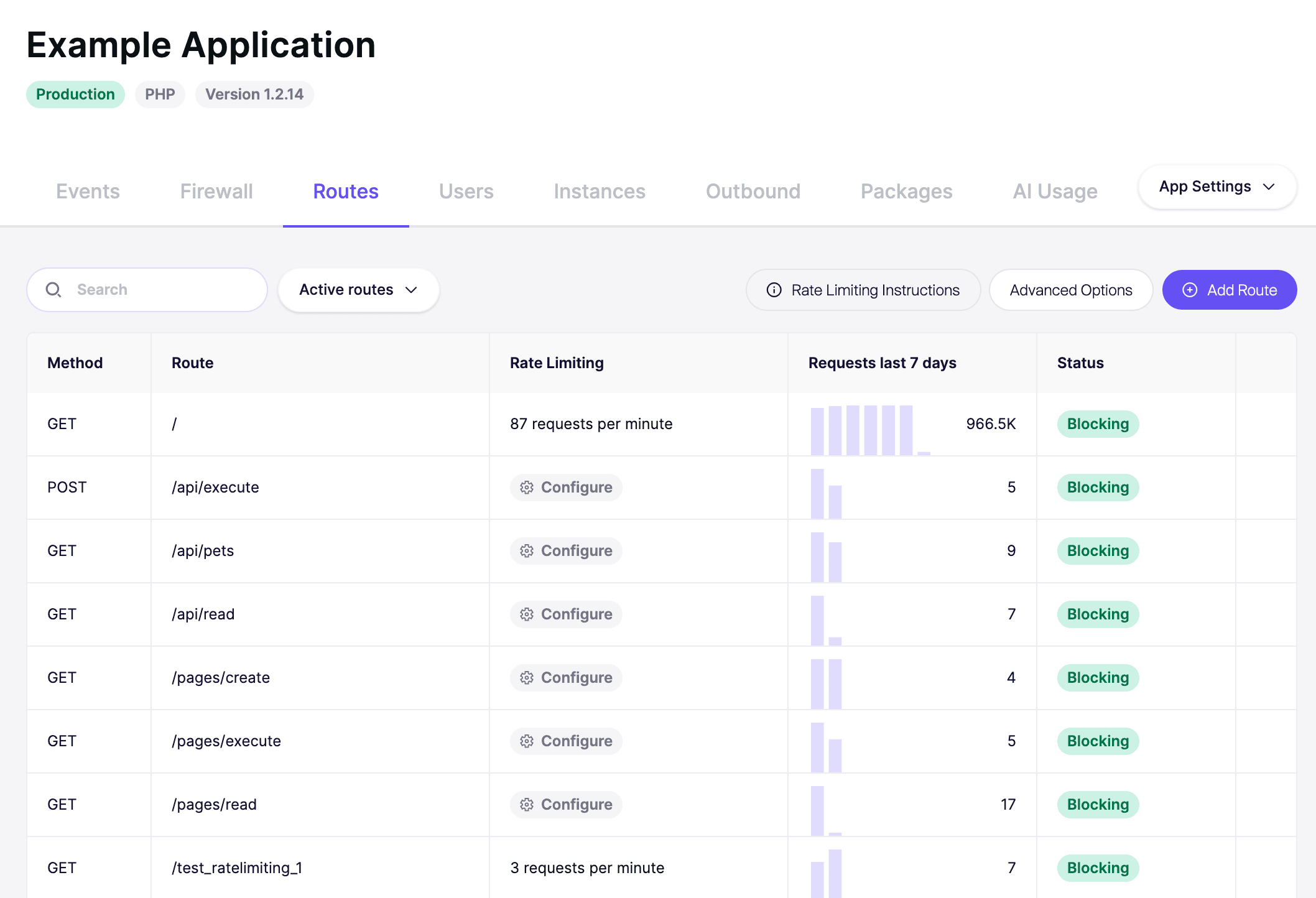
- Routes: Após algum tempo, as rotas da sua aplicação começarão a aparecer aqui com o método, a rota e as requisições.
- Instances: Deve mostrar o número de instâncias ativas da sua aplicação onde o Zen está instalado.
Configure a limitação de taxa no painel
Depois de adicionar o middleware do Zen Firewall, você pode testar a proteção de uma rota contra ataques de força bruta. Para isso, configure o rate limit no Aikido Dashboard:
- Clique no app criado.
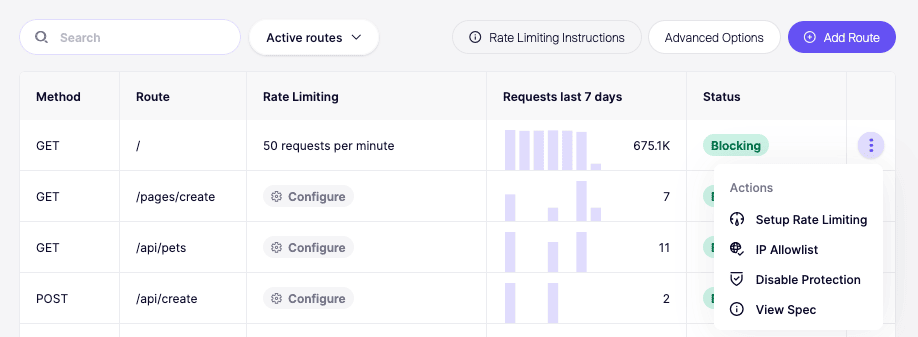
- Vá para a aba Routes.
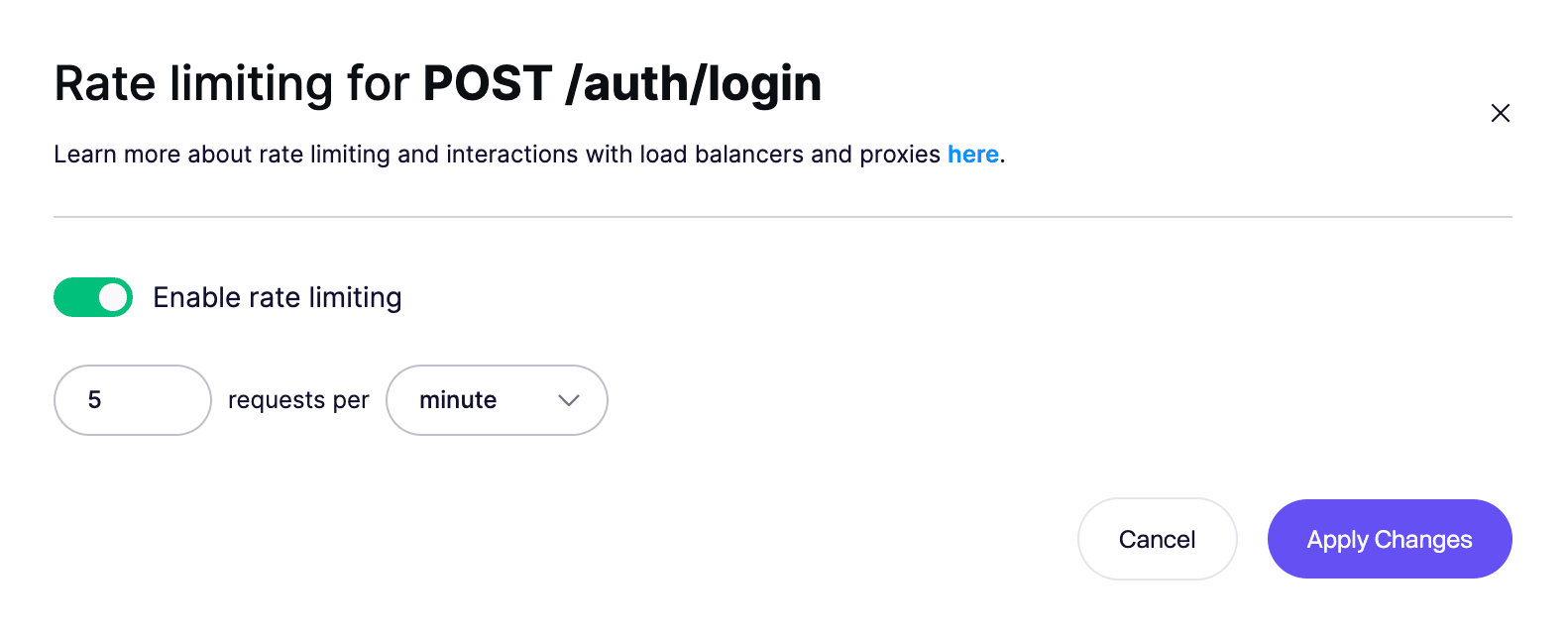
- Encontre a rota que você deseja limitar e clique em Setup rate limiting.
- Siga as instruções para configurar o rate limit (por exemplo, 5 requisições por minuto).
Verificar o Rate Limiting
Inicie seu app e tente acessar a rota com rate limit 5 vezes em um minuto. Após a quinta tentativa, você deverá receber um erro de rate limit:
You are rate limited by Aikido firewall. (Your IP: 1.2.3.4)Próximos passos
Parabéns, você instalou o Zen Firewall com sucesso. Se encontrou algum problema, tem dúvidas ou pedidos de funcionalidades, não hesite em entrar em contato com o suporte.
Agora você pode explorar as diversas funcionalidades que o Zen Firewall oferece:
- blocking-bot-traffic-with-zen-firewall.md
- blocking-tor-traffic-with-zen-firewall.md
- blocking-users-with-zen-firewall.md
- blocking-known-threat-actors-with-zen-firewall.md
- blocking-traffic-by-country-with-zen-firewall.md
- setting-up-rate-limiting-for-routes.md
- monitor-outbound-domains.md
Informações adicionais: