Google Auth
Test için şirket alan adınızdaki bir Google hesabını kullanın.
Yeni oluşturulmuş ücretsiz bir Gmail hesabı kullanmayın. Google büyük olasılıkla hesabı engeller veya girişi bot davranışı olarak işaretler.
Ajanın Google Auth ile giriş yapmasına izin vermek için şu adımları izleyin:
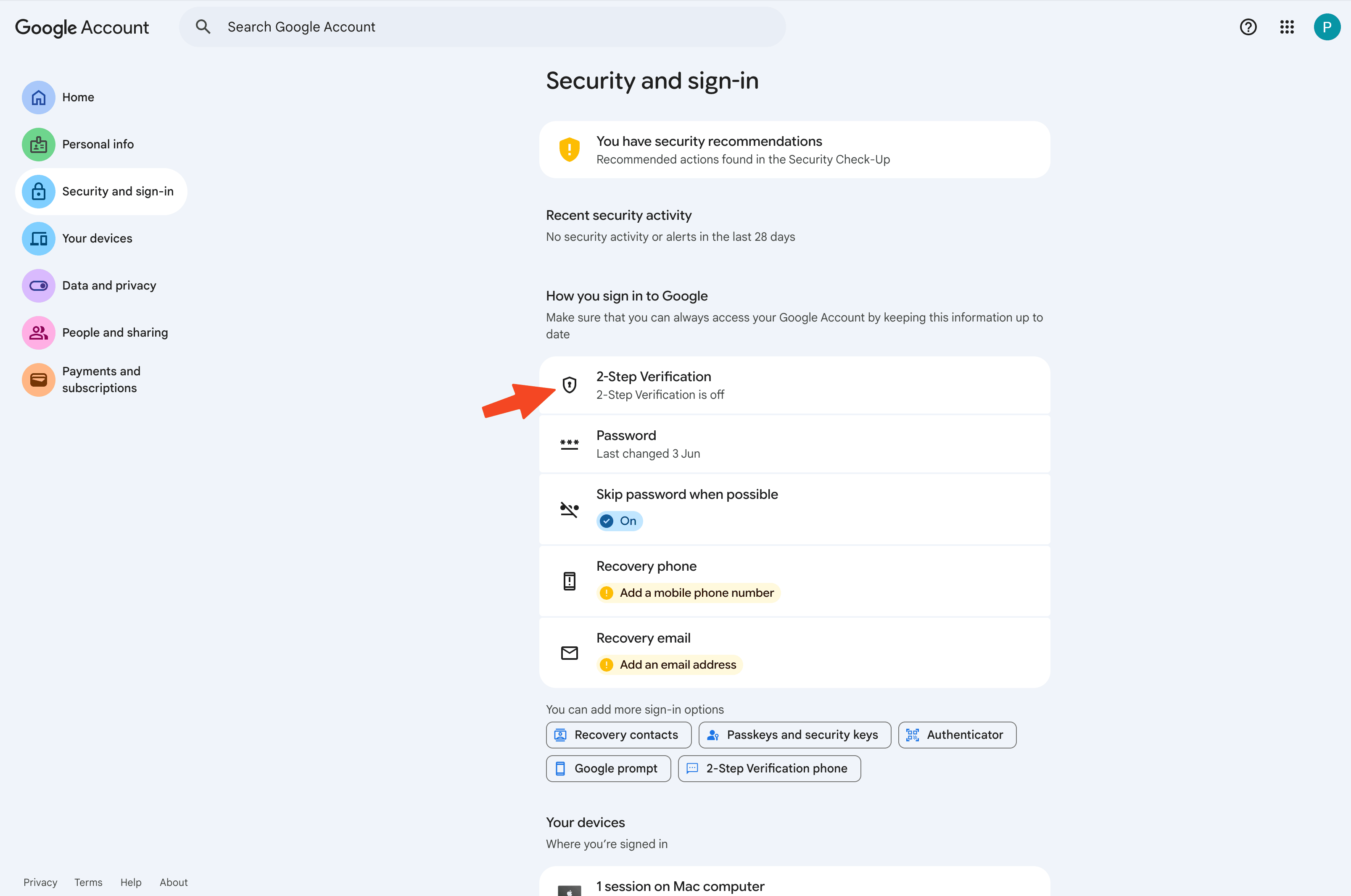
Güvenlik ayarlarına gidin
Hesabınızın ayarlar sayfasına gidin: https://myaccount.google.com/u/1/security
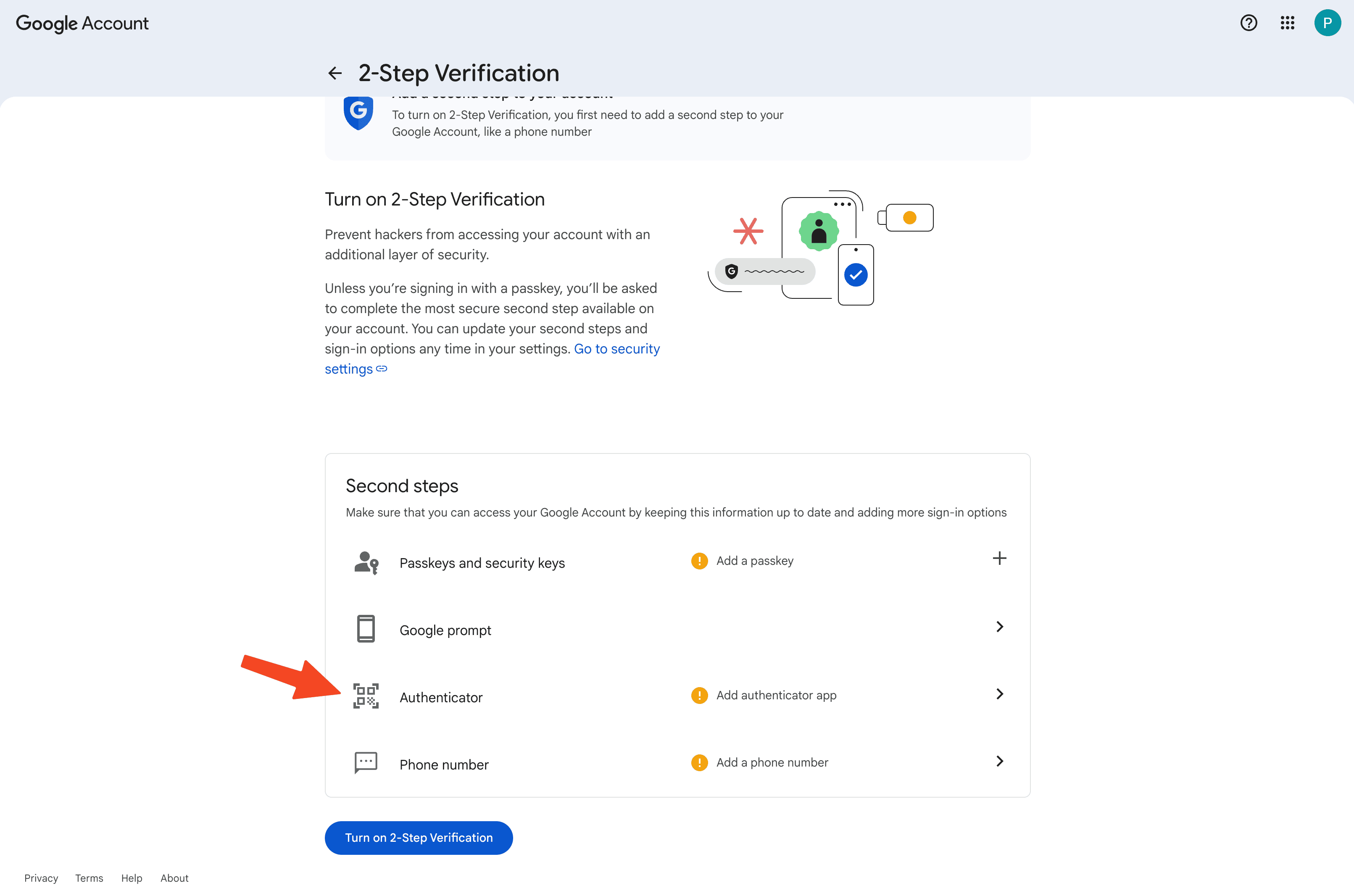
Kimlik doğrulayıcı uygulaması kurulum akışını başlatın.
MFA Kurulumu
MFA'yı yapılandırmak için kimlik doğrulayıcı uygulaması seçeneğine tıklayın.
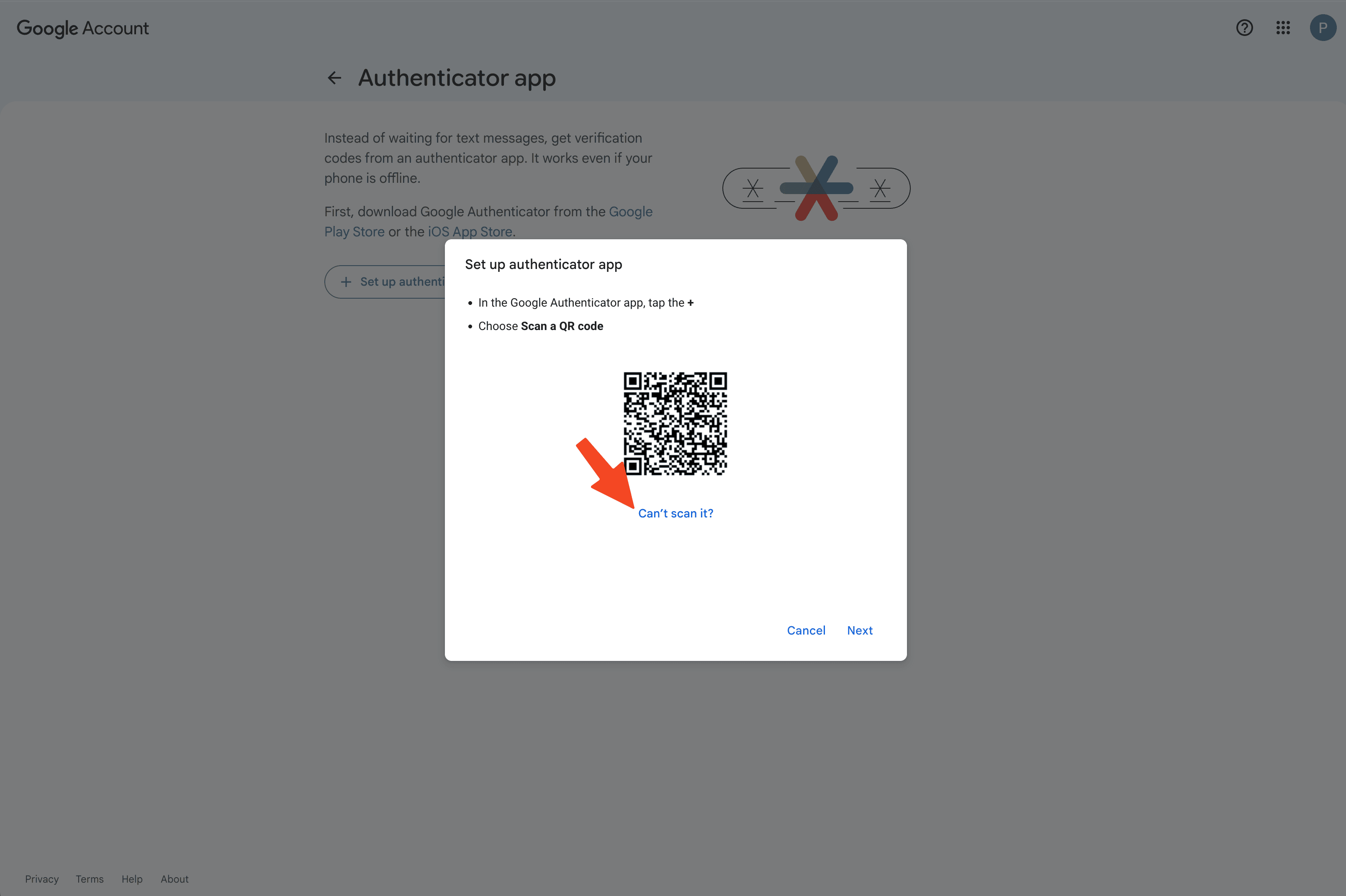
Kod yerine gizli anahtarı alın
QR kodunu gördüğünüzde "Can't scan it?" seçeneğini seçin.
Anahtarı kopyalayın
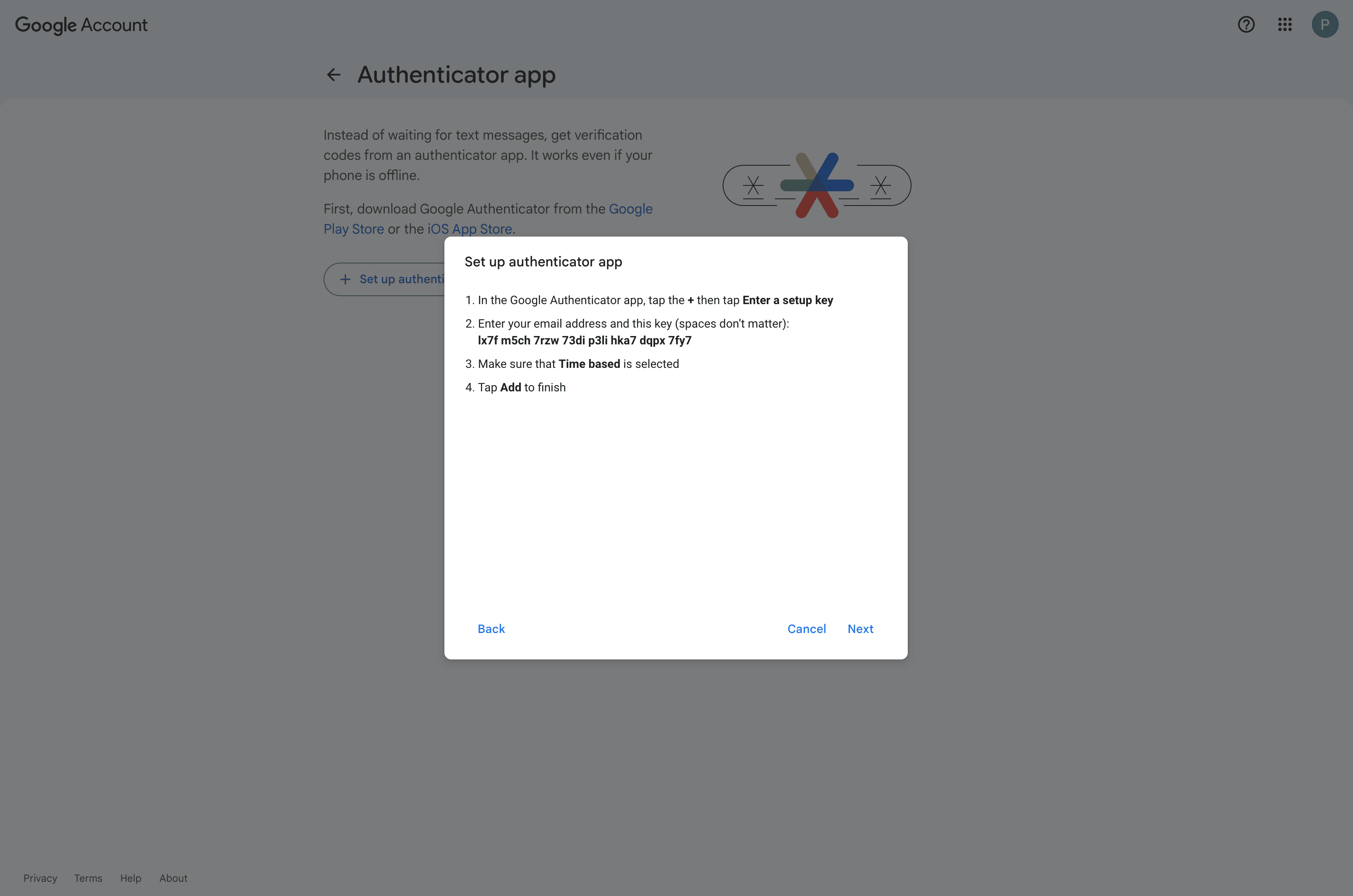
Anahtarı parola yöneticisinde saklayın
Anahtarı tercih ettiğiniz bir parola yöneticisinde saklayın. Gizli anahtarı kolayca kopyalamanıza olanak tanıyan 1Password veya Bitwarden gibi bir parola yöneticisi öneririz.
Akışı tamamlayın ve 2 Adımlı Doğrulamayı etkinleştirin
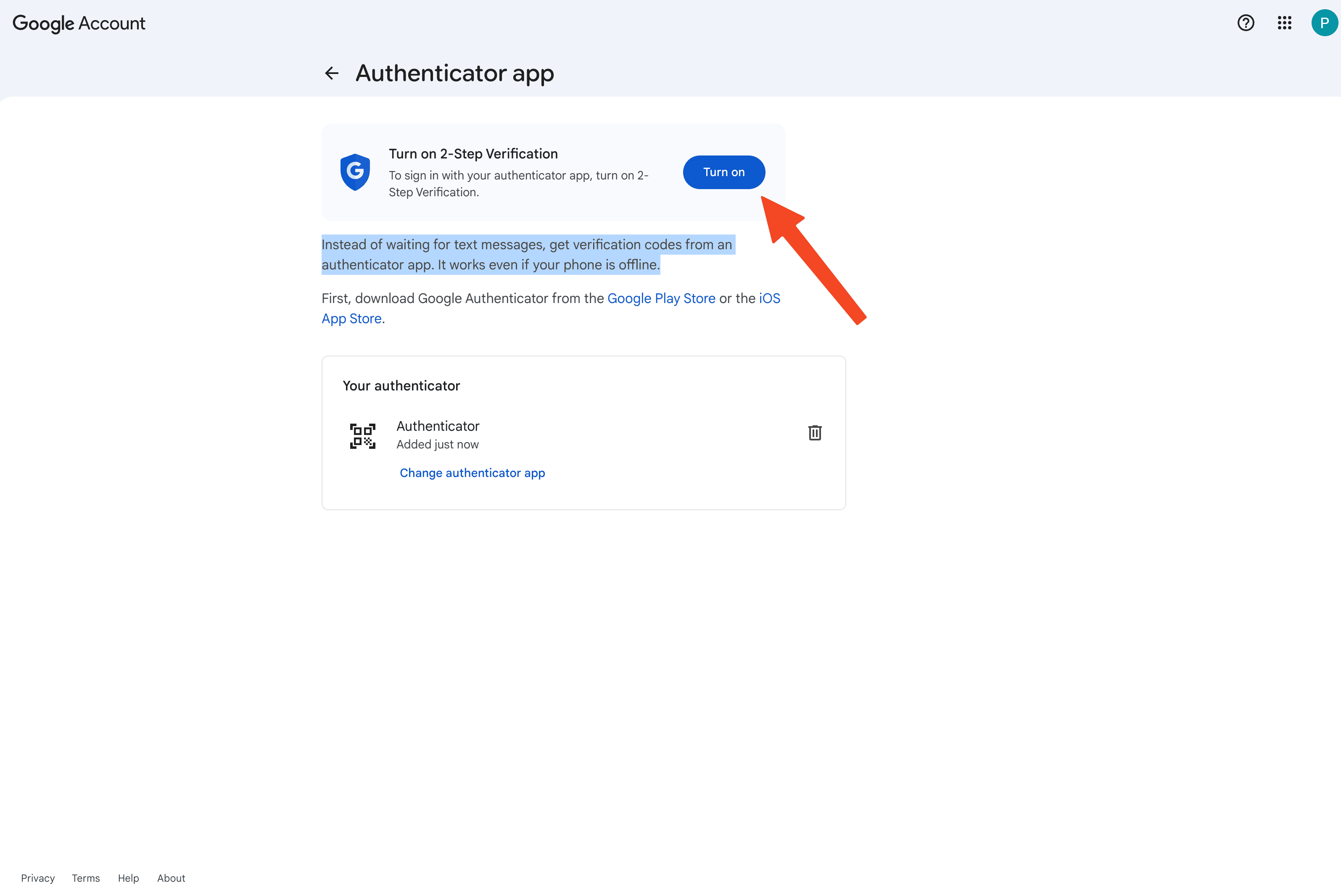
Aikido Pentest'te kimlik doğrulamayı ayarlayın
Talimatlarınızı şu şekilde bir formatta yazın:
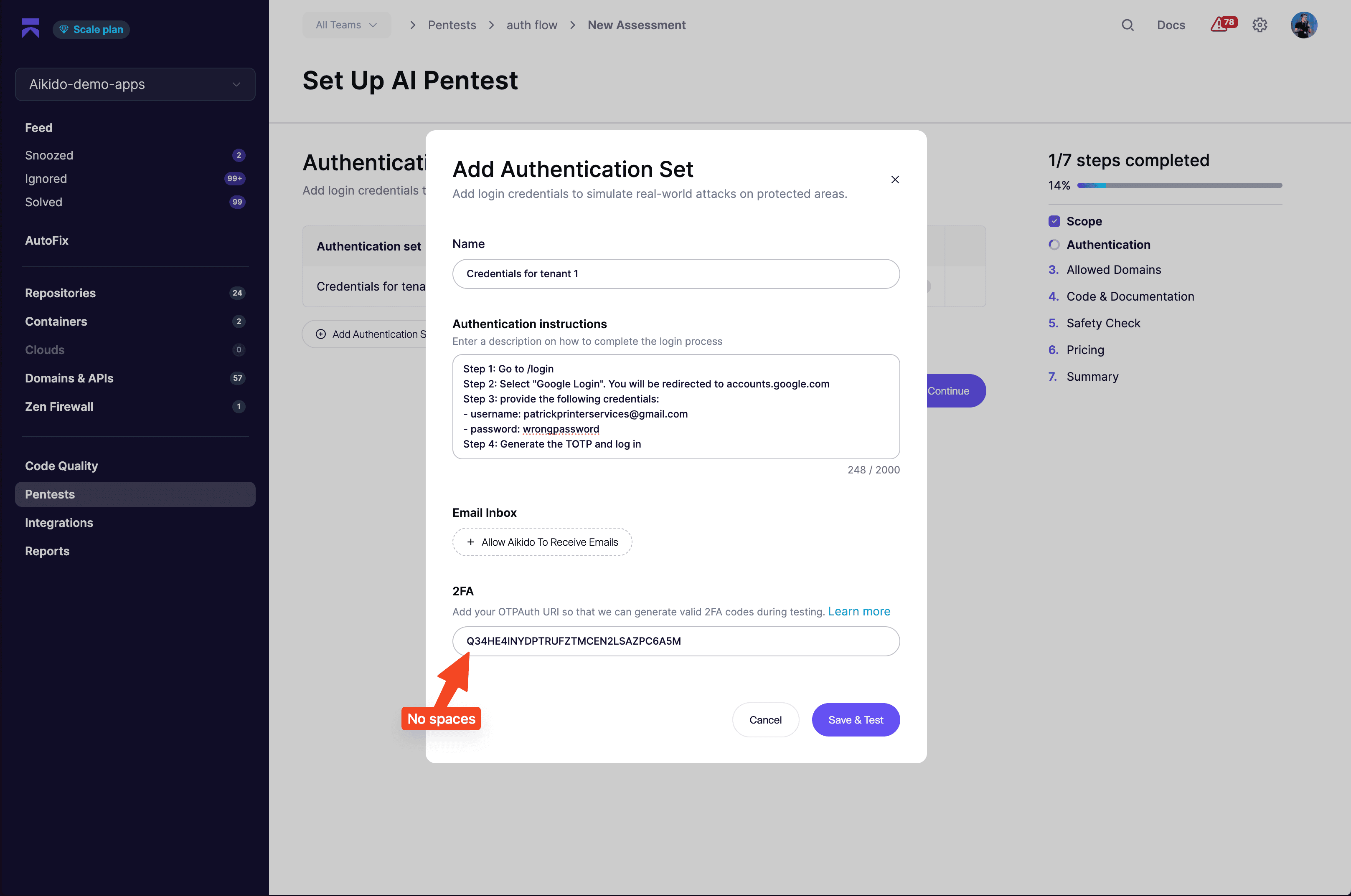
Step 1: Go to domain.com/login Step 2: Select "Google Login". You will be redirected to accounts.google.com Step 3: Provide the following credentials: - username: security-test@company.com - password: wrongpassword Step 4: Generate the TOTP and log in Success criteria: When you log in successfully, you will see "Hello Patrick" on the home screenTOTP URL'sini ekleyin
Anahtarı base32 formatında ekleyin. Yapıştırmadan önce Google anahtarındaki boşlukları kaldırın.