
Go (Echo)
Bu kılavuz, uygulamanız için Aikido'nun Zen Firewall'unu kurma ve yapılandırma sürecinde size adım adım yol gösterecektir. Uygulamanızı korumak için aşağıdaki adımları izleyin.
Herhangi bir sorun veya problemle karşılaşırsanız, destek sohbeti veya Github issues üzerinden bize ulaşmaktan çekinmeyin.
https://github.com/AikidoSec/firewall-go
#Gereksinimler
- Go 1.24+.
- Echo v4/v5.
- Aikido hesabı ve Zen Firewall token'ı
#Kurulum ve Yapılandırma
Zen Firewall by Aikido'yu kurun
Uygulama modülünüzde (
mainiçeren modül) Zen'i başlatın ve bağımlılıkları güncelleyin:go run github.com/AikidoSec/firewall-go/cmd/zen-go@latest init go mod tidyZen'i
mainpaketinizde mümkün olduğunca erken etkinleştirin:import "github.com/AikidoSec/firewall-go/zen" func main() { err := zen.Protect() if err != nil { panic(err) } // your existing setup }Zen'in ikili dosyanızı enstrümante edebilmesi için
zen-goile derleyin:go tool zen-go go build -o bin/appToken'ınızı çalışma zamanında ayarlayın:
export AIKIDO_TOKEN=AIK_RUNTIME_İstek Engellemeyi ve Kullanıcı Tanımlamayı Etkinleştirin
Hız sınırlama, kullanıcı tanımlama ve engelleme özelliklerini etkinleştirmek için bu middleware'i kullanın.
Zen Firewall'un saldırıları engellemek için bu middleware'e ihtiyacı yoktur. Temel saldırı koruması onsuz da çalışır. Middleware, Zen'in hız sınırlama, kullanıcı engelleme, bot engelleme, ülke engelleme ve tehdit aktörü engelleme gibi korumalar için kullandığı ek istek bağlamını sağlar.
Örneği, uygulamanızın kullanıcıları tanımlama ve istekleri işleme biçimine uyacak şekilde uyarlayın.
e.Use(func(next echo.HandlerFunc) echo.HandlerFunc { return func(c echo.Context) error { userHeader := c.Request().Header.Get("user") if userHeader != "" { _, err := zen.SetUser(c.Request().Context(), userHeader, "John Doe") if err != nil { return err } } return next(c) } }) e.Use(func(next echo.HandlerFunc) echo.HandlerFunc { return func(c echo.Context) error { blockResult := zen.ShouldBlockRequest(c.Request().Context()) if blockResult != nil { if blockResult.Type == "rate-limited" { message := "You are rate limited by Zen." if blockResult.Trigger == "ip" { message += " (Your IP: " + *blockResult.IP + ")" } return c.String(http.StatusTooManyRequests, message) } if blockResult.Type == "blocked" { return c.String(http.StatusForbidden, "You are blocked by Zen.") } } return next(c) } })Zen Firewall'u deneme / yalnızca tespit modunda başlatın
Uygulamanızı tespit modu etkin olarak başlatın:
AIKIDO_BLOCK=false AIKIDO_TOKEN=AIK_RUNTIME_ go tool zen-go go run .Aikido Zen ajanının token'ı alabilmesi için token'ı bir ortam değişkeni olarak ayarlayın. Henüz bir token'ınız yoksa buradaki talimatları izleyin.
AIKIDO_TOKEN=AIK_RUNTIME_Uygulamanızın herhangi bir isteği engellemeden beklendiği gibi çalıştığından emin olmak için uygulamanızı dry mode'da başlatmanızı öneririz. Yanlış pozitiflerden kaçınmak için Zen Firewall'u iki hafta boyunca staging ortamında çalıştırmanızı tavsiye ederiz.
AIKIDO_BLOCK=falseAjanın ne yaptığı hakkında daha ayrıntılı bilgi almak üzere debug modunu etkinleştirmek için
AIKIDO_DEBUG=truekullanabilirsiniz. Ortam değişkenleriniz hakkında daha fazla bilgi için: configuration-via-environment-variables.mdUygulamanızı test edin
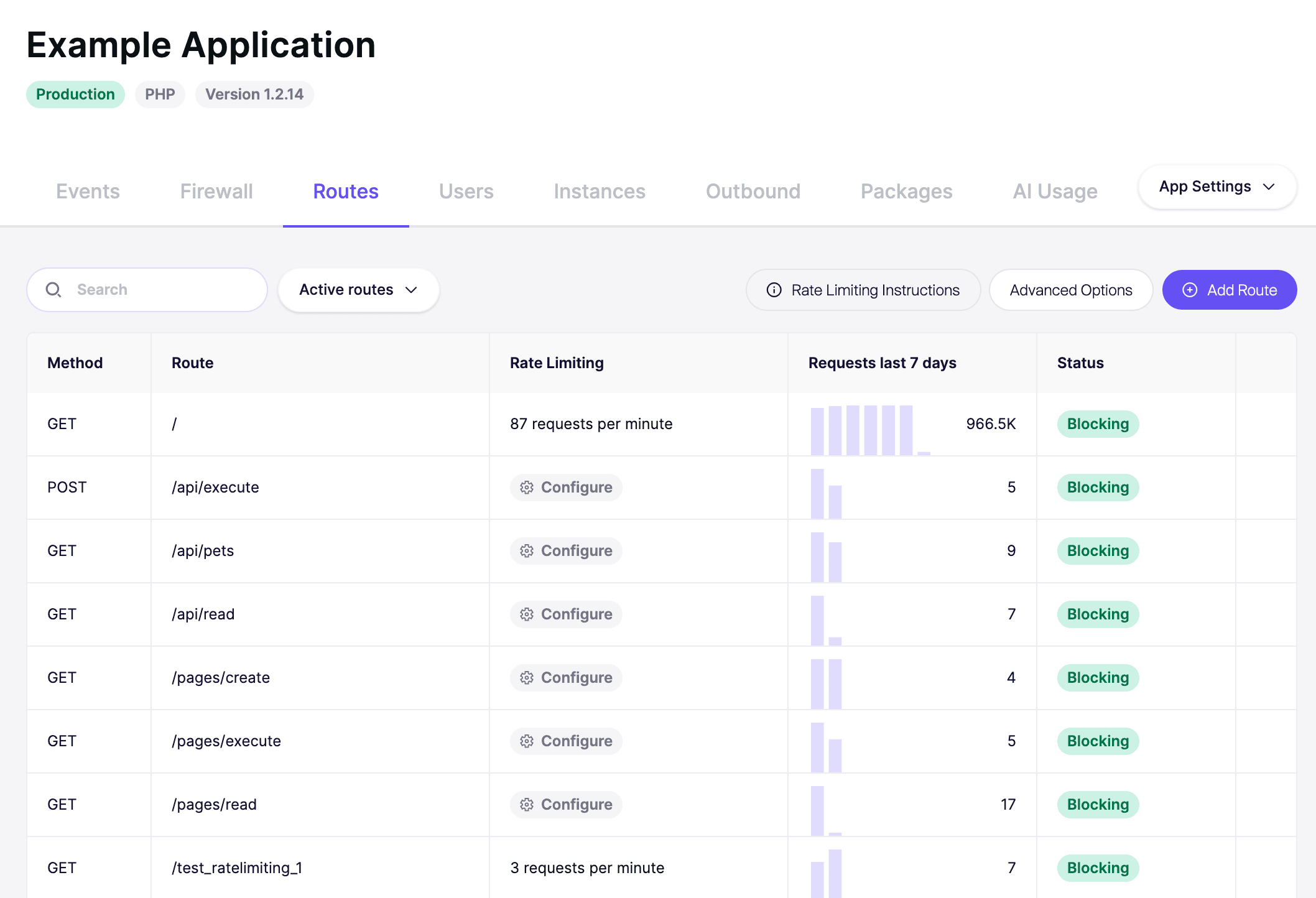
Uygulamanıza gidin ve birkaç işlem gerçekleştirin ya da birkaç sayfa açın. Zen, uygulamanızdaki rotaları otomatik olarak keşfedecektir.
Zen, verileri her 10 dakikada bir Aikido'ya geri gönderir
Zen uygulamanızın aşağıdaki sayfalarına bakarak agent'ın çalıştığını doğrulayabilirsiniz:
- Events: Bir "Application started" olayı göstermelidir.
- Routes: Bir süre sonra uygulama rotalarınız metot, rota ve isteklerle birlikte burada görünmeye başlayacaktır.
- Instances: Zen'in kurulu olduğu uygulamanız için aktif örnek sayısını göstermelidir.
Panoda hız sınırlamayı ayarlayın
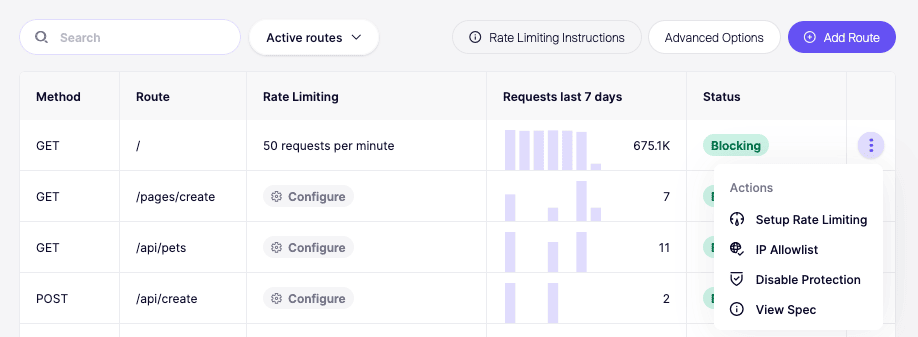
Zen Firewall ara yazılımını ekledikten sonra bir rotayı kaba kuvvet (brute force) saldırılarına karşı korumayı test edebilirsiniz. Bunu Aikido Dashboard üzerinden hız sınırlaması ayarlayarak yaparsınız:
- Oluşturulan uygulamaya tıklayın.
- Routes sekmesine gidin.
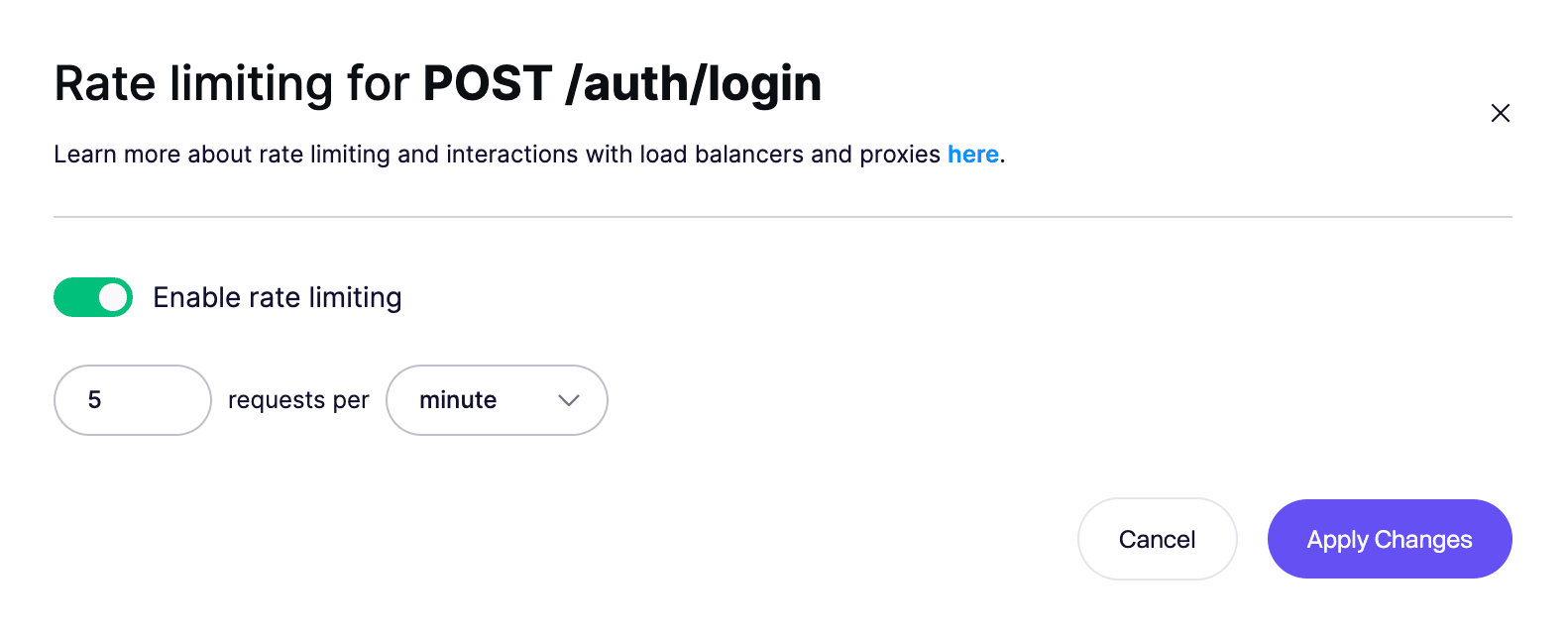
- Sınırlamak istediğiniz rotayı bulun ve Setup rate limiting seçeneğine tıklayın.
- Hız sınırını yapılandırmak için talimatları izleyin (ör. dakikada 5 istek).
Hız Sınırlamasını Doğrulayın
Uygulamanızı başlatın ve hız sınırı uyguladığınız rotaya bir dakika içinde 5 kez erişmeyi deneyin. Beşinci denemeden sonra bir hız sınırı hatası almalısınız:
You are rate limited by Aikido firewall. (Your IP: 1.2.3.4)Sonraki adımlar
Tebrikler, Zen Firewall'u başarıyla kurdunuz. Herhangi bir sorunla karşılaşırsanız, endişeleriniz veya özellik talepleriniz varsa destek ekibine ulaşmaktan çekinmeyin.
Artık Zen Firewall'un sunduğu birçok özelliği keşfedebilirsiniz:
- blocking-bot-traffic-with-zen-firewall.md
- blocking-tor-traffic-with-zen-firewall.md
- blocking-users-with-zen-firewall.md
- blocking-known-threat-actors-with-zen-firewall.md
- blocking-traffic-by-country-with-zen-firewall.md
- setting-up-rate-limiting-for-routes.md
- monitor-outbound-domains.md
Ek bilgiler: