
Einen KI-Code-Scan erstellen
Wählen Sie AI Code scan, wählen Sie Repositories aus und bestätigen Sie die Credit-Kosten.
Der Erstellungsablauf umfasst drei Schritte: Wählen Sie AI Code scan, wählen Sie die Repositories aus und bestätigen Sie dann die Credit-Kosten und starten Sie.
#Voraussetzungen
- Sie benötigen die Berechtigung Manage Pentests and AI Scans, um einen Scan zu erstellen. Ohne sie können Sie AI Scans und bestehende Assessments weiterhin öffnen.
- Mindestens ein Repository ist verbunden. Selbst gescannte Repositories sind von der Auswahl ausgeschlossen. Die Anzahl der auswählbaren Repositories ist begrenzt. Kontaktieren Sie den Support, wenn Sie mehr benötigen.
- Ihre Wallet verfügt über genügend Credits für die angegebenen Kosten. Sie können direkt im Erstellungsablauf aufladen. Siehe Wallet & Credits.
#Den Scan einrichten
Gehen Sie zu AI Scans und öffnen Sie dann New AI Scan.
#AI Code scan auswählen
Wählen Sie unter Select AI scan type die Option AI Code scan aus und klicken Sie dann auf Continue.
Cancel führt zurück zur AI Scans-Startseite.
#Repositories auswählen
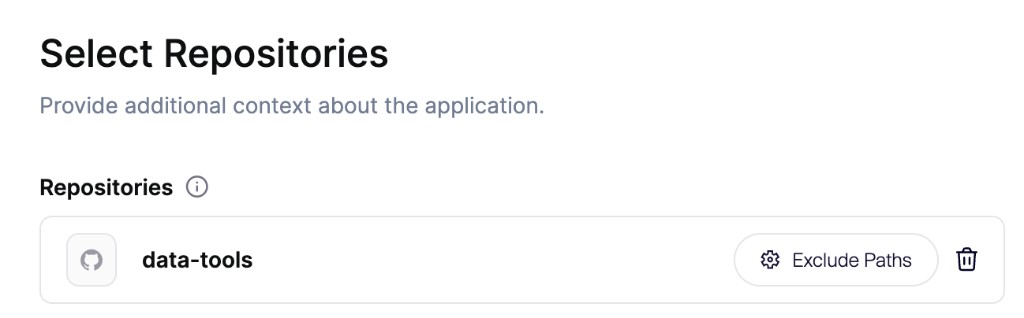
- Öffnen Sie Repositories und wählen Sie die verbundenen Repositories für diesen Scan aus. Continue bleibt deaktiviert, bis mindestens ein Repository ausgewählt ist.
- Um ein Monorepo fokussiert zu halten, klicken Sie neben einem ausgewählten Repository auf Exclude Paths und fügen Sie Verzeichnisse hinzu, die nicht Teil dieses Scans sind.
- Lassen Sie unter Scope die Option Scan all selected repositories ausgewählt, oder wählen Sie Scan specific parts only und beschreiben Sie, was geprüft werden soll. Zum Beispiel: „Scanne den neuen Abrechnungsablauf und die Services, die er aufruft.“
Belassen Sie Dokumentation und READMEs im Repository. Agents können dieses Markdown als Kontext lesen. Schließen Sie nicht zugehörige Anwendungen oder Services aus.
Additional Information ist optional und gilt nur für diesen Scan. Klicken Sie auf Add Additional Information und dann auf Upload File oder Add Notes, wenn Kontext im Quellcode fehlt, etwa Laufzeitkonfiguration, bekannte Architekturbesonderheiten oder Firewall- und Proxy-Einstellungen. Legen Sie Hinweise, die für jeden Scan gelten sollen, in einer Markdown-Datei im Repository ab. Siehe Agents mit Repository-Dateien anleiten.
Cancel führt zurück zu Select AI scan type.
#Preise bestätigen und starten
Warten Sie, bis der Schritt Pricing die Credit-Summe anzeigt. Ihr Guthaben wird in der Fußzeile angezeigt. Klicken Sie auf Add Credits, wenn die Wallet nicht ausreicht.
Der Kartentitel hängt vom Umfang ab:
- Full AI Scan, wenn Sie alle ausgewählten Repositories scannen.
- Scoped AI Scan, wenn Sie Scan specific parts only gewählt haben. Der Schritt zeigt außerdem den von Ihnen geschriebenen Umfang an.
Wenn Configure angezeigt wird, legen Sie damit die Tiefe des Scans fest:
- High risk only priorisiert die Bereiche, die am wahrscheinlichsten schwerwiegende Schwachstellen offenlegen. Einige Bereiche werden weniger oder gar nicht abgedeckt.
- Recommended coverage untersucht die sicherheitsrelevanten Teile des von Ihnen ausgewählten Scan-Umfangs.
- Deeper coverage baut auf der empfohlenen Abdeckung auf und untersucht zusätzlich Bereiche mit niedrigerer Priorität sowie seltenere Codepfade oder Cloud-Ressourcen.
Die Gesamtzahl der Credits wird aktualisiert, bevor Sie beginnen.
Klicken Sie auf Start Audit, um zu starten. Credits werden belastet, wenn Sie auf Start Audit klicken.
Aikido öffnet die Detailseite des Assessments. Siehe Fortschritt und Findings verfolgen.
#FAQ
#Warum gibt es ein Repository-Limit?
Die Auswahl begrenzt, wie viele Repositories Sie einbeziehen können, damit der Scan fokussiert bleibt. Wenn Sie mehr in einem Scan benötigen, kontaktieren Sie den Support.
#Die Credit-Schätzung scheint falsch zu sein, oder ein Repository fehlt
Kontaktieren Sie den Support. Selbst gescannte Repositories sind von der Auswahl ausgeschlossen.