
Aikido Broker für interne Anwendungen
Verwenden Sie den Aikido Broker, um Anwendungen zu scannen und zu überwachen, die sich in internen Netzwerken befinden und aus dem Internet nicht erreichbar sind.
Der Broker läuft innerhalb Ihrer Infrastruktur und leitet die Anfragen von Aikido an die internen URLs weiter, die Sie zulassen. Sie können ihn entweder als Docker-Container oder auf Kubernetes mit unserem Helm-Chart bereitstellen.
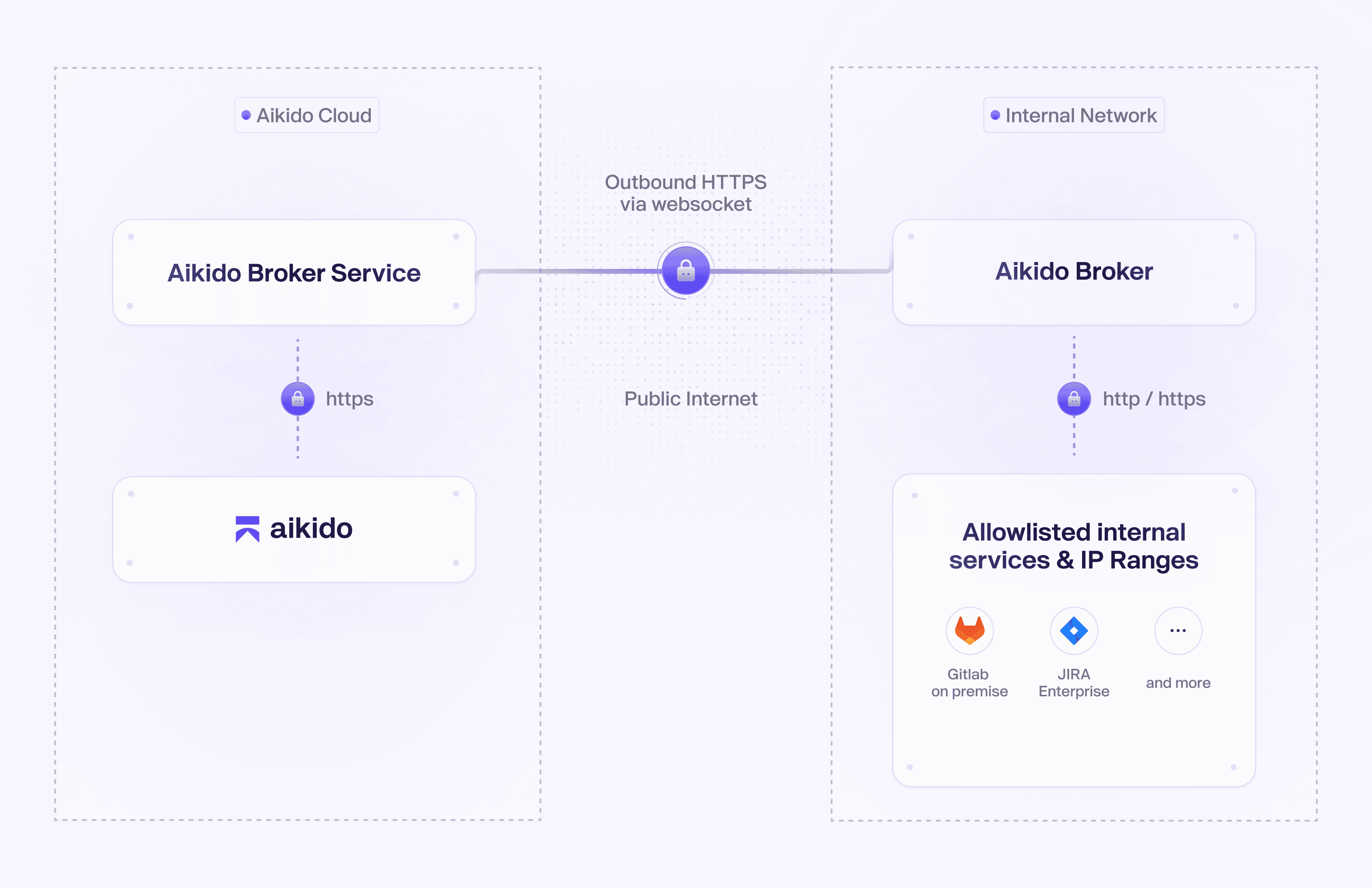
#Wann der Broker verwendet werden sollte
Verwenden Sie den Broker mit jedem Aikido-Scan für Anwendungen oder Dienste, die nur innerhalb Ihres Unternehmensnetzwerks existieren, darunter:
- Code-Scanning auf On-Prem-GitLab oder anderen lokalen Code-Plattformen
- Container-Scanning auf privaten oder On-Prem-Container-Registries
- KI-Pentesting für interne Anwendungen. Siehe Einen Pentest mit dem Broker einrichten.
- Front-End- und API-Test-Scans auf internen Domains oder Diensten
#Voraussetzungen
Um den Aikido Broker auszuführen, benötigen Sie:
- Installiertes Docker (20.10+) und Docker compose (1.29+)
- Optional Kubernetes 1.19+
- Netzwerkzugriff auf die Anwendungen, die Aikido scannen soll
- Ausgehenden HTTPS-Zugriff auf
*.aikidobroker.comoder auf den Broker-Host Ihrer Region - Ausreichend CPU (1 Kern) und Arbeitsspeicher (1 GB), um einen kleinen Container auszuführen
#Installation
Ein Broker-Client-Token generieren und festlegen
Gehen Sie zur Seite Broker Clients und erstellen Sie ein neues Broker-Client-Secret. Speichern Sie das Client Secret für den nächsten Schritt.
Wenn Sie nicht auf diese Seite zugreifen können, wenden Sie sich im Aikido-Dashboard an den Support
Ressourcen (interne URLs) hinzufügen
Legen Sie fest, auf welche internen URLs Aikido über den Broker zugreifen darf.
Dies sind die Anwendungen und APIs, die Aikido scannen soll, zum Beispiel:
https://api.internal.corp.localhttp://service-a.internal:8080https://10.0.5.20
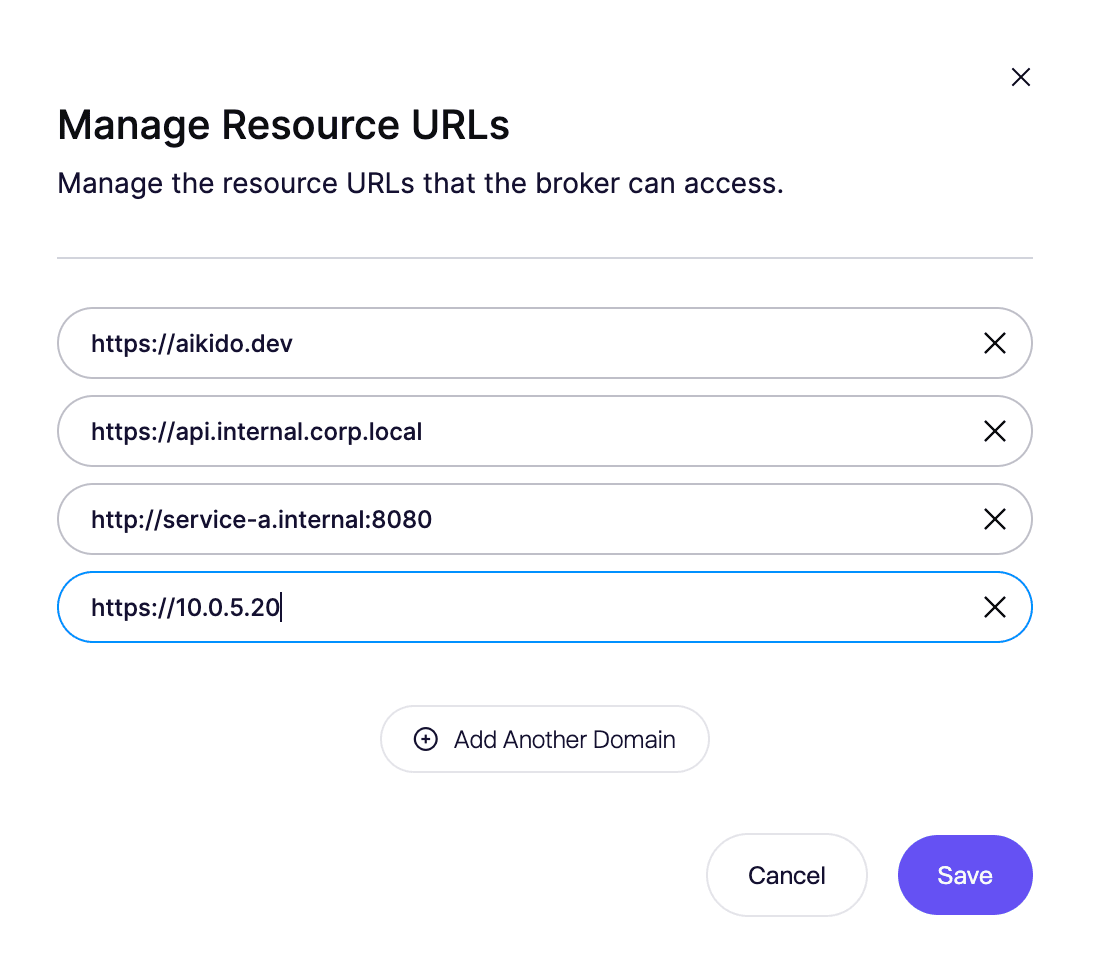
Sie können diese Ressourcen in der Aikido-Oberfläche verwalten, indem Sie einen vorhandenen Broker aus der Liste auswählen oder einen neuen erstellen.
Nachdem Sie die Ressourcen gespeichert haben, wird für jede Ressource eine eindeutige Broker-URL generiert. Verwenden Sie diese Broker-URL in Aikido anstelle der ursprünglichen URL.
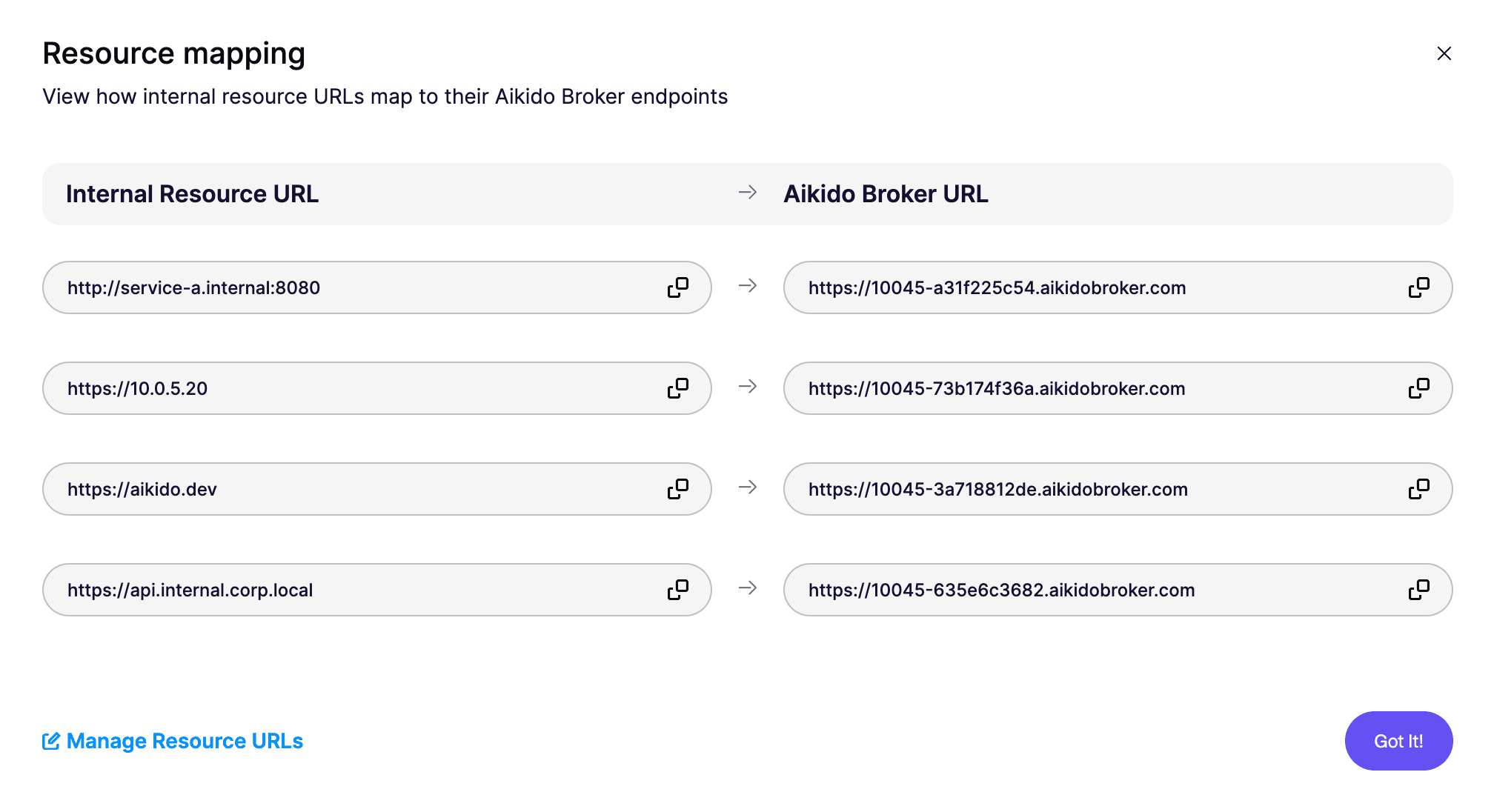
Den Broker starten
Starten Sie den Broker-Dienst auf einem Rechner mit Zugriff auf die internen Anwendungen, auf die Aikido zugreifen soll. Ersetzen Sie dabei den Wert
CLIENT_SECRETdurch den auf der Clients-Seite generierten Wert.docker run -d \ --name aikido-broker \ --restart=on-failure:3 \ --network host \ -e CLIENT_SECRET="AIK_BROKER_XXX_YYY_ZZZZ" \ -e ALLOWED_INTERNAL_SUBNETS="192.168.0.0/16,10.0.0.0/8,172.16.0.0/12,127.0.0.0/8" \ aikidosecurity/broker-client:latestMit
docker logs aikido-brokerkönnen Sie prüfen, ob der Broker wie erwartet läuftUnter Windows und Mac OS: Verwenden Sie
host.docker.internalanstelle vonlocalhostoder127.0.0.1, um eine Verbindung zu lokalen Diensten herzustellen.Aikido stellt ein Helm-Chart zur Bereitstellung des Brokers in einer Kubernetes-Umgebung bereit.
helm repo add aikido https://aikidosec.github.io/helm-charts
helm repo update
helm install broker-client aikido/broker-client \
  --set config.clientSecret="AIK_BROKER_XXX_YYY_ZZZZ" \
  --namespace aikido \
  --create-namespace
Legen Sie zusätzliche Parameter über eine
values.yaml-Datei fest und führen Sie den Befehl mithelm install broker-client aikido/broker-client -f values.yamlausMit
kubectl logs -n aikido -l app.kubernetes.io/name=broker-clientkönnen Sie prüfen, ob der Broker läuftWarten, bis sich der Broker stabilisiert hat
Warten Sie etwa 30 Sekunden, bis er sich mit Aikido verbunden und registriert hat.
Sobald er läuft und verbunden ist, kann Aikido auf die von Ihnen konfigurierten internen Ressourcen zugreifen.
#Konfiguration
Sie können steuern, mit welcher Aikido-Region sich der Broker verbindet, wie er Ihre internen Dienste erreicht und wie er Hostnamen auflöst.
#BROKER_TARGET_URL
Die Aikido-Region, mit der sich der Broker verbindet. Standardmäßig ist dies die EU-Region. Wenn Ihr Workspace in einer anderen Region läuft, müssen Sie diesen Wert also festlegen, da sich der Broker sonst nie registriert.
| Ihre Aikido-URL | BROKER_TARGET_URL |
|---|---|
| app.aikido.dev (EU, Standard) | https://broker.aikidobroker.com |
| app.us.aikido.dev (US) | https://broker.us.aikidobroker.com |
| Aikido for Government | https://broker.aikidogov.us |
-e BROKER_TARGET_URL=https://broker.us.aikidobroker.com#ALLOWED_INTERNAL_SUBNETS
Liste der CIDR-Bereiche, die der Broker aufrufen darf.
Verwenden Sie dies, um:
- Den Broker auf bestimmte interne Netzwerke zu beschränken
- Versehentlichen Zugriff auf nicht zugehörige Infrastruktur zu verhindern
Beispiel:
ALLOWED_INTERNAL_SUBNETS=10.0.0.0/8,192.168.1.0/24#DNS_SERVERS
Optionale Liste von DNS-Servern, die der Broker zur Auflösung interner Hostnamen verwenden soll.
Verwenden Sie dies, wenn:
- Sie interne DNS-Zonen haben (zum Beispiel *.corp.local)
- Ihre internen Dienste nicht über öffentliches DNS auflösbar sind
Beispiel:
DNS_SERVERS=10.0.0.10,10.0.0.11#NODE_EXTRA_CA_CERTS für eine benutzerdefinierte CA (internes TLS)
Wenn Ihre internen Dienste Zertifikate verwenden, die von einer privaten CA signiert wurden, stellen Sie diese CA bereit, damit der Broker TLS korrekt validieren kann.
Typische Anwendungsfälle:
- Interne Dienste mit selbstsignierten Zertifikaten
- Interne PKI für die Verschlüsselung zwischen Diensten
Wie Sie dies konfigurieren, hängt von Ihrer Bereitstellung ab, aber grundsätzlich gehen Sie wie folgt vor:
- Binden Sie Ihre benutzerdefinierte CA-Datei in den Broker-Container ein
- Verweisen Sie den Broker über die bereitgestellte Umgebungsvariable oder Konfigurationsoption auf diese CA-Datei
Wenn Sie benutzerdefinierte Zertifikate hinzufügen, muss der Broker sie innerhalb des Containers lesen können. Binden Sie den Zertifikatsordner mit einem zusätzlichen -v-Flag in den Container ein und verweisen Sie den Broker mit der Variable NODE_EXTRA_CA_CERTS auf die Zertifikatsdatei. Hier ein kurzes Beispiel:
docker run -d \
  --name aikido-broker \
  --restart=on-failure:3 \
  --network host \
  -v /path/to/corporate-ca.crt:/certs/corporate-ca.crt:ro \
  -e CLIENT_SECRET="{secret}" \
  -e ALLOWED_INTERNAL_SUBNETS="192.168.0.0/16,10.0.0.0/8,172.16.0.0/12,127.0.0.0/8" \
  -e NODE_EXTRA_CA_CERTS=/certs/corporate-ca.crt \
aikidosecurity/broker-client:latest#MTLS_PEM_PATH und MTLS_CA_PATH
Wenn Ihre internen Dienste mTLS-Zertifikate verwenden, können diese 2 Einstellungen genutzt werden. Der CA-Pfad ist nicht erforderlich, wenn das mTLS-Zertifikat nicht selbstsigniert ist.
Wenn Sie benutzerdefinierte Zertifikate hinzufügen, muss der Broker sie innerhalb des Containers lesen können. Binden Sie den Zertifikatsordner mit einem zusätzlichen -v-Flag in den Container ein und verweisen Sie den Broker mit den Variablen MTLS_PEM_PATH und MTLS_CA_PATH auf die Zertifikatsdatei. Hier ein kurzes Beispiel:
docker run -d \
  --name aikido-broker \
  --restart=on-failure:3 \
  --network host \
  -v /path/to/corporate-mTLS.pem:/certs/corporate-mTLS.pem:ro \
  -v /path/to/corporate-mTLS-ca.crt:/certs/corporate-mTLS-ca.crt:ro \
  -e CLIENT_SECRET="{secret}" \
  -e ALLOWED_INTERNAL_SUBNETS="192.168.0.0/16,10.0.0.0/8,172.16.0.0/12,127.0.0.0/8" \
  -e MTLS_PEM_PATH=/certs/corporate-mTLS.pem \
  -e MTLS_CA_PATH=/certs/corporate-mTLS-ca.crt \
aikidosecurity/broker-client:latest#Proxy
Wenn Ihr internes Netzwerk einen Proxy benötigt, um bestimmte Hosts oder das Internet zu erreichen, konfigurieren Sie den Broker so, dass er diesen Proxy verwendet.
Dies ist nützlich, wenn:
- Ausgehender Datenverkehr in Ihrem Netzwerk über einen HTTP- oder HTTPS-Proxy laufen muss
- Interne Segmente nur über einen zentralen Proxy erreichbar sind
Konfigurieren Sie die Proxy-URL über die Proxy-Einstellung des Brokers oder über Umgebungsvariablen: HTTP_PROXY, HTTPS_PROXY, ALL_PROXY
Sie können den Client auch so konfigurieren, dass Anfragen an bestimmte Hosts nicht über den Proxy laufen, indem Sie die Umgebungsvariable NO_PROXY setzen (-e NO_PROXY=noproxy.dev,my-domain.internal). Ihr Wert sollte eine kommagetrennte Liste der Hosts sein, die den Proxy umgehen sollen.
#NODE_TLS_REJECT_UNAUTHORIZED
Wenn der Broker wiederholt Probleme aufgrund selbstsignierter TLS-Zertifikate hat, können Sie den Broker anweisen, die TLS-Verifizierung zu deaktivieren, indem Sie die Umgebungsvariable 'NODE_TLS_REJECT_UNAUTHORIZED' mit dem Wert 0 übergeben:
docker run -d \
  --name aikido-broker \
  --restart=on-failure:3 \
  --log-opt max-size=20m --log-opt max-file=5 \
  --network host \
  -e CLIENT_SECRET="{secret}" \
  -e ALLOWED_INTERNAL_SUBNETS="192.168.0.0/16,10.0.0.0/8,172.16.0.0/12,127.0.0.0/8" \
  -e NODE_TLS_REJECT_UNAUTHORIZED=0 \
aikidosecurity/broker-client:latest#FORCE_WEBSOCKET und FORCE_POLLING
Der Broker arbeitet standardmäßig mit wss-Datenverkehr und greift auf Long Polling zurück, falls dies fehlschlägt. Mit diesen Umgebungsvariablen können Sie den Broker je nach Ihren Netzwerkanforderungen zwingen, bei einer der beiden Methoden zu bleiben.
-e FORCE_WEBSOCKET=1-e FORCE_POLLING=1#Broker-Ressourcen mit Aikido verwenden
Nachdem Sie den Broker installiert und Ihre internen URLs als Ressourcen hinzugefügt haben, generiert der Broker für jede Ressource eine eindeutige Aikido-URL. Diese URLs dienen als sichere Zugangspunkte, über die Aikido Ihre internen Dienste über den Broker erreicht.
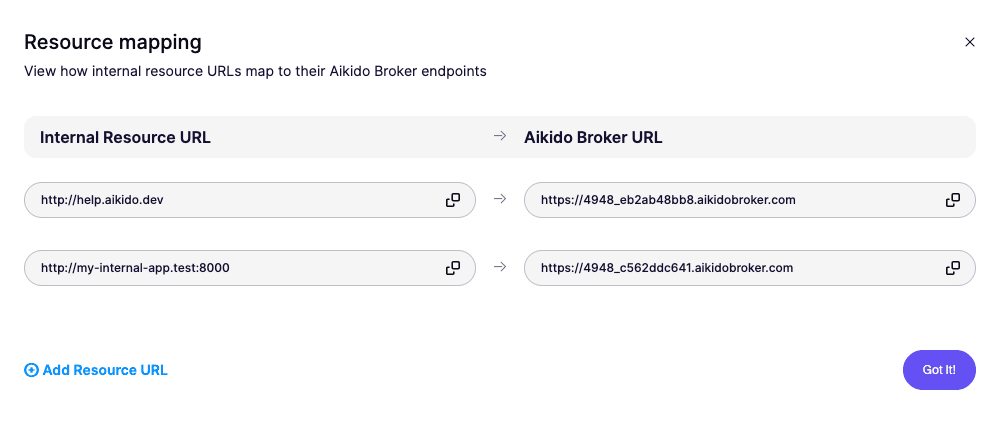
Verwenden Sie diese Aikido-Broker-URLs in allen Aikido-Scans.
Dies ist wichtig, weil:
- Aikido Ihr internes Netzwerk nicht direkt erreichen kann
- Der Broker die Aikido-URL Ihrem internen Dienst zuordnet
- Die direkte Verwendung der internen URL nicht funktioniert
#Beispiel
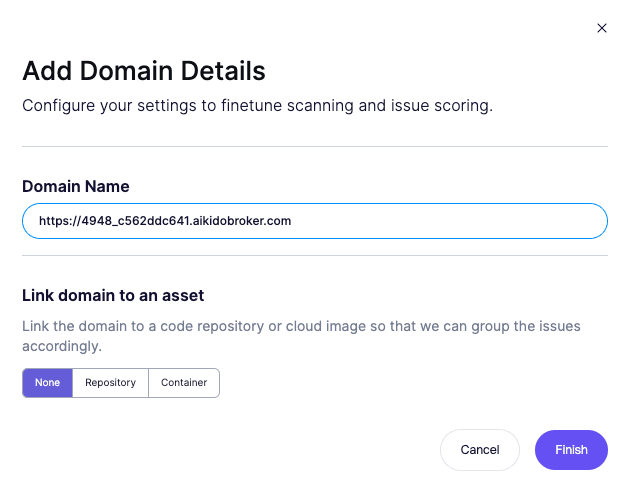
Verwenden Sie beim Konfigurieren eines Domains- und API-Scans (Front-End-Scan) die Broker-URL anstelle der internen Adresse.
Zum Beispiel:
- Verwenden Sie nicht
http://my-internal-app.test:8000 - Verwenden Sie die generierte Broker-URL, etwa:
https://4948_c562ddc641.aikidobroker.com
#Fehlerbehebung
#Befehl zur Fehlerbehebung ausführen
Führen Sie zuerst diesen Befehl aus. Er führt eine schnelle Integritätsprüfung Ihrer Broker-Einrichtung durch (DNS, Konnektivität und andere häufige Fehlerquellen) und zeigt die Ursache in der Regel sofort an.
docker exec -it aikido-broker node /app/diagnostics.cjskubectl exec <pod> -c broker-client -- node /app/diagnostics.cjs#Logs prüfen
Prüfen Sie die Docker-Logs auf Warnmeldungen und Fehler:
docker logs aikido-brokerkubectl logs -n aikido -l app.kubernetes.io/name=broker-client#Fehler: Cannot access another client's resources
Die zwischengespeicherte Client-ID stimmt nicht mehr mit der Organisation des CLIENT_SECRET überein. Löschen Sie die Datei config/client_id und versuchen Sie es erneut.
#Den Broker deinstallieren
Entfernen Sie zuerst die Broker-URLs aus Ihren Scans. Jeder Scan, der noch auf eine Broker-URL verweist, schlägt fehl, sobald der Broker entfernt ist.
Stoppen und entfernen Sie dann den Broker:
docker stop aikido-broker
docker rm aikido-broker
docker rmi aikidosecurity/broker-client:latest
Wenn Sie Zertifikate oder einen Konfigurationsordner in den Container eingebunden haben, verbleiben diese Dateien auf dem Host. Löschen Sie sie manuell, wenn Sie sie nicht mehr benötigen.
helm uninstall broker-client --namespace aikidoWenn der Namespace nur für den Broker erstellt wurde, können Sie ihn ebenfalls entfernen:
kubectl delete namespace aikidoGehen Sie abschließend zur Seite Broker Clients und löschen Sie den Client. Dadurch wird das Client Secret widerrufen und seine Ressourcen sowie Broker-URLs werden entfernt.