
Einen Pentest mit dem Broker einrichten
Verwenden Sie den Aikido Broker für einen Pentest nur, wenn Sie die IP-Adressen von Aikido nicht auf die Allowlist setzen können.
Das Hinzufügen der Pentest-IP-Adressen von Aikido zur Allowlist ist der einfachste Weg, damit ein Pentest Ihre Anwendung erreichen kann. Fügen Sie diese IPs zu Ihrer Firewall, WAF oder Security Group hinzu und folgen Sie Einen Pentest einrichten. So müssen Sie nichts in Ihrem Netzwerk installieren.
Verwenden Sie diese Seite nur, wenn Sie diese IPs nicht auf die Allowlist setzen können, weil die Anwendung in einem privaten Netzwerk, VPN oder Intranet liegt, das keinen eingehenden Datenverkehr aus dem öffentlichen Internet annehmen kann. In diesem Fall läuft der Aikido Broker innerhalb Ihrer Infrastruktur und leitet Pentest-Datenverkehr an die von Ihnen zugelassenen internen URLs weiter. Wenn die Anwendung öffentlich ist und nur einige Dienste intern sind, fügen Sie beide im selben Assessment hinzu. Siehe Broker- und öffentliche Domains kombinieren.
Führen Sie den Pentest in einer Staging- oder QA-Umgebung durch, nicht in der Produktion. Agents können Daten erstellen, ändern oder löschen, um einen Fund zu bestätigen. Warum eine Testumgebung verwenden?
#Was Sie benötigen
- Den Aikido Broker, installiert auf einem Host, der die interne Anwendung erreichen kann, und verbunden mit derselben Aikido-Region wie Ihr Workspace.
- Jede interne URL als Broker-Ressource hinzugefügt. Aikido kann nur URLs erreichen, die Sie registrieren.
- Die Manage Pentests-Berechtigung und ausreichend Credits.
Wenn Sie Broker Clients nicht öffnen können oder Add Broker Domain im Pentest-Assistenten nie erscheint, kontaktieren Sie den Support über das Aikido-Dashboard. Der Broker-Zugang wird pro Workspace aktiviert.
#Wie der Datenverkehr die Anwendung erreicht
- Sie fügen die interne URL als Broker-Ressource hinzu. Aikido generiert dafür eine Broker-URL.
- Im Pentest-Assistenten wählen Sie diese Ressource aus. Der Scope speichert Ihre interne URL, und Aikido sendet den Datenverkehr an die Broker-URL.
- Der Broker, der in Ihrem Netzwerk läuft, leitet die Anfrage an den internen Dienst weiter.
Der Broker benötigt ausgehendes HTTPS zum Broker-Host Ihrer Region. Ihre Anwendung muss keine Verbindungen aus dem öffentlichen Internet annehmen.
Lassen Sie den Broker während des gesamten Assessments laufen. Wenn er stoppt, können Konnektivitätsprüfungen, Login-Preflight und der Pentest selbst die Anwendung nicht erreichen.
#Das Assessment einrichten
#Die internen URLs registrieren
Öffnen Sie unter Broker Clients Ihren Broker-Client und fügen Sie für jede interne URL, die der Pentest erreichen soll, eine Ressource hinzu. Dazu gehören die Anwendung selbst sowie jede interne API, jeder Auth-Dienst oder jede Abhängigkeit, die die Agents aufrufen dürfen.
Beispiele:
https://web.internal.corp.localhttps://api.internal.corp.localhttp://service-a.internal:8080
Vergewissern Sie sich, dass der Broker verbunden ist, bevor Sie das Assessment erstellen. Installation, Region, DNS und Zertifikatseinstellungen werden in Aikido Broker für interne Anwendungen behandelt.
#Die Broker-Domain zum Scope hinzufügen
Gehen Sie zu Pentests, öffnen Sie Ihr Project und klicken Sie auf Create Assessment. Klicken Sie unter Define Test Scope auf Add Broker Domain und wählen Sie jede interne URL aus.
Jedes Feld zeigt die interne URL mit einem Broker-Label. Das Feld ist gesperrt, damit der Scope an diese Ressource gebunden bleibt. Fahren Sie mit der Maus über das Label, um die Broker-URL zu sehen, die Aikido aufrufen wird.
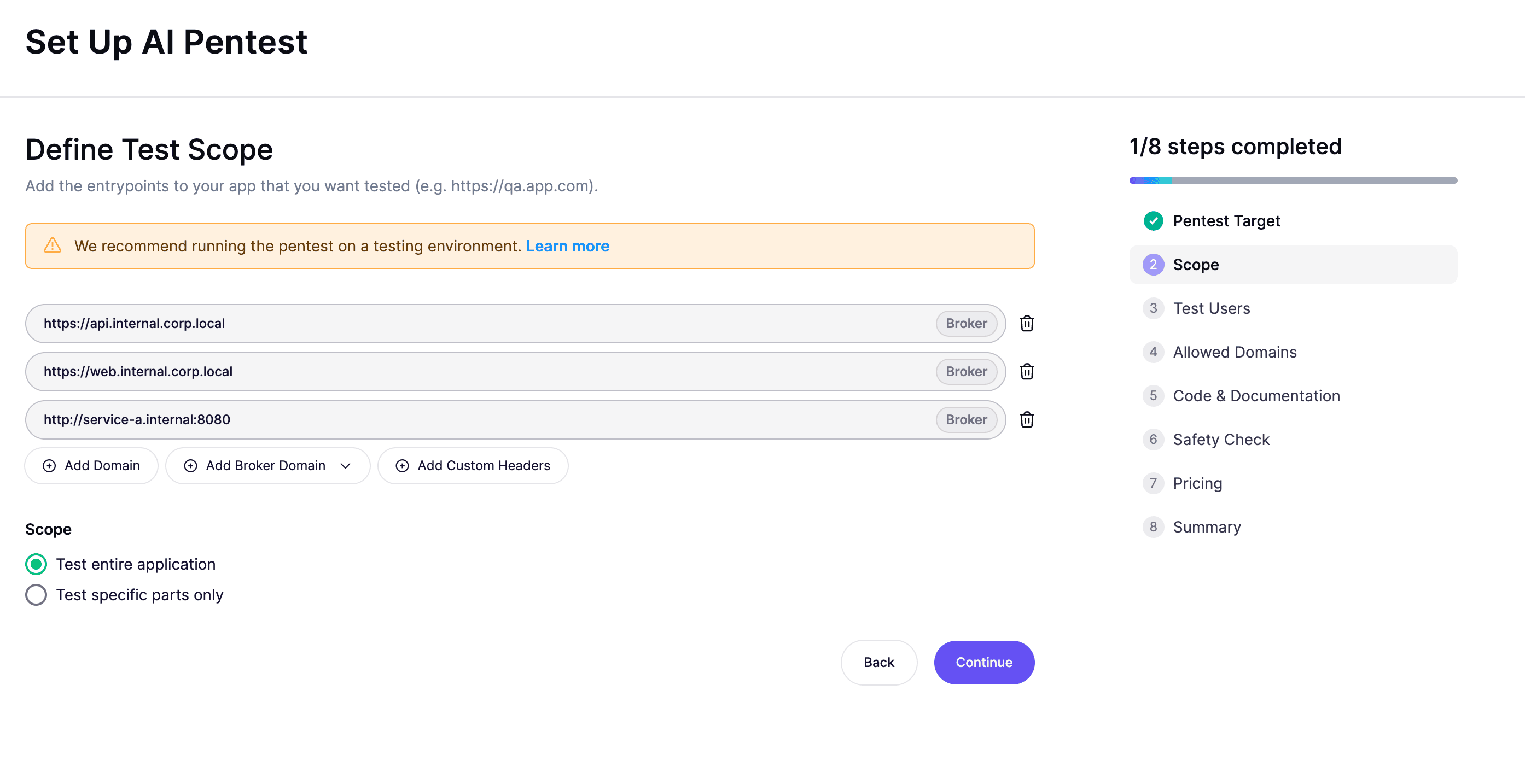
Sie können die interne URL oder die Broker-URL auch in ein Domain-Feld einfügen. Wenn sie mit einer Ressource in diesem Workspace übereinstimmt, behandelt Aikido sie als diese Broker-Domain.
Um eine öffentliche URL in dasselbe Assessment aufzunehmen, klicken Sie auf Add Domain und geben Sie sie neben den Broker-Domains ein. Siehe Broker- und öffentliche Domains kombinieren.
Wählen Sie Test entire application oder Test specific parts only, genau wie bei einem öffentlichen Pentest. Den Rest des Assistenten finden Sie unter Einen Pentest einrichten.
#Die Konnektivitätsprüfung bestehen
Aikido prüft, ob es jedes Ziel erreichen kann, bevor Sie fortfahren. Bei einer Broker-Domain läuft die Prüfung über den Broker, daher muss der Broker laufen und die Ressourcen-URL durch
ALLOWED_INTERNAL_SUBNETSzugelassen sein. Eine öffentliche Domain im selben Assessment wird direkt geprüft.Wenn eine Broker-Domain fehlschlägt, führen Sie die Broker-Diagnose unter Fehlerbehebung aus, bevor Sie es erneut versuchen. Wenn eine öffentliche Domain fehlschlägt, prüfen Sie Firewall, WAF und DNS-Allowlist.
#Andere Domains überprüfen
Markieren Sie unter Review Discovered Domains die Domains, mit denen die Anwendung kommuniziert, als Attackable oder Accessible. Anfragen an alles andere werden blockiert.
Interne Abhängigkeiten sind nicht erreichbar, es sei denn, sie sind ebenfalls Broker-Ressourcen. Fügen Sie sie zuerst unter Broker Clients hinzu und fügen Sie dann die interne URL oder Broker-URL in diesem Schritt ein. Aikido kennzeichnet eine Übereinstimmung mit dem Broker-Label.
Öffentliche Domains, die die App aufruft (Identity Provider, CDNs, APIs von Drittanbietern), bleiben normale Allowlist-Einträge. Setzen Sie diese auf dieselbe Weise auf die Allowlist wie bei einem öffentlichen Pentest.
#Authentifizieren und starten
Unter Test Users verwenden die Login-Anweisungen die interne URL, nicht die Broker-URL. Schreiben Sie die Schritte so, wie sich eine Person in Ihrem Netzwerk anmelden würde.
Schließen Sie Code & Documentation, Safety und Pricing ab und klicken Sie dann auf Run Assessment. Lassen Sie den Broker laufen, bis das Assessment abgeschlossen ist.
#Broker- und öffentliche Domains kombinieren
Ein Assessment kann eine öffentliche URL und eine interne URL enthalten. Nutzen Sie dies, wenn die Anwendung aus dem Internet erreichbar ist, eine API oder ein anderer Dienst aber nur in Ihrem privaten Netzwerk existiert.
- Öffentliche URLs. Fügen Sie sie mit Add Domain hinzu. Schließen Sie die Domain-Verifizierung ab und setzen Sie die Pentest-IP-Adressen auf die Allowlist, genau wie bei einem öffentlichen Pentest.
- Interne URLs. Registrieren Sie sie als Broker-Ressourcen und fügen Sie sie dann mit Add Broker Domain hinzu. Sie benötigen keine eingehende Allowlist.
- Konnektivitätsprüfung. Aikido prüft jedes Ziel auf seinem eigenen Pfad. Ein Fehler bei einem öffentlichen Host ist ein Firewall-, WAF- oder DNS-Problem. Ein Fehler bei einem Broker-Host liegt am Broker, an
ALLOWED_INTERNAL_SUBNETSoder am DNS innerhalb Ihres Netzwerks. - Wann der Broker zu verwenden ist. Leiten Sie einen Hostnamen nur dann über den Broker, wenn er aus dem öffentlichen Internet nicht erreichbar ist.
Öffentliche Domains, die die Anwendung aufruft, wie Identity Provider, CDNs und APIs von Drittanbietern, bleiben Allowlist-Einträge unter Review Discovered Domains. Markieren Sie eine nur dann als Attackable, wenn sie ein Pentest-Ziel sein soll.
#Was sich von einem öffentlichen Pentest unterscheidet
- Keine eingehende Allowlist für Broker-Ziele. Datenverkehr zu einer internen URL gelangt über die ausgehende Verbindung des Brokers hinein. Das Hinzufügen der Pentest-IPs zur Allowlist hilft bei dieser URL nicht und ist dafür nicht erforderlich. Eine öffentliche URL im selben Assessment benötigt weiterhin die Allowlist.
- Kein öffentlicher Port-Scan des internen Hosts. Aikido scannt keine Ports auf Adressen, die nur innerhalb Ihres Netzwerks existieren. Web- und API-Tests laufen weiterhin über den Broker.
- Nur registrierte URLs. Agents können Links zu anderen internen Hosts erst folgen, wenn Sie diese URLs als Broker-Ressourcen hinzufügen und in den Scope aufnehmen.
#Fehlerbehebung
Add Broker Domain fehlt. Der Workspace hat keinen Broker-Zugang, oder der Broker hat noch keine Ressourcen. Fügen Sie mindestens eine Ressource hinzu, laden Sie den Assistenten neu und kontaktieren Sie den Support, wenn die Schaltfläche weiterhin fehlt.
Die Konnektivitätsprüfung oder der Login-Preflight schlägt fehl. Vergewissern Sie sich, dass der Broker-Container oder -Pod läuft, BROKER_TARGET_URL mit der Region Ihres Workspace übereinstimmt und die Ziel-IP innerhalb von ALLOWED_INTERNAL_SUBNETS liegt. Interne Hostnamen benötigen DNS_SERVERS, wenn öffentliches DNS sie nicht auflösen kann. Private CAs benötigen NODE_EXTRA_CA_CERTS.
Das Assessment startet, dann schlagen Anfragen fehl. Der Broker wurde gestoppt oder die Ressource wurde entfernt. Stellen Sie den Broker und die Ressource wieder her und testen Sie dann erneut. Anfragen, die noch laufen, während der Broker ausgefallen ist, schlagen fehl.