
Testbenutzer einrichten
Die meisten kritischen Schwachstellen, darunter IDORs, Rechteausweitungen und Logikfehler, befinden sich hinter Ihrem Anmeldebildschirm. Um sie zu finden, benötigen die Pentest-Agenten von Aikido Zugriff.
Im Gegensatz zu herkömmlichen Tools, die komplexe Selenium-Skripte oder Proxy-Aufzeichnungen erfordern, verwendet Aikido einen LLM-gesteuerten Ansatz. Sie erklären dem Agenten einfach in natürlicher Sprache, wie er sich anmeldet, so wie Sie es einem menschlichen QA-Tester erklären würden.
So konfigurieren Sie Ihre Authentifizierungssets.
Testbenutzer erstellen
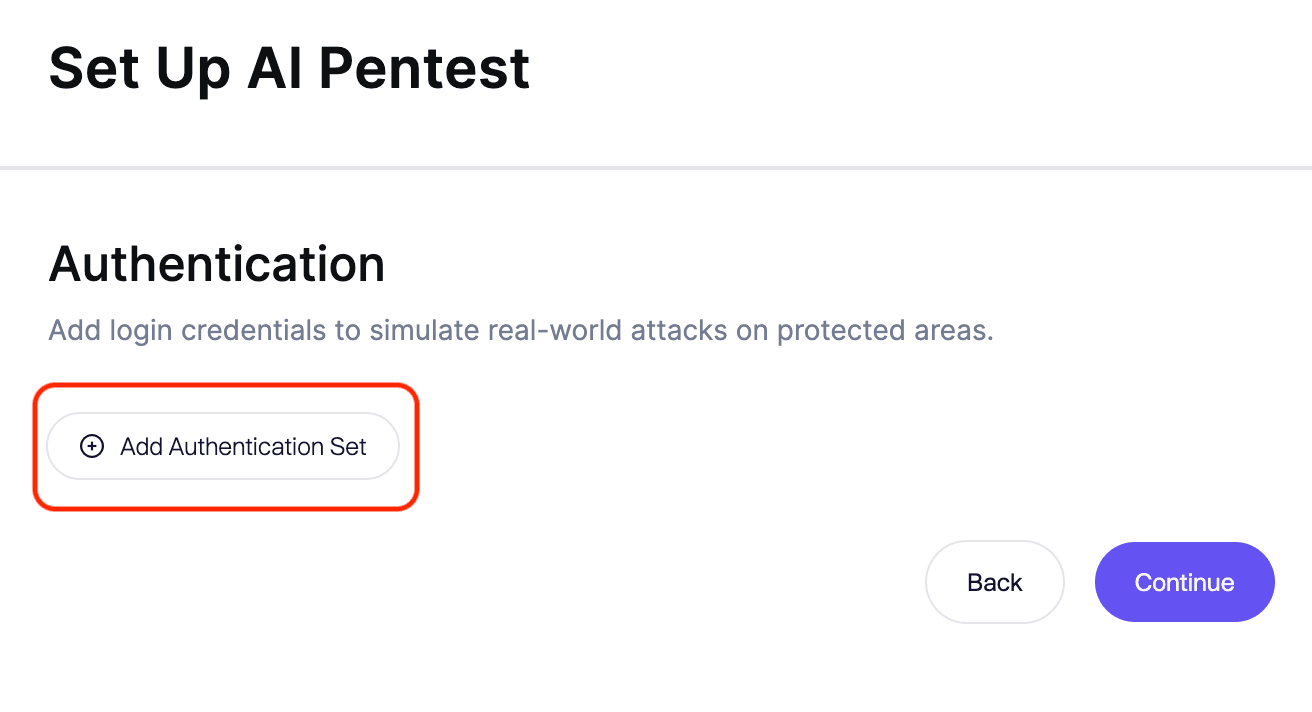
- Klicken Sie auf Add Test User.
- Name: Geben Sie diesem Set einen aussagekräftigen Namen (z. B.
Admin User,Read-Only User,Tenant A - Manager).
Wir empfehlen, mehrere Personas einzurichten, um auf Broken Access Control (BAC) zwischen verschiedenen Berechtigungsstufen zu testen.
Anmeldeanweisungen bereitstellen
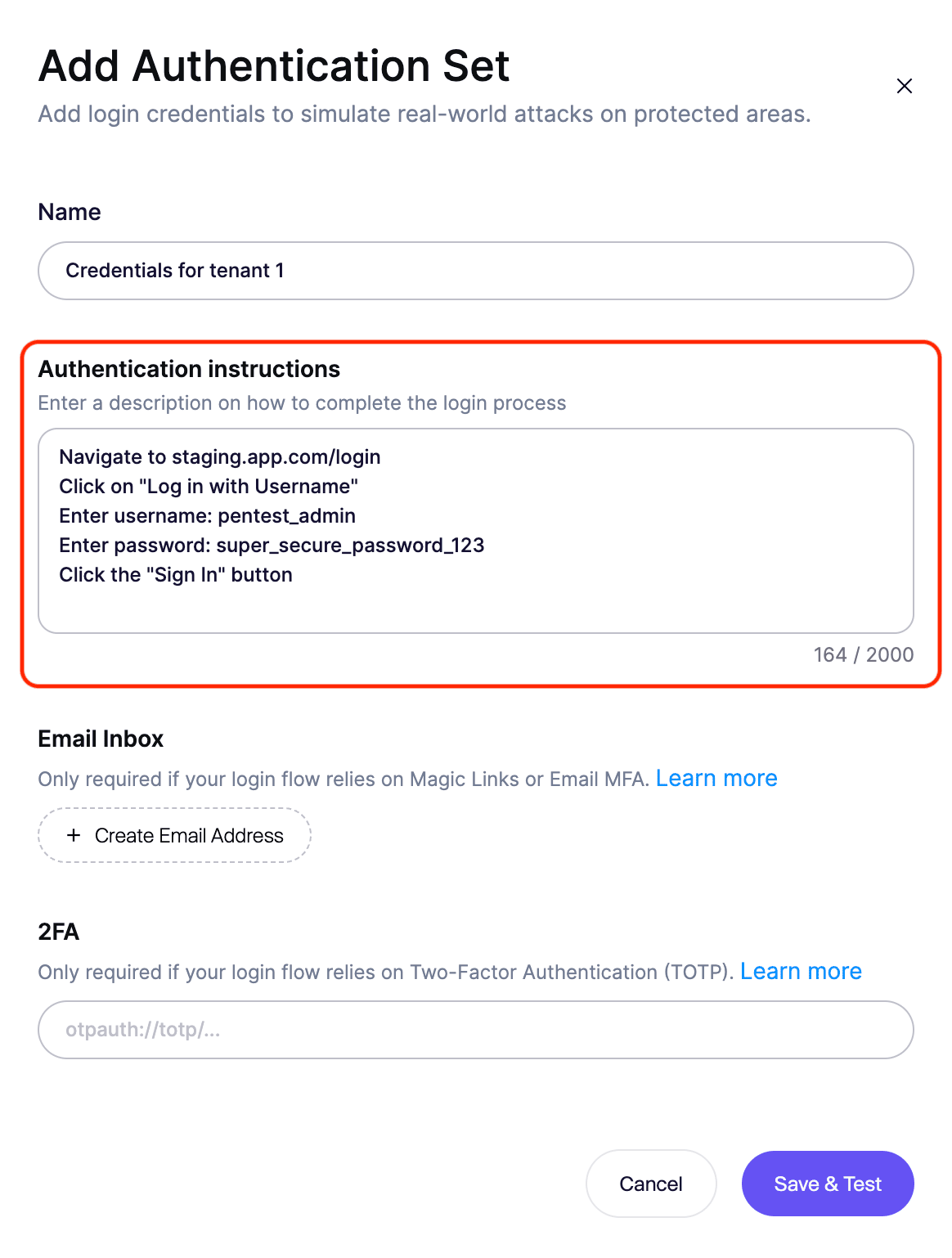
Dies ist der wichtigste Schritt. Geben Sie im Feld Authentication instructions eine schrittweise Textbeschreibung Ihres Anmeldeablaufs an.
Der KI-Agent wertet diese aus, um sich in den Besonderheiten Ihrer Benutzeroberfläche zurechtzufinden. Seien Sie präzise.
Beispielformat:
Navigate to
staging.app.com/loginClick on "Log in with Username"
Enter username:
pentest_adminEnter password:
super_secure_password_123Click the "Sign In" button
Der KI-Agent kann Standard-Captchas automatisch lösen. Sie müssen diese für den Scan weder deaktivieren noch spezielle Anweisungen dafür angeben.
Konfiguration testen
Überprüfen Sie abschließend, ob der Agent Ihre Anweisungen interpretieren kann:
- Klicken Sie auf Save & Test.
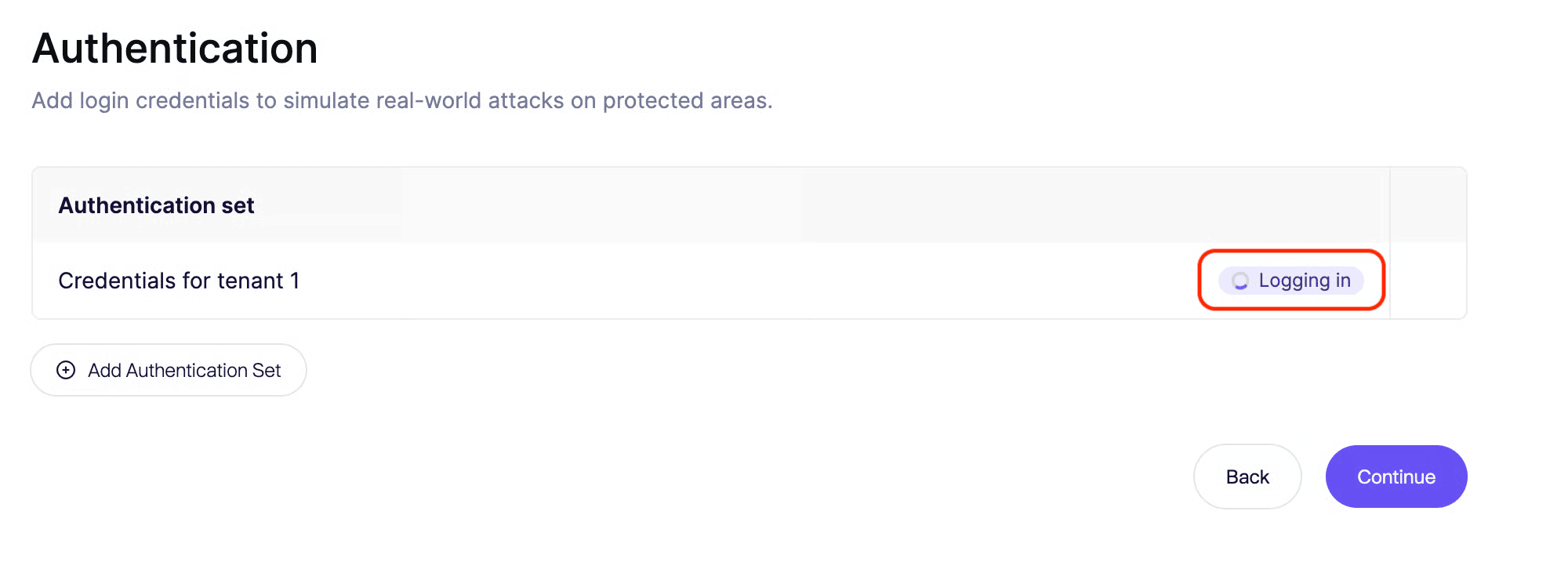
- Der Agent startet eine Browsersitzung und versucht, sich mit den Zugangsdaten und den Posteingangsanweisungen anzumelden.
- Bei Erfolg sehen Sie eine Bestätigung, dass sich der Agent authentifiziert und den Zustand nach der Anmeldung erreicht hat.
#Erweiterte Anmeldeabläufe
Wenn Ihre Anwendung mehr als einen einfachen Benutzernamen und ein Passwort erfordert, nutzen Sie unsere spezialisierten Tools:
- E-Mail-Verifizierung & Magic Links: Wenn Sie auf einen Link in einer E-Mail klicken oder einen Code empfangen müssen.
- Zwei-Faktor-Authentifizierung (TOTP): Wenn Sie 6-stellige Codes aus einer Authenticator-App generieren müssen.
- SMS-Verifizierung: Wenn Sie SMS-basierte Verifizierungscodes verarbeiten müssen.
- Agent erstellt neues Konto: Lassen Sie den Agenten anhand von Anweisungen in natürlicher Sprache temporäre Testbenutzer erstellen, was für die Abdeckung mehrerer Rollen nützlich ist.
- Authentifizierung mit MCP: Verbinden Sie sich mit einem Remote-MCP-Server über eine Endpunkt-URL und ein Bearer-Token.
- Credential Sharing deaktivieren: Geben Sie jedem Agenten einen eigenen Testbenutzer, wenn die App nur eine aktive Sitzung zulässt.
Anbieterspezifische Authentifizierungsabläufe:
- Google Auth: Native Unterstützung für Google-Workspace-Anmeldeabläufe ist in der Beta verfügbar.
- Microsoft Auth: Unterstützung für Microsoft-Konten mit Bestätigung in zwei Schritten.
- Auth0-Konfiguration: OAuth-Provider-Einstellungen, die erforderlich sind, um das Teilen von Sitzungen zwischen mehreren Agenten zu unterstützen.
#OAuth- und JWT-Apps
Aikido Pentest führt viele Agenten parallel aus, die sich pro Testbenutzer eine einzige authentifizierte Sitzung teilen. Dasselbe Refresh-Token wird von allen Agenten wiederverwendet, um diese Sitzung während der gesamten Bewertung aufrechtzuerhalten.
Damit dies zuverlässig funktioniert, muss Ihr Identitätsanbieter (Auth0, Cognito, Azure AD / Entra ID, Keycloak, benutzerdefiniertes OIDC usw.) so konfiguriert sein, dass:
- Refresh-Tokens wiederverwendbar sind. Deaktivieren Sie Einmal-Refresh-Tokens und Refresh-Token-Rotation, die das vorherige Token beim Austausch ungültig macht.
- Die Lebensdauer des Refresh-Tokens Ihr Bewertungszeitfenster überschreitet. Ein typischer Pentest kann mehrere Stunden dauern, legen Sie die Lebensdauer daher entsprechend fest (z. B. mehr als 7200 Sekunden).
- Kurzlebige Access-Tokens (JWTs) kein Problem sind, solange die Aktualisierung gemäß den obigen Regeln funktioniert.
Häufige Fehlerursache: Bei Einmal- oder rotierenden Refresh-Tokens verbraucht die erste Aktualisierung eines Agenten das Token. Andere Agenten laden die gespeicherte Sitzung mit dem nun ungültigen Token neu und scheitern bei der Aktualisierung mit 403, sodass sie nach Ablauf des Access-Tokens feststecken.
Das Symptom ist ein erfolgreicher Preflight, gefolgt von massenhaften Authentifizierungsfehlern bei den Agenten mitten in der Bewertung.
Folgen Sie für Auth0 den schrittweisen Einstellungen unter Auth0-Konfiguration. Dieselbe Checkliste gilt für andere OIDC-Anbieter.
Wenn Sie den Identitätsanbieter nicht ändern können, aktivieren Sie stattdessen Credential Sharing deaktivieren. Jeder Agent verwendet dann seinen eigenen Testbenutzer, sodass Refresh-Tokens nicht geteilt werden.
#Best Practices
- Keine Produktionszugangsdaten verwenden: Führen Sie Pentests immer in einer Staging- oder QA-Umgebung durch. Der Scanner führt invasive Tests durch, die Daten beschädigen können.
- Dedizierte Testkonten erstellen: Verwenden Sie keine persönlichen Entwicklerkonten. Erstellen Sie spezielle Konten für den Scanner (z. B.
aikido-scanner@yourdomain.com). - Alle Mandanten abdecken: Wenn Ihre App mandantenfähig ist, fügen Sie Zugangsdaten für Benutzer in verschiedenen Mandanten hinzu (z. B.
User - Tenant A,User - Tenant B). So kann die KI auf mandantenübergreifende Datenlecks testen.
#Fehlerbehebung
Die Authentifizierung wird während des Preflight-Checks unmittelbar nach dem Start überprüft. Sie können den Bildschirm des Agenten in Echtzeit verfolgen, um zu sehen, ob er erfolgreich ist.
Wenn sich der Agent nicht anmelden kann:
- Fehler untersuchen: Prüfen Sie die Screenshots des Agenten im Fehlerprotokoll, um genau zu sehen, wo er hängen geblieben ist.
- Schritte auf Plausibilität prüfen: Gehen Sie Ihre Anweisungen manuell in einem Inkognito-Fenster durch. Wenn Sie einen Schritt ausgelassen haben oder eine Schaltfläche unklar ist, könnte der Agent Schwierigkeiten haben.
- Erreichbarkeit prüfen: Ist die URL aus dem öffentlichen Internet erreichbar? (Prüfen Sie Ihr IP-Whitelisting.)
- Kontostatus: Stellen Sie sicher, dass der Testbenutzer nicht gesperrt wurde.