Umgang mit E-Mail-Verifizierung und Magic Links
Aikido stellt ein gehostetes E-Mail-Postfach bereit, damit der AI Pentest-Agent Authentifizierungsabläufe durchlaufen kann, die eine Interaktion per E-Mail erfordern.
Verwenden Sie diese Funktion, wenn Ihre Anwendung Folgendes erfordert:
- Magic Links: Passwortlose Anmeldung über E-Mail-Links.
- E-Mail-MFA: Zwei-Faktor-Authentifizierung, bei der ein Code an das Postfach gesendet wird.
- Kontoverifizierung: Neue Benutzer müssen ihre E-Mail-Adresse bestätigen, bevor sie sich anmelden können.
Wenn Ihre App Authenticator-Apps verwendet, nutzen Sie das TOTP-Setup.
Wenn Ihre App SMS-Codes verwendet, nutzen Sie die SMS-Verifizierung.
#So funktioniert es
Sie generieren in Aikido eine eindeutige @auto-pentest.com-E-Mail-Adresse. Diese Adresse dient als Brücke:
- Sie verwenden sie, um ein gültiges Benutzerkonto in Ihrer Anwendung zu erstellen und zu verifizieren.
- Der Agent überwacht dieses Postfach während der Scans, um Anmeldecodes abzurufen oder Magic Links in Echtzeit anzuklicken.
#Einrichtungsanleitung
Lassen Sie Aikido die E-Mail-Adresse erstellen
Im Modal Authentication Set:
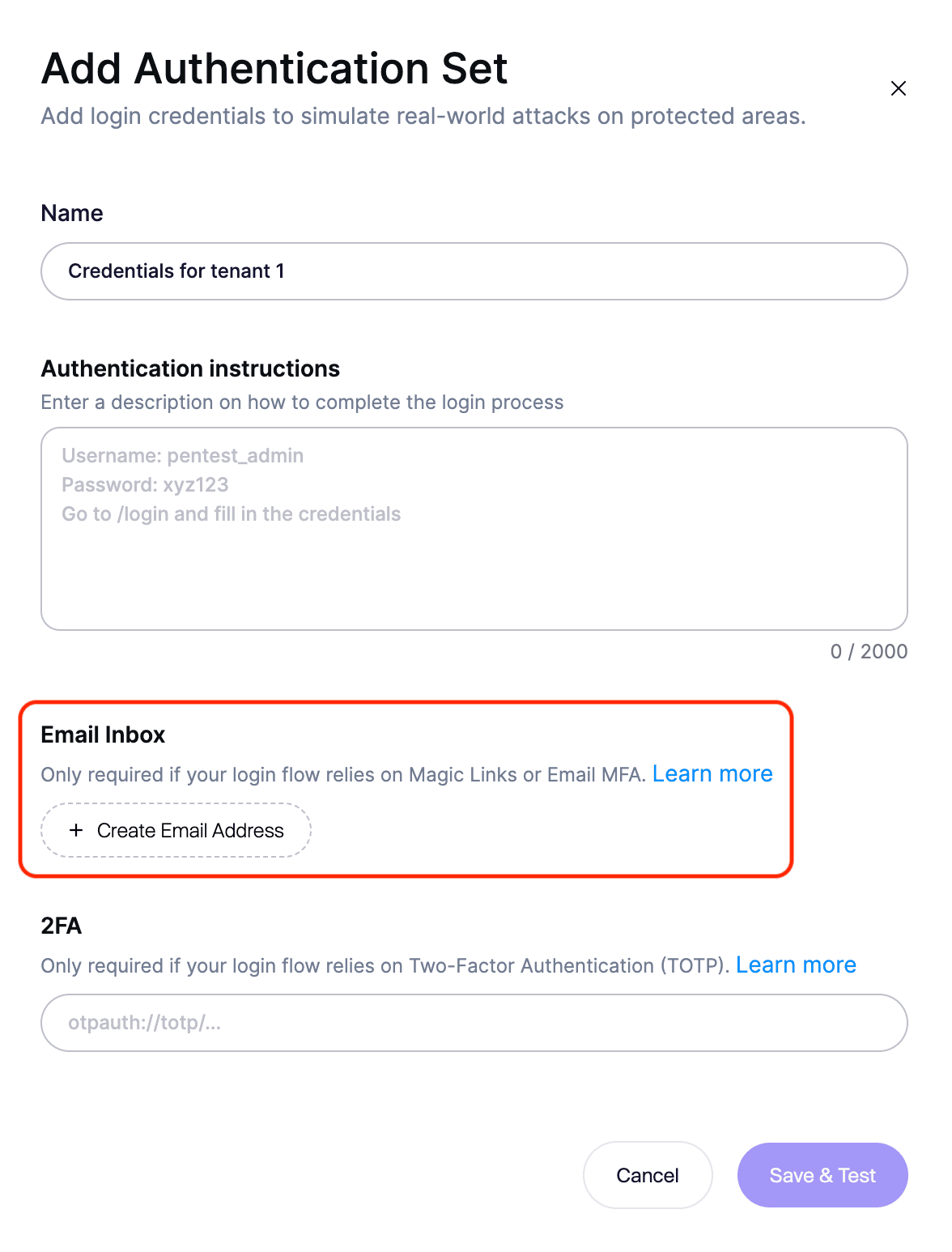
- Scrollen Sie zum Abschnitt Email Inbox.
- Klicken Sie auf
+ Generate Email Address. - Kopieren Sie die Adresse (z. B.
random-name@auto-pentest.com).
Erstellen Sie den Testbenutzer in Ihrer Anwendung
Gehen Sie zu Ihrer Anwendung und registrieren Sie einen neuen Benutzer mit der soeben erstellten Adresse.
Verifizieren Sie das Konto (falls erforderlich)
Wenn Ihre App bei der Registrierung einen Link „Bestätigen Sie Ihre E-Mail-Adresse“ sendet:
- Kehren Sie zum Aikido-Modal zurück.
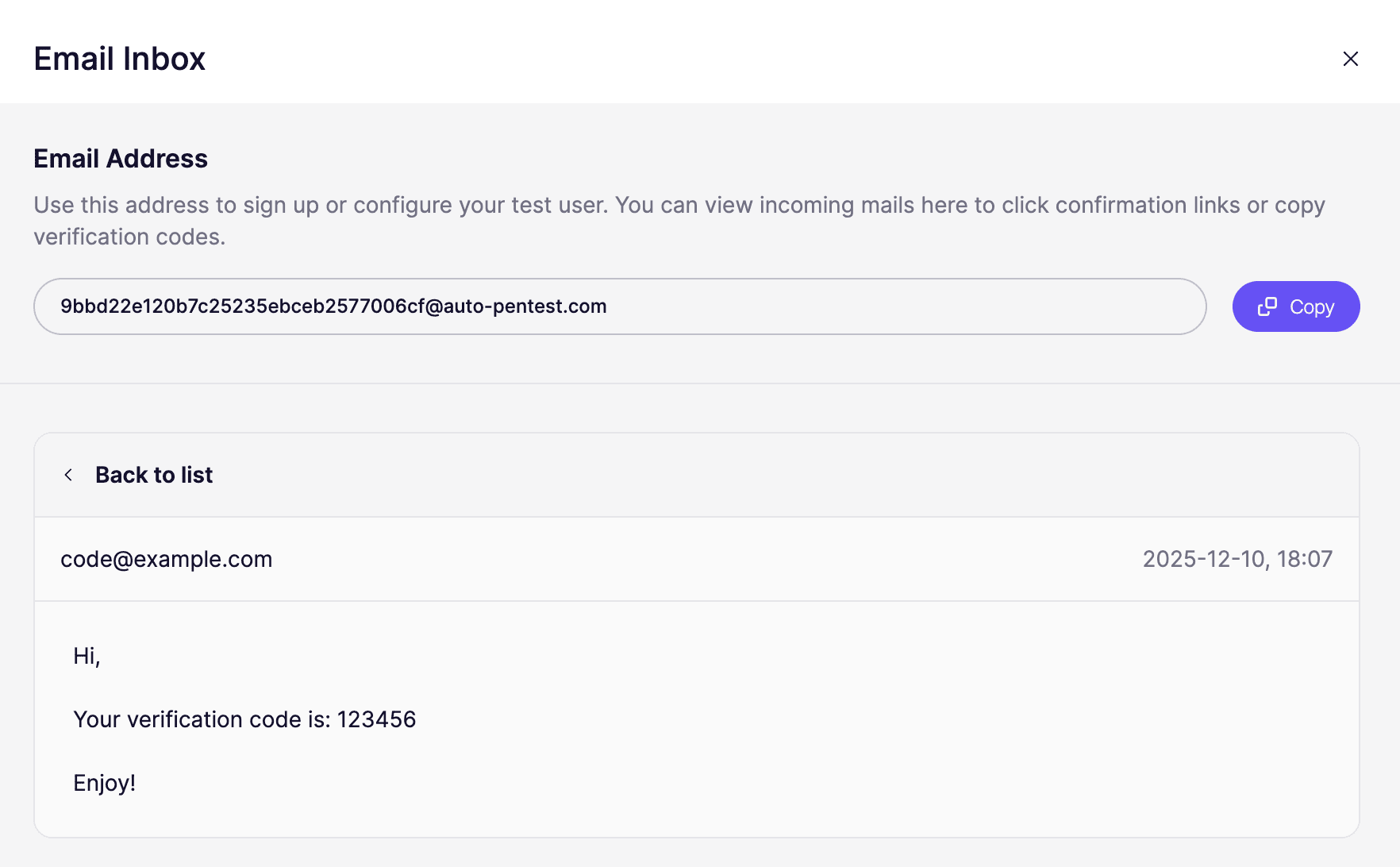
- Klicken Sie auf das Symbol Open Inbox (oder klicken Sie auf die E-Mail-Adresse selbst).
- Sie sehen die Bestätigungs-E-Mail Ihrer App.
- Öffnen Sie sie und klicken Sie auf den Bestätigungslink bzw. -button, um den Benutzer zu aktivieren.
Aktualisieren Sie die Login-Logik in Aikido
Sie müssen den Agenten im Textfeld Login Logic ausdrücklich anweisen, dieses Postfach zu prüfen.
Beispielanweisung für Magic Links:
1. Navigate to https://app.example.com/login
2. Enter email: [insert the created email here]
3. Click "Send Magic Link"
4. Check the inbox for the login email and click the link inside.
Beispielanweisung für E-Mail-MFA:
1. Navigate to https://app.example.com/login
2. Enter username and password.
3. When prompted for the code, check the inbox.
4. Extract the 6-digit code from the latest email.
5. Enter the code into the verification field and submit.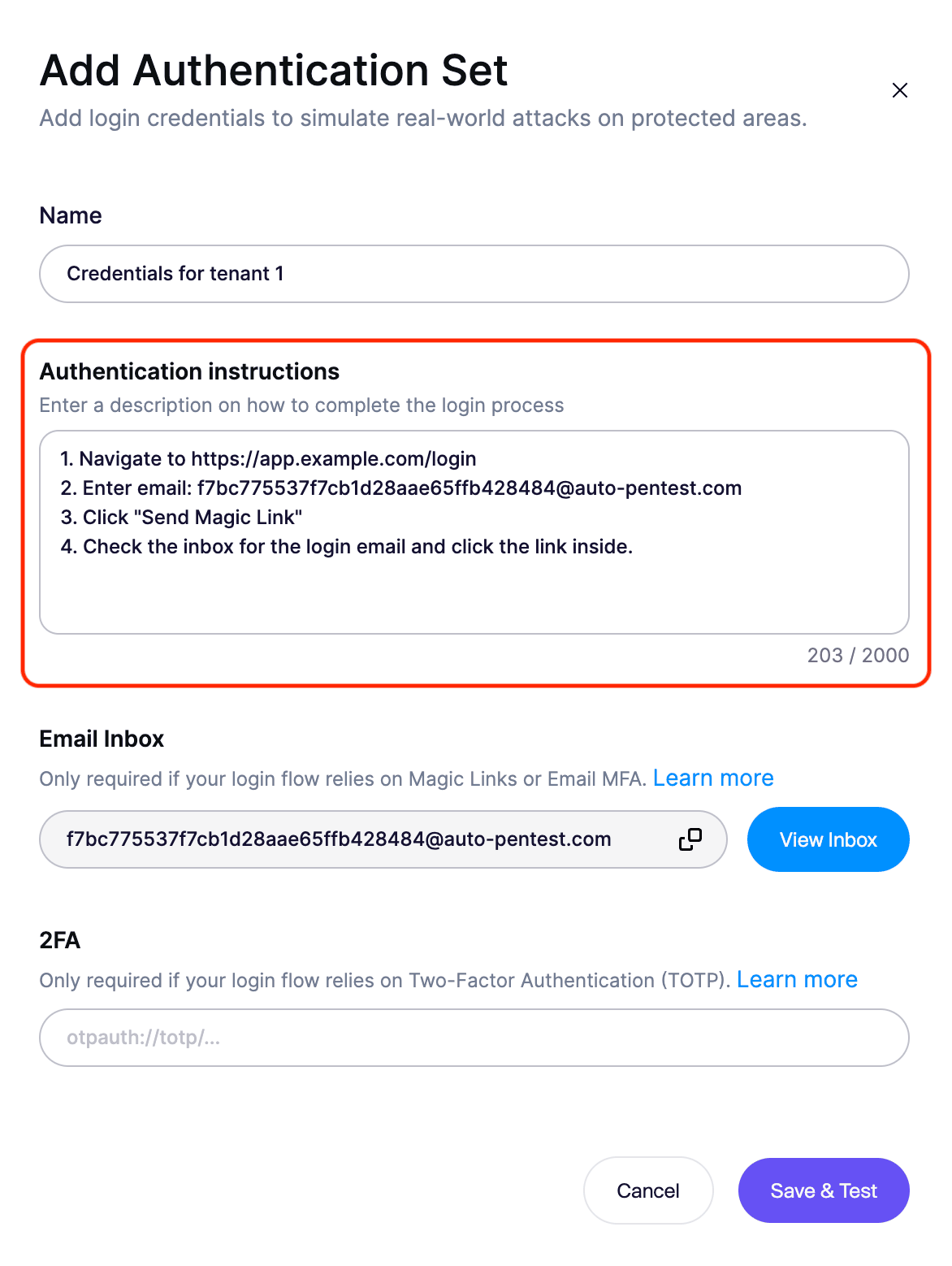
Testen Sie die Konfiguration
Überprüfen Sie abschließend, ob der Agent Ihre Anweisungen interpretieren kann:
- Klicken Sie auf Save & Test.
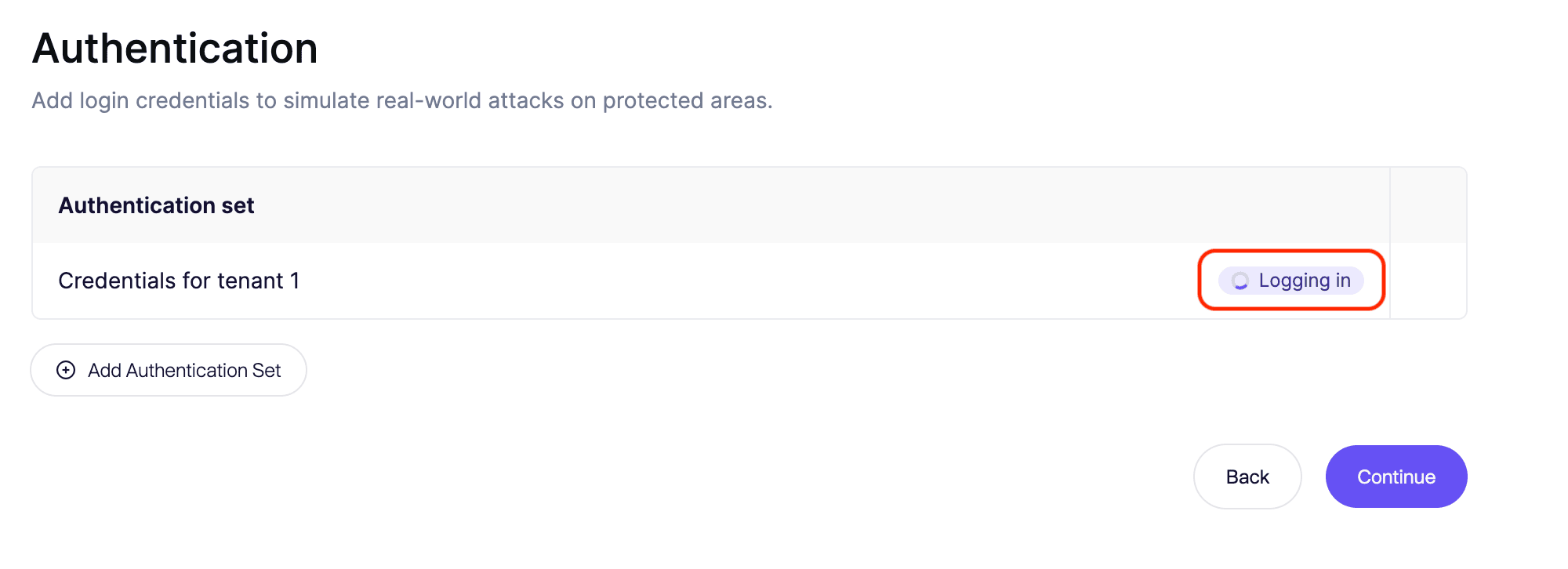
- Der Agent startet eine Browsersitzung und versucht, sich mit den Anmeldedaten und den Postfach-Anweisungen anzumelden.
- Bei Erfolg sehen Sie eine Bestätigung, dass sich der Agent authentifiziert und den Zustand nach der Anmeldung erreicht hat.