Gérer la vérification par e-mail et les liens magiques
Aikido fournit une boîte de réception e-mail hébergée pour permettre à l'agent AI Pentest de parcourir les flux d'authentification qui nécessitent une interaction par e-mail.
Utilisez cette fonctionnalité si votre application nécessite :
- Liens magiques : connexion sans mot de passe via des liens envoyés par e-mail.
- MFA par e-mail : authentification à deux facteurs où un code est envoyé dans la boîte de réception.
- Vérification de compte : les nouveaux utilisateurs doivent vérifier leur adresse e-mail avant de se connecter.
Si votre application utilise des applications d'authentification, utilisez la configuration TOTP.
Si votre application utilise des codes SMS, utilisez la vérification par SMS.
#Fonctionnement
Vous générez une adresse e-mail unique @auto-pentest.com dans Aikido. Cette adresse sert de passerelle :
- Vous l'utilisez pour créer et vérifier un compte utilisateur valide dans votre application.
- L'agent surveille cette boîte de réception pendant les analyses pour récupérer les codes de connexion ou cliquer sur les liens magiques en temps réel.
#Guide de configuration
Laissez Aikido créer l'adresse e-mail
Dans la fenêtre modale Authentication Set :
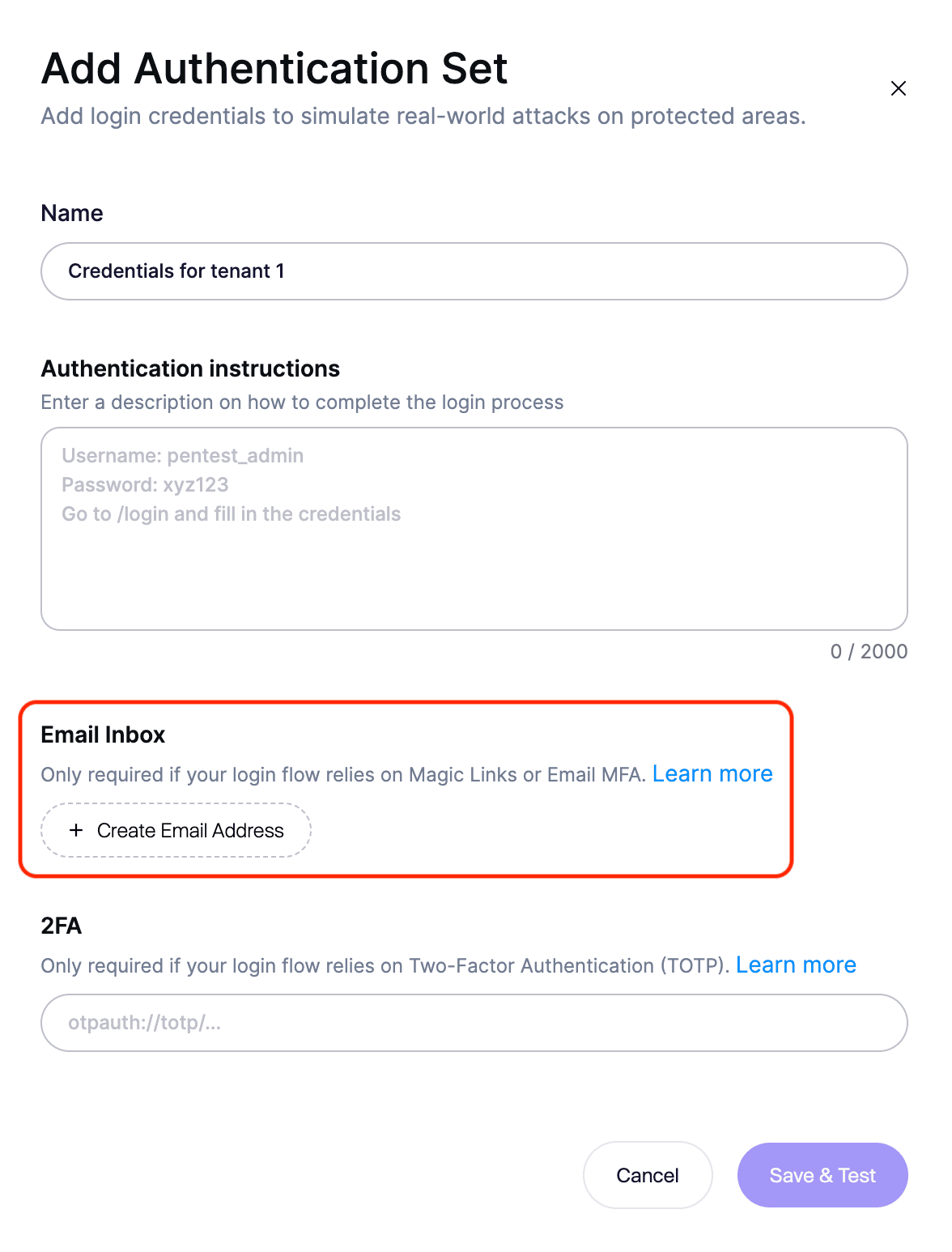
- Faites défiler jusqu'à la section Email Inbox.
- Cliquez sur
+ Generate Email Address. - Copiez l'adresse (par ex.
random-name@auto-pentest.com).
Créez l'utilisateur de test dans votre application
Accédez à votre application et inscrivez un nouvel utilisateur avec l'adresse que vous venez de créer.
Vérifiez le compte (si nécessaire)
Si votre application envoie un lien « Confirmez votre e-mail » lors de l'inscription :
- Revenez à la fenêtre modale d'Aikido.
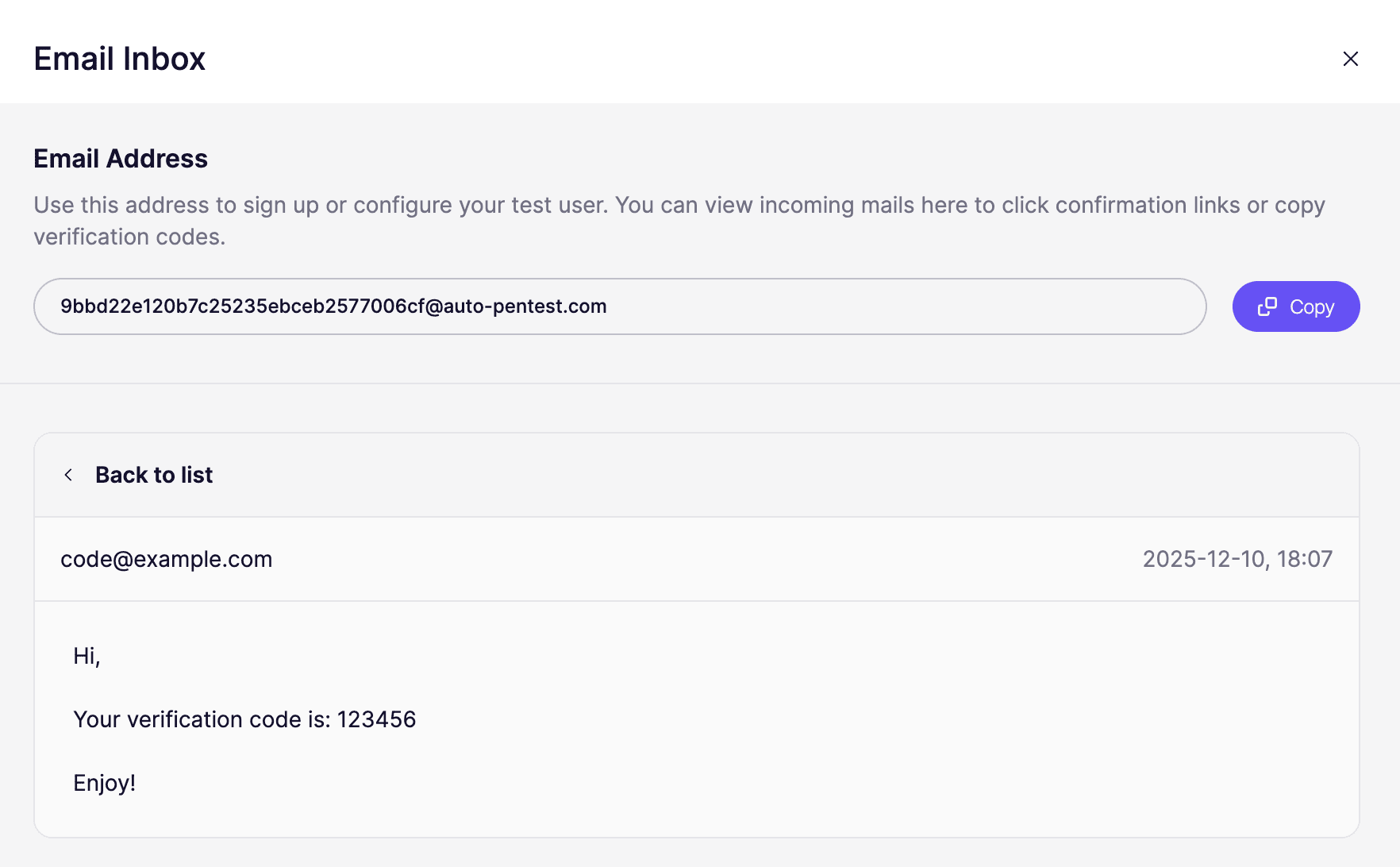
- Cliquez sur l'icône Open Inbox (ou cliquez sur l'adresse e-mail elle-même).
- Vous verrez l'e-mail de confirmation envoyé par votre application.
- Ouvrez-le et cliquez sur le lien/bouton de confirmation pour activer l'utilisateur.
Mettez à jour la logique de connexion dans Aikido
Vous devez indiquer explicitement à l'agent de consulter cette boîte de réception dans la zone de texte Login Logic.
Exemple d'instruction pour les liens magiques :
1. Navigate to https://app.example.com/login
2. Enter email: [insert the created email here]
3. Click "Send Magic Link"
4. Check the inbox for the login email and click the link inside.
Exemple d'instruction pour la MFA par e-mail :
1. Navigate to https://app.example.com/login
2. Enter username and password.
3. When prompted for the code, check the inbox.
4. Extract the 6-digit code from the latest email.
5. Enter the code into the verification field and submit.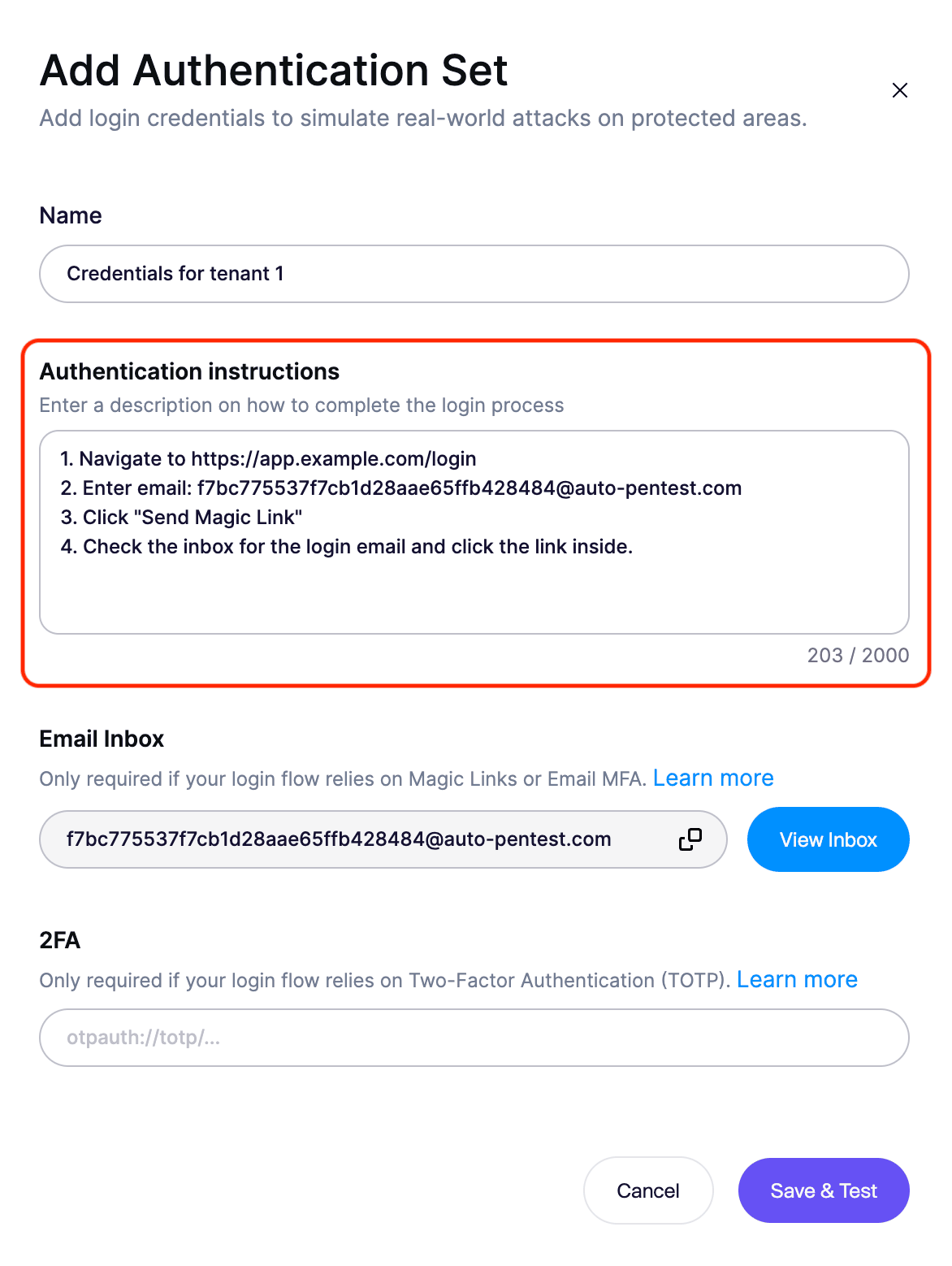
Testez la configuration
Enfin, vérifiez que l'agent peut interpréter vos instructions :
- Cliquez sur Save & Test.
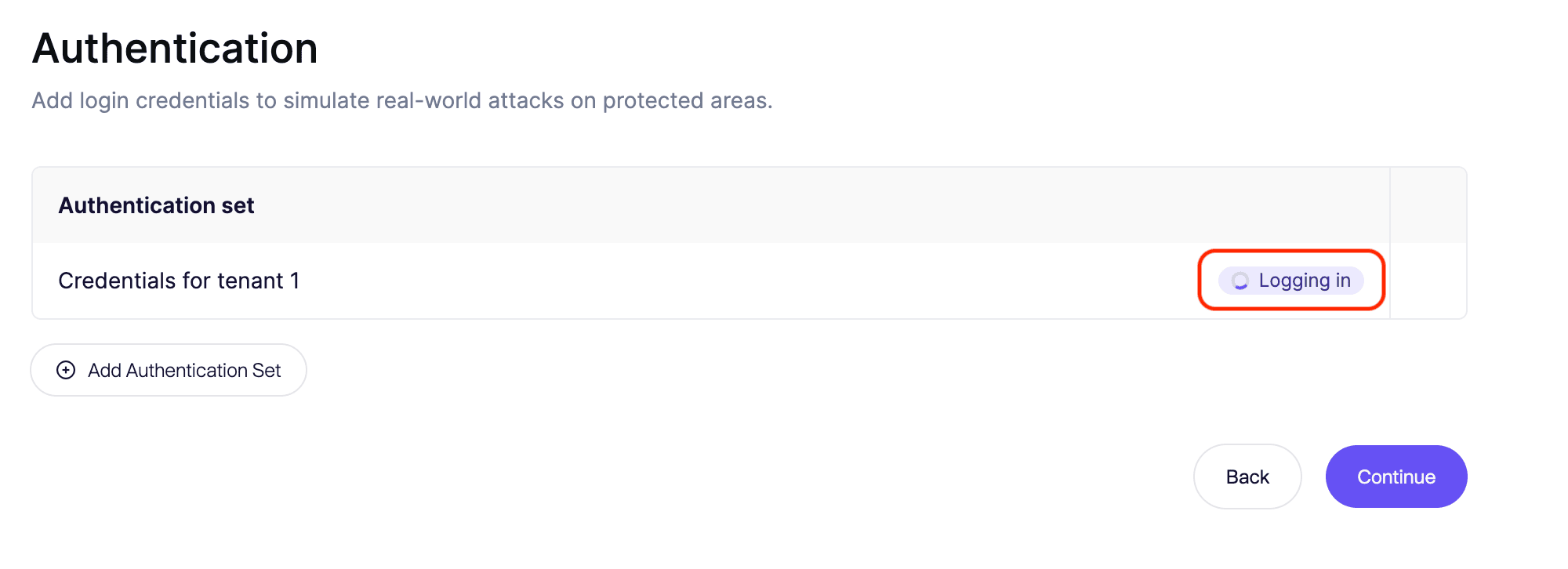
- L'agent lancera une session de navigateur et tentera de se connecter à l'aide des identifiants et des instructions relatives à la boîte de réception.
- En cas de succès, vous verrez une confirmation indiquant que l'agent s'est authentifié et a atteint l'état post-connexion.