Intégration Forge : dépannage
Table des matières :
#Aikido - Intégration Forge : Dépannage
#1. Autorisations manquantes
Une personne dispose d'un utilisateur sur Aikido, mais n'a pas accordé l'autorisation au dépôt actuel dans l'espace de travail
Toutes les autorisations pour Aikido peuvent être gérées dans votre gestionnaire de code source. Elles se trouvent souvent dans App Permissions. Un moyen rapide d'accorder des autorisations et d'activer des dépôts est de passer par l'interface d'Aikido
Étapes pour accorder des autorisations et activer des dépôts
-
Accédez à la page des paramètres des dépôts et cliquez sur Add Repo. Cela ouvrira le gestionnaire de code source correspondant
-
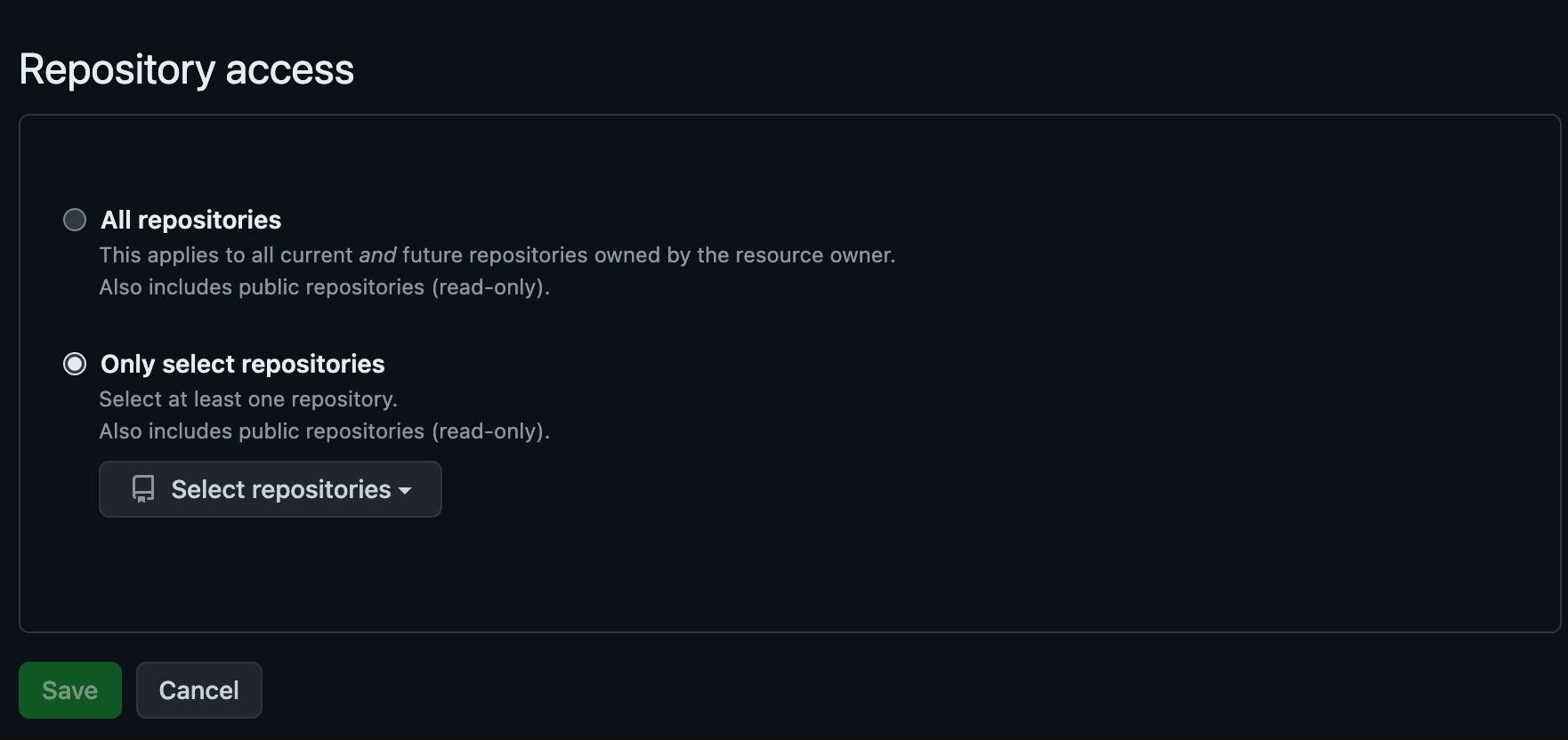
Sélectionnez les dépôts auxquels vous souhaitez qu'Aikido ait accès
-
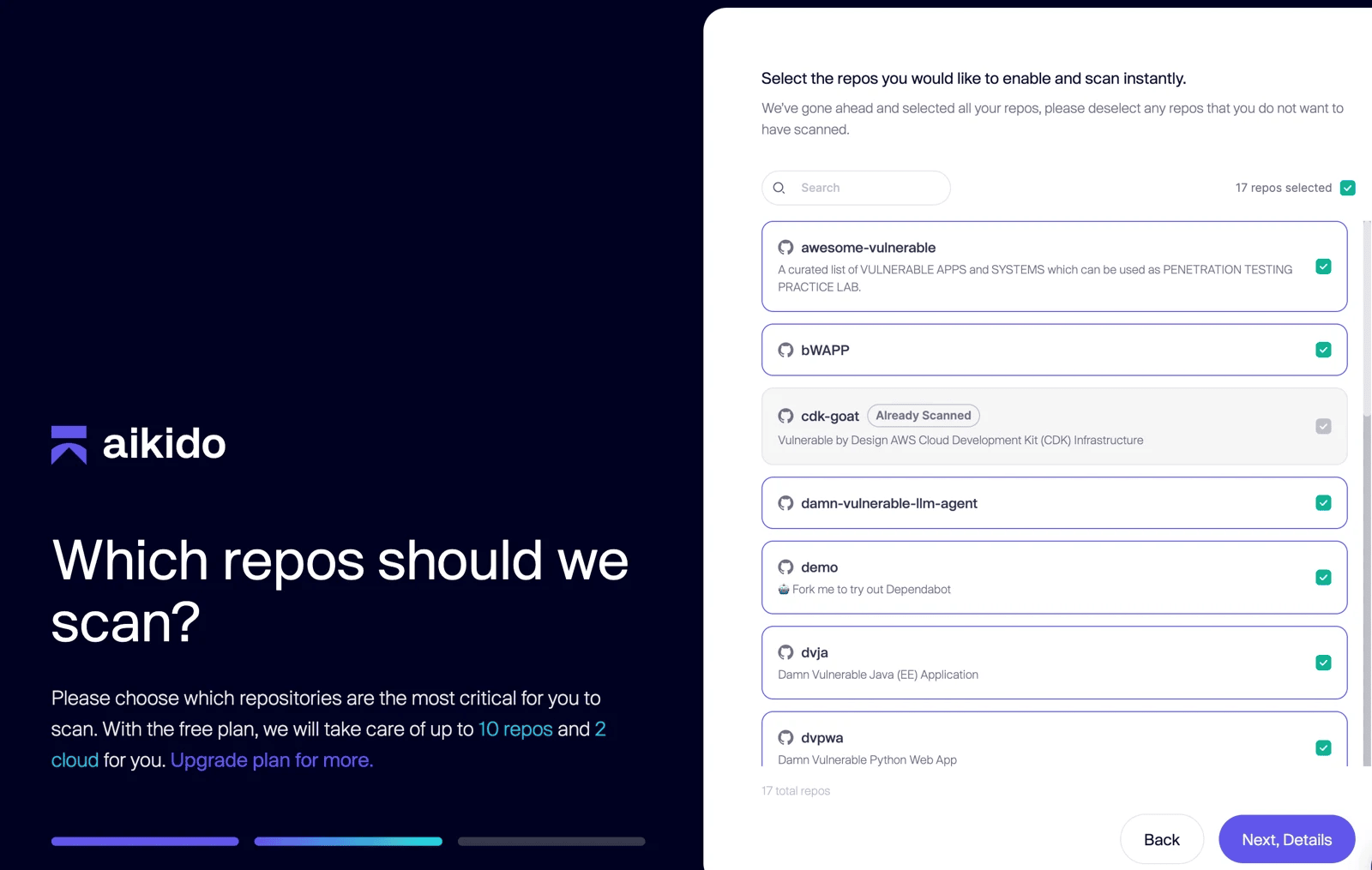
Sélectionnez les dépôts qu'Aikido doit activer et analyser
C'est important pour qu'Aikido puisse rechercher des vulnérabilités et envoyer des informations à Forge.
#2. Dépôt non actif dans Aikido
Le dépôt dispose de l'autorisation, mais n'a pas été sélectionné parmi les dépôts à analyser.
Il est possible que vous ayez accordé à Aikido l'autorisation sur tous les dépôts, mais que seuls quelques-uns aient été sélectionnés pour l'analyse nocturne. Par défaut, Aikido désactive l'analyse de ces dépôts.
Étapes pour activer un seul dépôt dans Aikido
-
Accédez à la page des paramètres des dépôts
-
Rendez-vous sur le dépôt que vous souhaitez activer et cliquez sur les trois points à droite. Dans le menu d'actions, sélectionnez « Activate ».

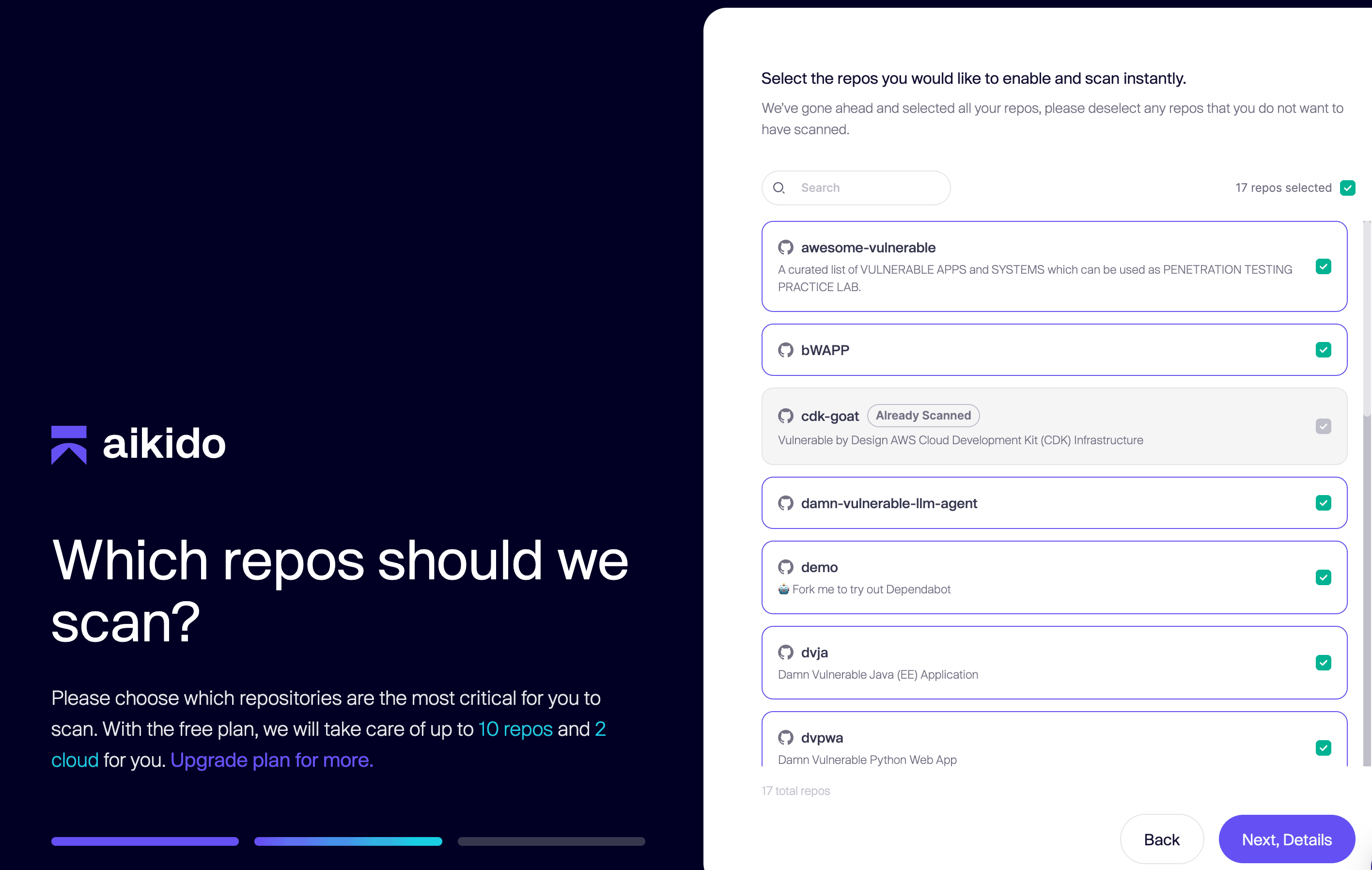
Si vous devez activer un grand nombre de dépôts à la fois, vous pouvez cliquer sur « add repo », ce qui vous ramènera à la page de configuration initiale. Vous pourrez y sélectionner plusieurs dépôts que vous souhaitez analyser / activer.
#3. Configuration pour plusieurs Gits
Un utilisateur dispose d'un espace de travail, mais le dépôt ne se trouve pas dans cet espace de travail. Cela peut être le cas lorsqu'un dépôt appartient à une autre organisation GitHub.
Aikido prend en charge la connexion de plusieurs Gits (par exemple, GitHub combiné à Bitbucket) ou de différentes organisations au sein du même Git. Si vous souhaitez connecter une nouvelle organisation GitHub à un compte existant, vous devrez créer un nouvel espace de travail.
Étapes pour configurer un nouvel espace de travail
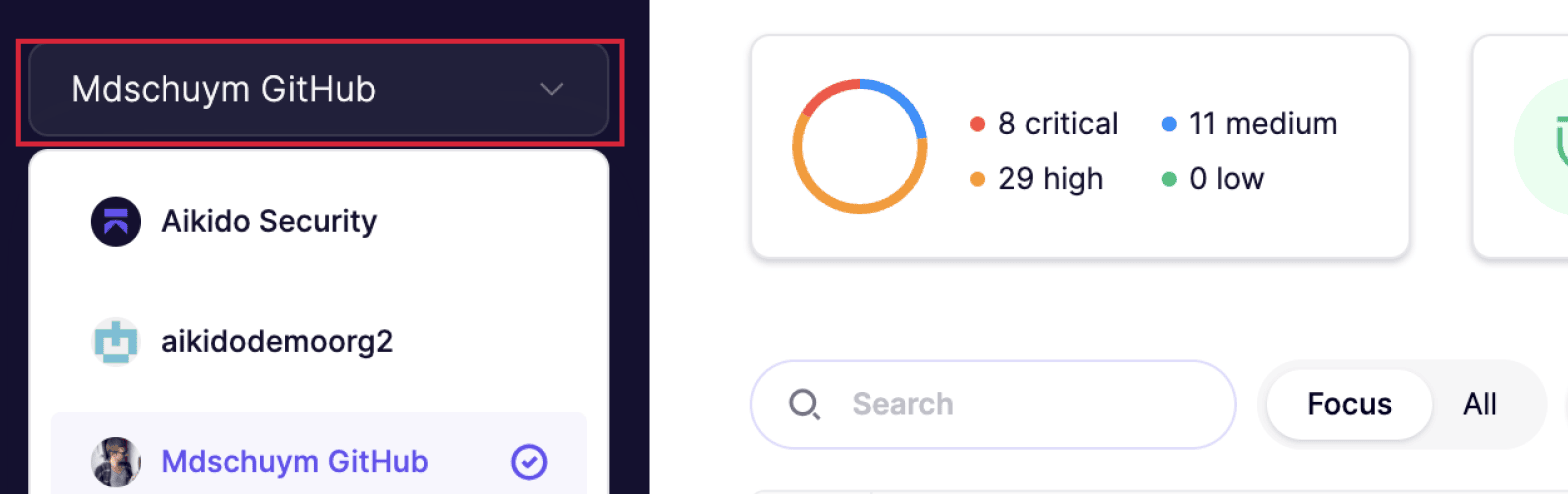
Étape 1 : Ajoutez un nouvel espace de travail en cliquant sur l'icône de votre profil dans le coin supérieur droit.
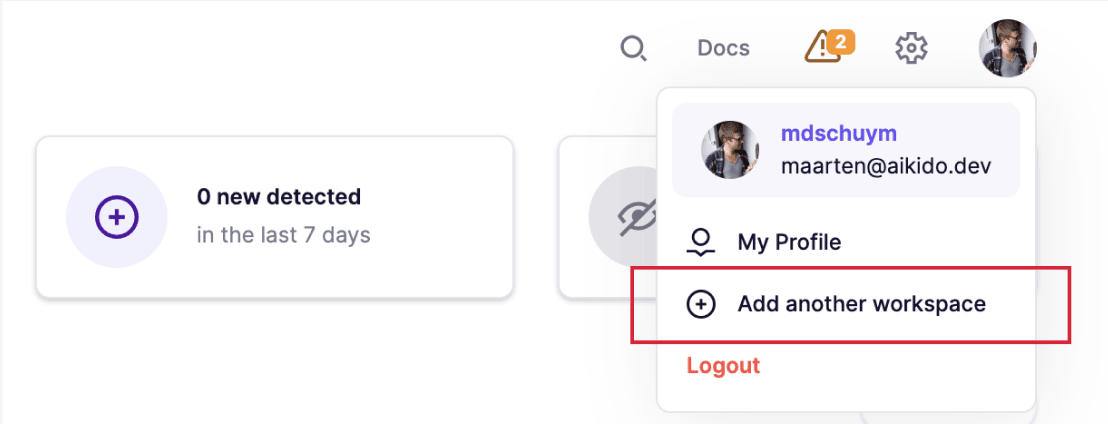
Étape 2 : Continuez en sélectionnant « Add a New Workspace ».
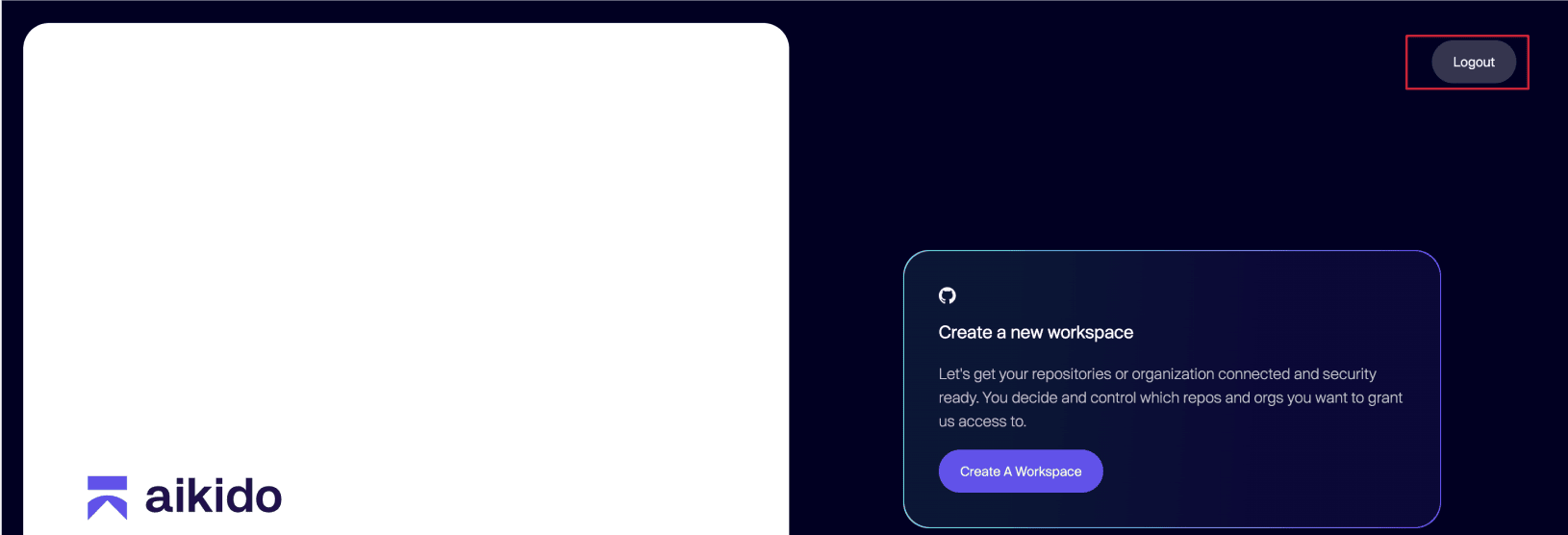
Étape 3 : Passez d'un compte Git à l'autre à l'aide du sélecteur d'espace de travail situé dans le coin supérieur gauche.