Création de rapports personnalisés
Créez des rapports de sécurité personnalisés avec Aikido Agent en langage naturel, puis enregistrez-les et partagez-les dans votre espace de travail.
Custom Reports vous permet de poser à Aikido Agent des questions sur vos données de sécurité en langage courant. L'Agent crée des graphiques et des tableaux à partir de vos résultats, et vous pouvez affiner le rapport dans le chat avant de l'enregistrer pour votre espace de travail.
Custom Reports est disponible avec les forfaits payants et pendant un essai pro. Il n'est pas disponible pour les utilisateurs disposant uniquement d'un accès équipe.
#Fonctionnement
- Vous décrivez les informations souhaitées en langage naturel.
- Aikido Agent génère un ou plusieurs widgets (tableaux, graphiques à barres ou graphiques linéaires) à partir des données de votre espace de travail.
- Vous affinez le rapport dans le chat (par exemple, modifier la répartition, ajouter un filtre ou ajuster la plage de dates).
- Lorsque le résultat vous convient, vous l'enregistrez dans Workspace Reports afin que le reste de votre espace de travail puisse le consulter.
Les rapports enregistrés conservent un instantané en cache de leurs données. Vous pouvez actualiser ces données ou modifier la plage de dates ultérieurement sans reconstruire le rapport depuis le début.
Custom Reports utilise uniquement des données réelles de votre espace de travail. Si Aikido Agent ne peut pas accéder aux données nécessaires à votre demande, il vous le signale au lieu de combler les lacunes avec des chiffres ou des graphiques inventés.
#Créer un rapport personnalisé
#Ouvrir Custom Reports
Accédez à Reports et ouvrez Custom Reports, ou accédez directement à Custom Reports.
#Décrire votre besoin
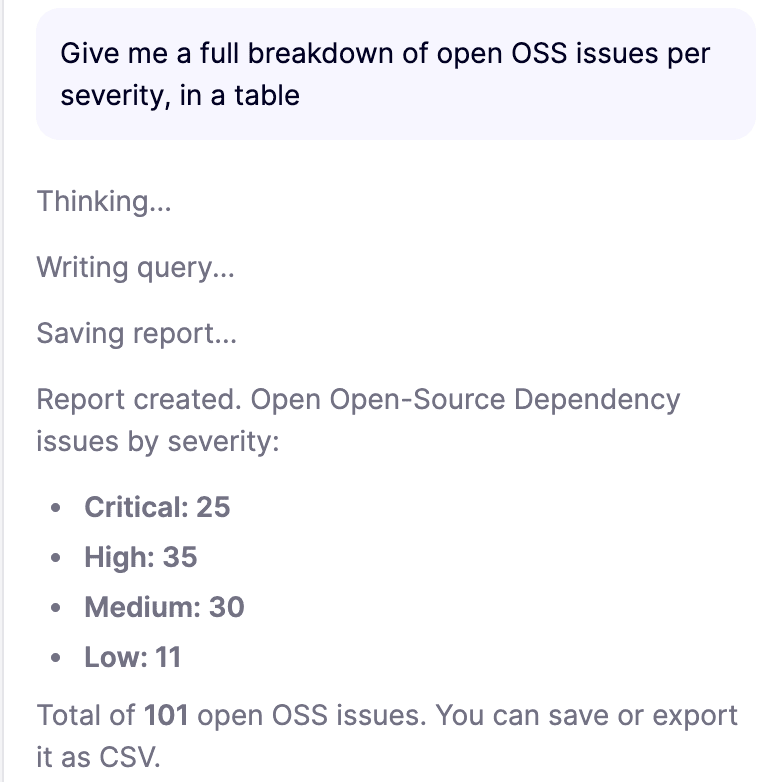
Cliquez sur Create Custom Report. Saisissez une description des informations souhaitées ou choisissez l'une des invites suggérées.
#Vérifier et affiner
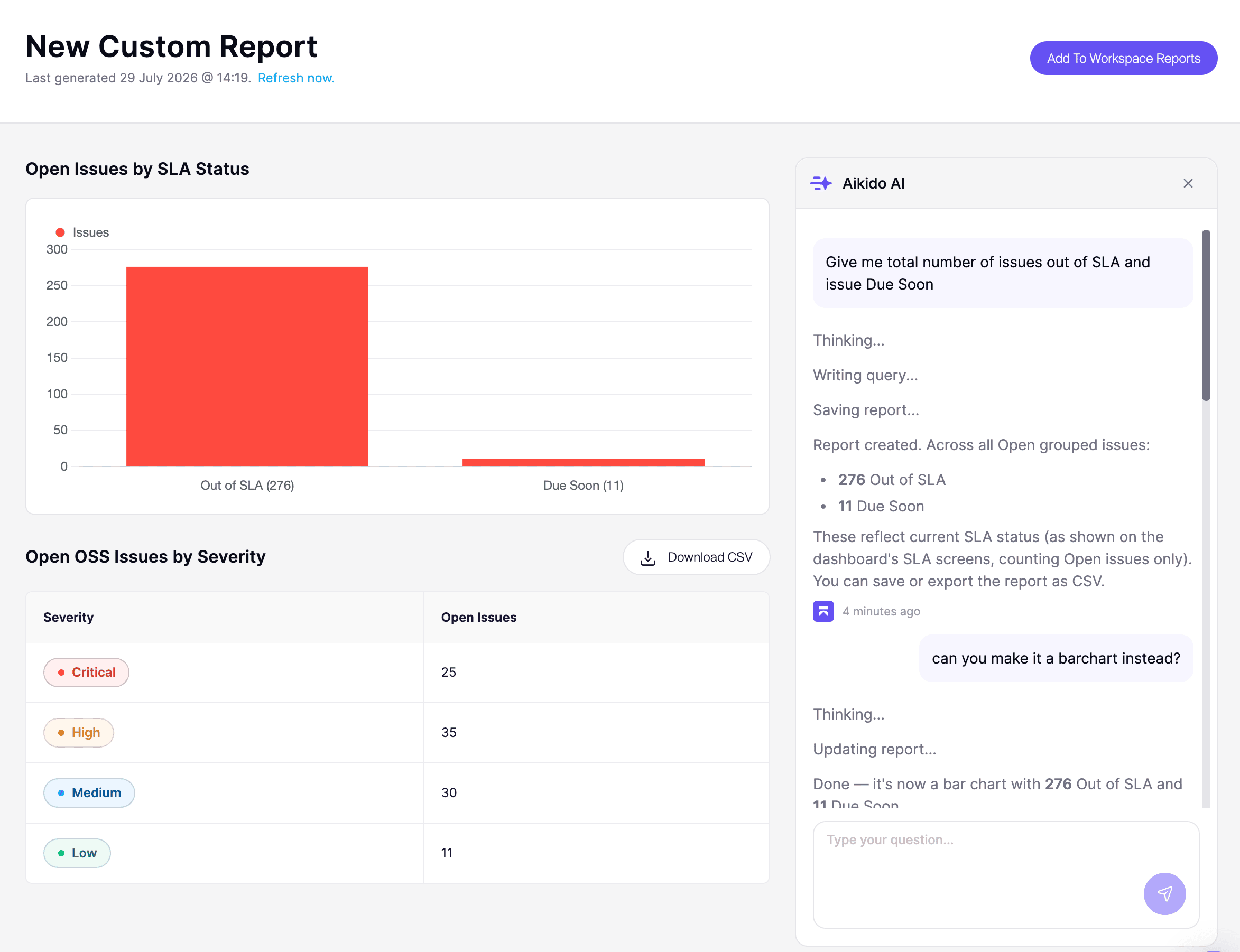
L'Agent crée des widgets en fonction de votre demande. Utilisez le panneau de chat pour itérer. Par exemple, demandez de regrouper par équipe, de filtrer sur une gravité ou de passer d'un tableau à un graphique.
Vos rapports précédents apparaissent dans la barre latérale Previous Chats afin que vous puissiez rouvrir un rapport encore privé.
#Enregistrer dans votre espace de travail
Lorsque le rapport vous semble correct, cliquez sur Add to Workspace Reports. Les rapports enregistrés sont partagés avec votre espace de travail. Tant que vous ne l'avez pas enregistré, le rapport reste privé.
#Enregistrer dans Workspace Reports
Les nouveaux rapports personnalisés sont d'abord privés. Ils apparaissent dans Previous Chats, et les autres membres de votre espace de travail ne peuvent pas les voir tant que vous ne les avez pas enregistrés.
Lorsque vous êtes prêt à partager le rapport :
- Ouvrez le rapport et vérifiez qu'il est correct.
- Cliquez sur Add to Workspace Reports.
- Aikido publie le rapport dans la liste partagée Custom Reports de votre espace de travail.
Les administrateurs et les utilisateurs par défaut de votre espace de travail peuvent alors ouvrir le rapport depuis Custom Reports. Seuls les administrateurs peuvent créer des rapports ou les enregistrer dans l'espace de travail.
#Nommer les rapports
Lorsque Aikido Agent crée votre rapport, il lui attribue également un nom de rapport en fonction de votre demande. Ce nom apparaît dans Previous Chats (tant que le rapport est privé) et dans la liste partagée Custom Reports (après l'enregistrement).
Pour renommer un rapport enregistré dans votre espace de travail :
- Accédez à Custom Reports.
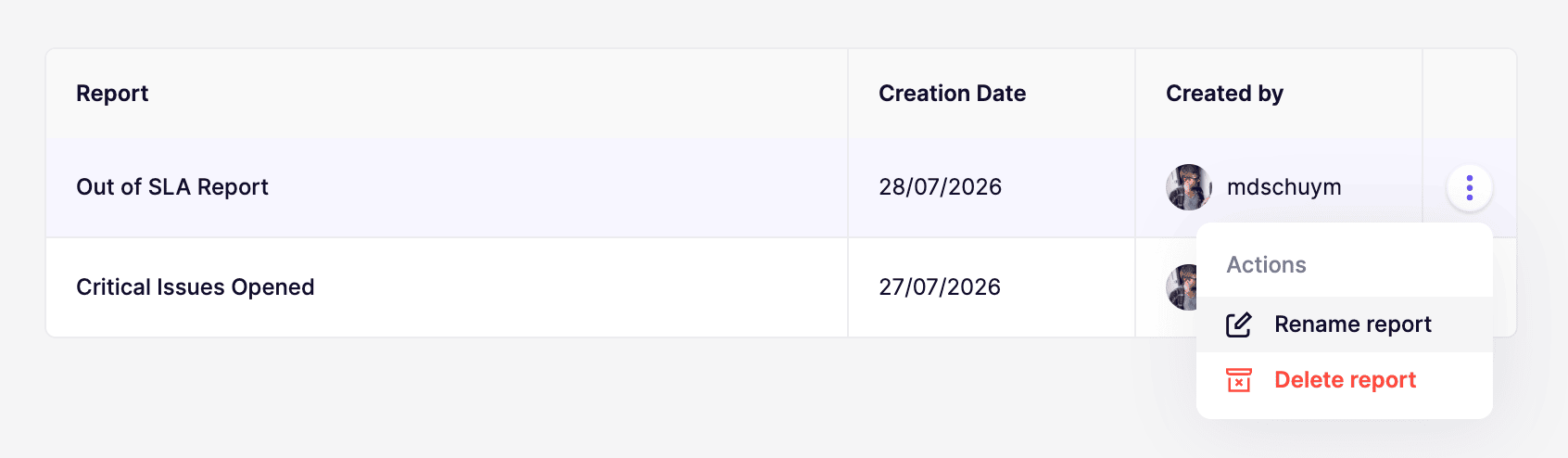
- Ouvrez le menu Actions sur la ligne du rapport.
- Cliquez sur Rename report.
- Saisissez le nouveau Report Name et cliquez sur Save.