
Pentest d'applications mobiles (iOS et Android)
Configurez Aikido Pentest pour tester une application Android ou iOS native ou hybride.
Aikido teste une application Android native ou hybride, une application iOS, ou les deux, dans une seule évaluation Mobile Application. Connectez le dépôt de code source de chaque application que vous téléversez.
Regardez la démonstration ci-dessous ou suivez les étapes de cette page.
Exécutez l'évaluation sur un environnement de test qui reproduit fidèlement la production. N'utilisez pas de données ni de comptes de production.
#Prérequis
- Permission Manage Pentests
- Crédits suffisants dans votre portefeuille
- Le code source de chaque application que vous téléversez, dans un dépôt que vous pouvez connecter à Aikido
- Un build de test pour chaque application : un APK (pour Android) et/ou un IPA (pour iOS)
#Préparer l'application
Générez un .apk de test. Le fichier doit être un .apk, et non un Android App Bundle (.aab).
Dans Android Studio, choisissez Build → Build Bundle(s) / APK(s) → Build APK(s). Android Studio enregistre le fichier sous app/build/outputs/apk/. Depuis le répertoire du projet Android, exécutez ./gradlew assembleDebug pour générer le même fichier.
Dans ce build de test :
- Désactivez le certificate pinning.
- Désactivez la détection du root et la détection d'émulateur.
Les applications hybrides (par exemple React Native ou Flutter) utilisent le même build Gradle. Pour Flutter, exécutez flutter build apk.
Aikido installe l'IPA que vous téléversez. Les builds App Store et TestFlight sont chiffrés avec FairPlay, Aikido ne peut donc pas les installer. Exportez un IPA Development, Ad Hoc ou Enterprise depuis Xcode. Ce fichier est signé et non chiffré.
Dans ce build de test :
- Désactivez le certificate pinning.
- Désactivez la détection du jailbreak et les vérifications d'émulateur.
Dans Xcode, choisissez Product → Archive. Dans l'Organizer, cliquez sur Distribute App, sélectionnez Development, Ad Hoc ou Enterprise, puis exportez le .ipa.
Les applications hybrides (par exemple React Native ou Flutter) utilisent le même export. Le fichier doit être un .ipa, et non un .app ou un .xcarchive.
#Créer une évaluation mobile
#Sélectionner Mobile Application
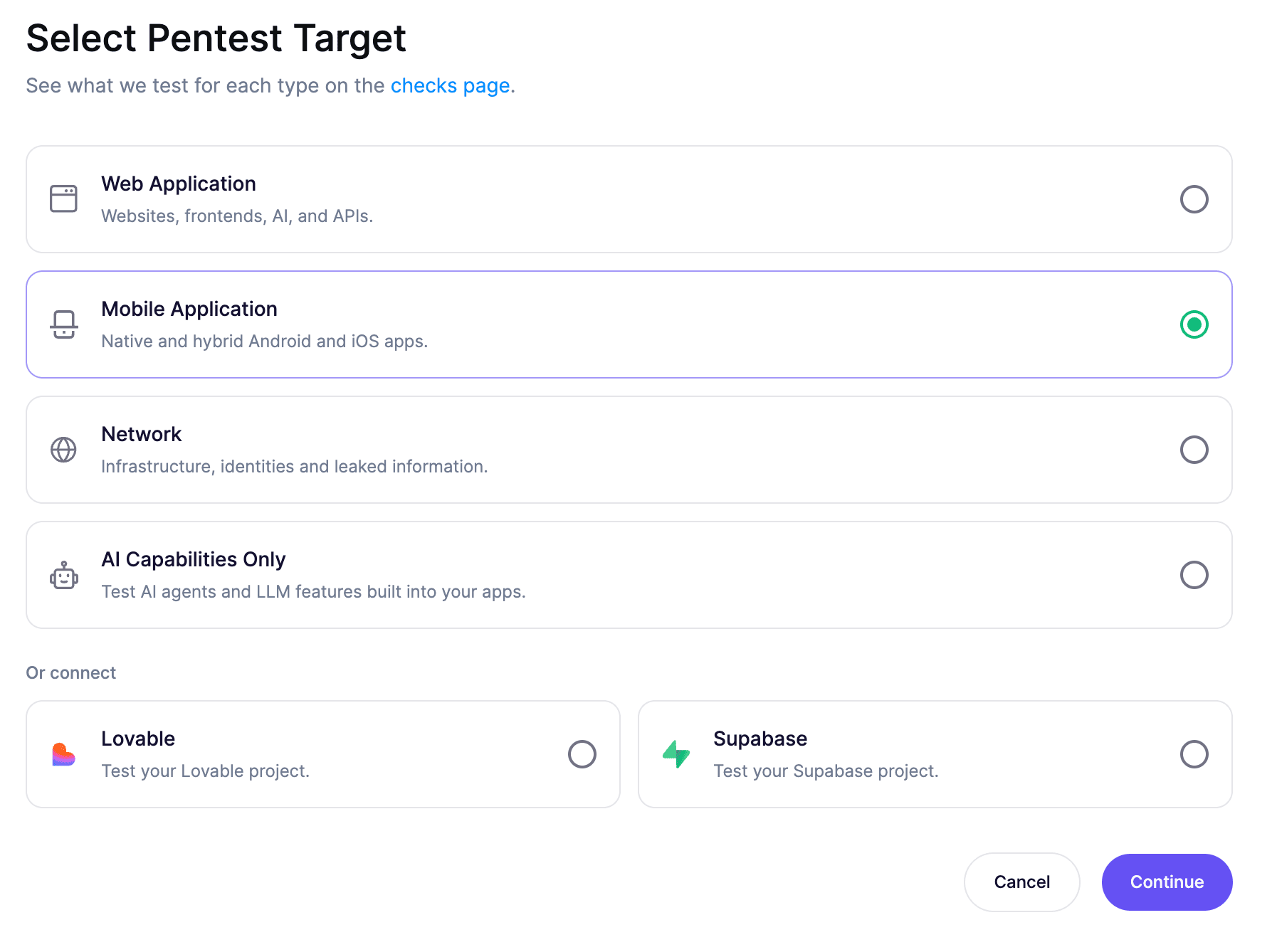
Accédez à Pentests, ouvrez votre Project, puis cliquez sur Create Assessment. À l'étape Select Pentest Target, sélectionnez Mobile Application.
#Définir le périmètre de test
À l'étape Scope, ajoutez l'URL de l'application web ou de l'API (par exemple,
https://api.application.com) afin qu'Aikido puisse tester ces endpoints.Téléversez une application Android, une application iOS, ou les deux :
- Android Application : téléversez l'APK. Aikido lit le nom du package à partir du fichier. L'APK ne doit pas utiliser de certificate pinning, de détection du root ni de détection d'émulateur.
- iOS Application : téléversez l'IPA. Aikido lit le bundle ID à partir du fichier. L'IPA doit être signé et non chiffré, sans certificate pinning, détection du jailbreak ni vérifications d'émulateur.
Choisissez Test entire application ou Test specific parts only.
#Ajouter des utilisateurs de test
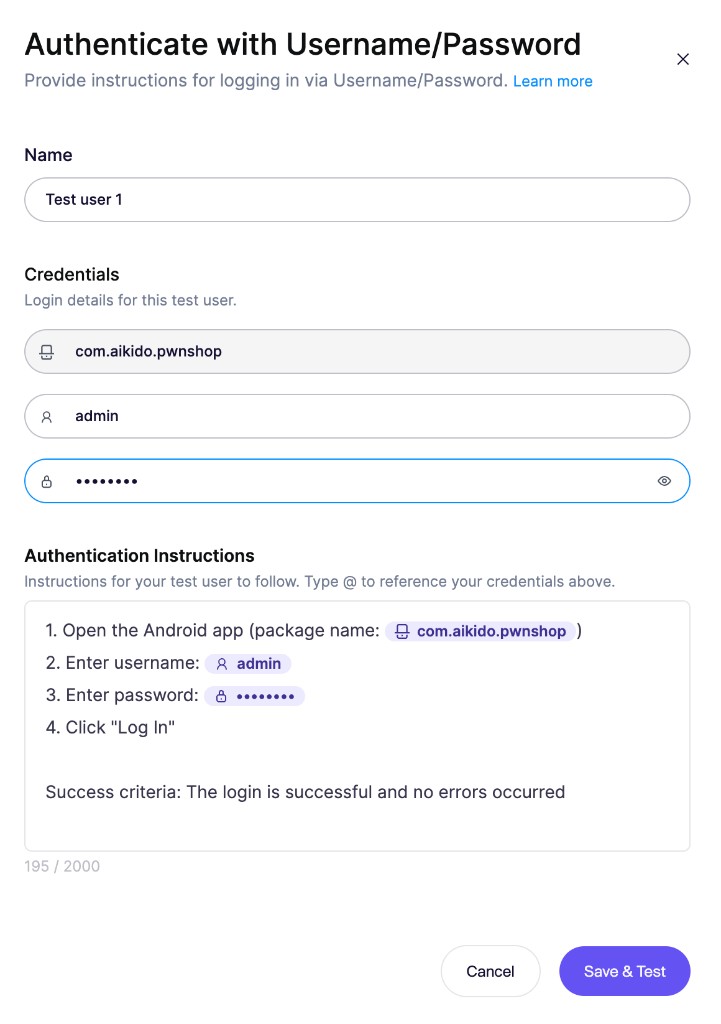
Ajoutez un utilisateur de test pour chaque rôle que vous souhaitez qu'Aikido teste, comme un administrateur, un utilisateur standard ou un utilisateur d'un autre tenant.
Pour l'authentification par nom d'utilisateur et mot de passe, Aikido utilise le nom du package ou le bundle ID au lieu d'une URL de connexion.
Exécutez la vérification préalable de connexion avant de lancer l'évaluation. Consultez Configurer les utilisateurs de test.
#Configurer l'accès, le contexte et la sécurité
Configurez les étapes restantes de l'assistant :
- Allowed Domains : autorisez les domaines que l'application doit atteindre pendant les tests.
- Code & Documentation : sélectionnez le dépôt de chaque application mobile. Vous pouvez également lier des dépôts backend et ajouter de la documentation. Consultez Exploiter le code et la documentation.
- Safety Check : définissez le débit de requêtes et les plages horaires de test autorisées. Consultez Mesures de sécurité.
- Pricing : sélectionnez le profil d'évaluation et vérifiez le coût en crédits. Consultez Tarification des pentests.
#Vérifier et lancer
À l'étape Summary, confirmez la configuration, puis cliquez sur Run Assessment.
#Consulter les résultats
Ouvrez l'évaluation pour suivre sa progression et consulter son onglet Issues. Les résultats peuvent porter sur la gestion des données sensibles, la sécurité réseau, les interactions avec la plateforme, les schémas d'URL et les liens universels, la sécurité des WebView, l'authentification côté client, la cryptographie, la confidentialité et la configuration de build ou de release.
Une fois l'évaluation terminée, téléchargez un PDF depuis l'évaluation. Consultez Rapports de pentest.
Avant de retester un résultat dans l'application, téléversez un nouvel APK ou IPA depuis l'onglet Retests. Consultez Retester les résultats de pentest.