
Configurer des utilisateurs de test
La plupart des vulnérabilités critiques, y compris les IDOR, les élévations de privilèges et les bugs de logique, se trouvent derrière votre écran de connexion. Pour les trouver, les agents Pentest d'Aikido ont besoin d'un accès.
Contrairement aux outils traditionnels qui nécessitent des scripts Selenium complexes ou des enregistrements via proxy, Aikido utilise une approche pilotée par LLM. Il vous suffit d'indiquer à l'agent comment se connecter en langage naturel, exactement comme vous l'expliqueriez à un testeur QA humain.
Voici comment configurer vos ensembles d'authentification.
Créer un utilisateur de test
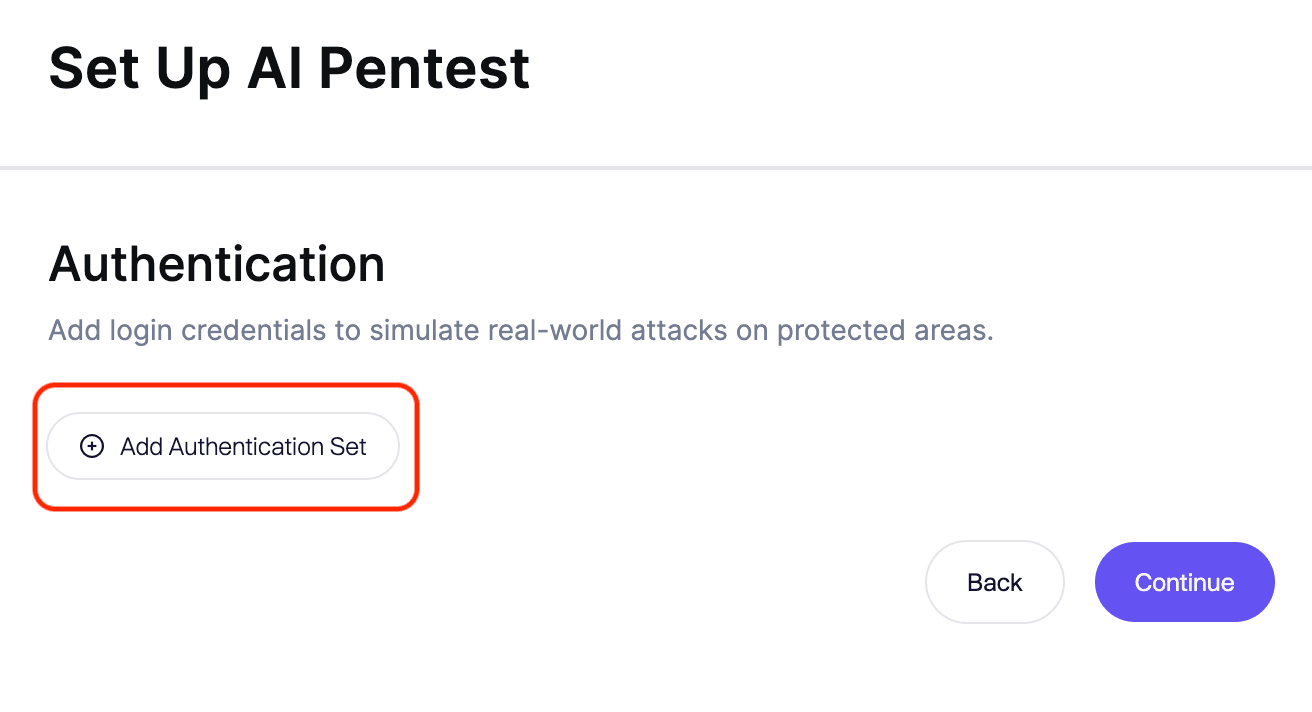
- Cliquez sur Add Test User.
- Nom : donnez à cet ensemble un nom descriptif (par ex.
Admin User,Read-Only User,Tenant A - Manager).
Nous recommandons de configurer plusieurs profils afin de tester le contrôle d'accès défaillant (Broken Access Control, BAC) entre différents niveaux de privilèges.
Fournir les instructions de connexion
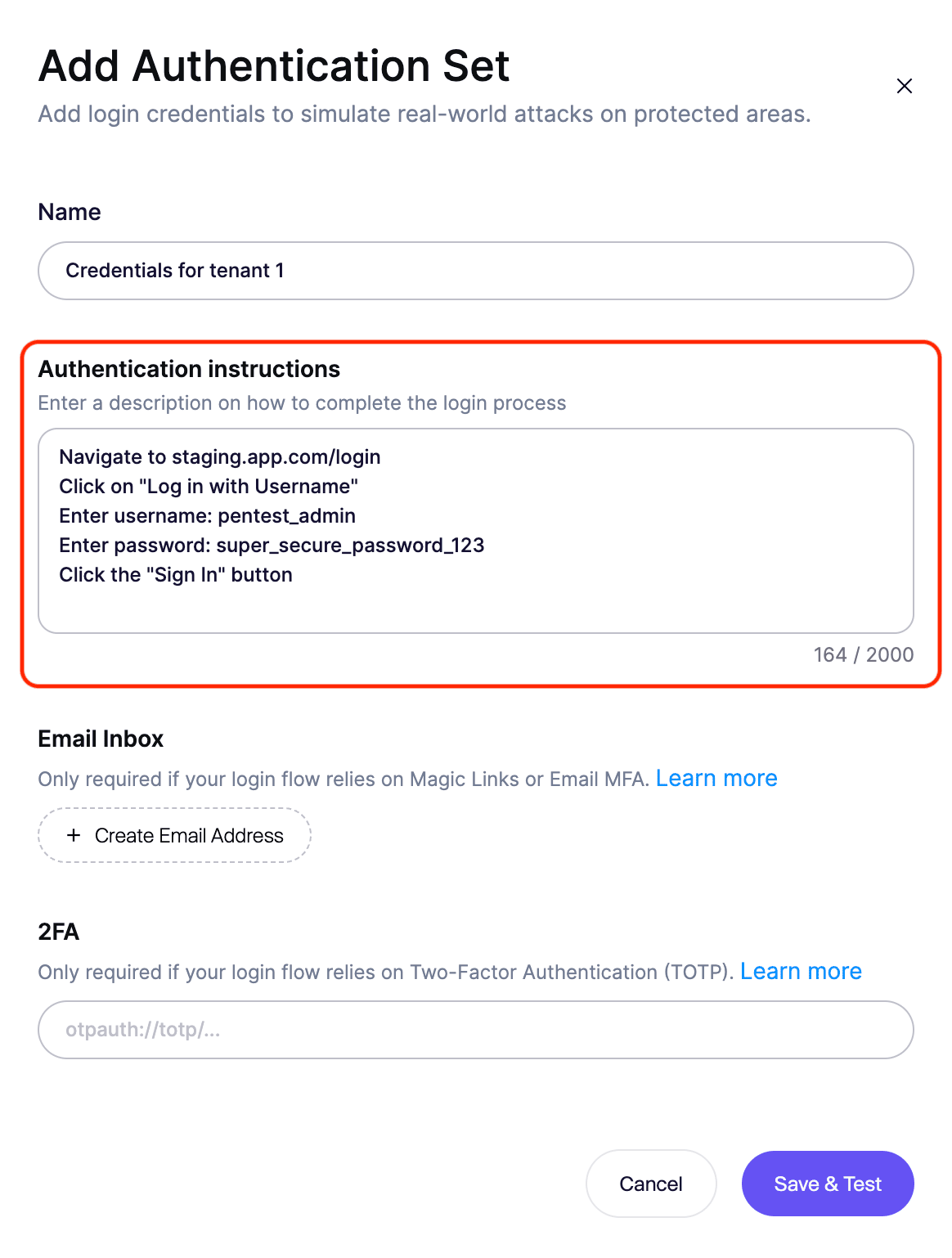
C'est l'étape la plus importante. Dans le champ Authentication instructions, fournissez une description textuelle étape par étape de votre processus de connexion.
L'agent IA analyse ce texte pour naviguer dans les particularités de votre interface. Soyez explicite.
Exemple de format :
Accédez à
staging.app.com/loginCliquez sur « Log in with Username »
Saisissez le nom d'utilisateur :
pentest_adminSaisissez le mot de passe :
super_secure_password_123Cliquez sur le bouton « Sign In »
L'agent IA est capable de résoudre automatiquement les Captchas standards. Vous n'avez pas besoin de les désactiver pour l'analyse ni de fournir d'instructions spécifiques à leur sujet.
Tester la configuration
Enfin, vérifiez que l'agent parvient à interpréter vos instructions :
- Cliquez sur Save & Test.
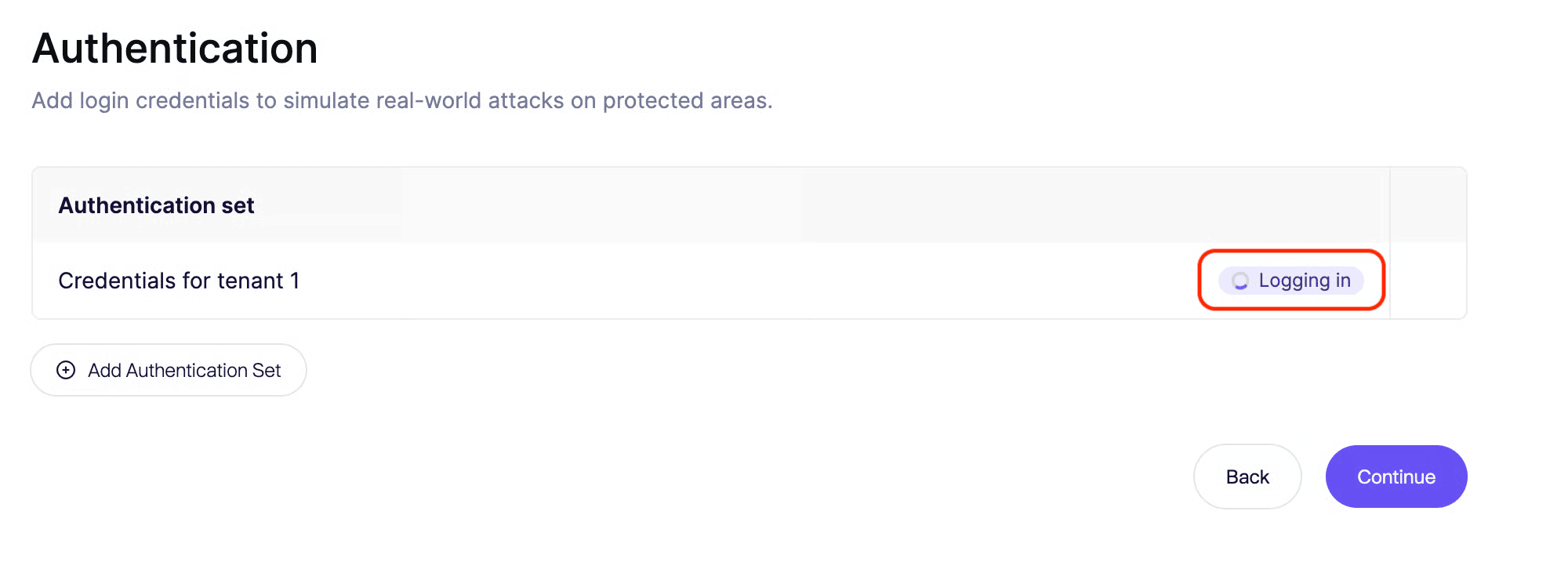
- L'agent lancera une session de navigateur et tentera de se connecter à l'aide des identifiants et des instructions de boîte de réception.
- En cas de réussite, vous verrez une confirmation indiquant que l'agent s'est authentifié et a atteint l'état post-connexion.
#Processus de connexion avancés
Si votre application nécessite plus qu'un simple nom d'utilisateur et mot de passe, utilisez nos outils spécialisés :
- Vérification par e-mail et liens magiques : si vous devez cliquer sur un lien dans un e-mail ou recevoir un code.
- Authentification à deux facteurs (TOTP) : si vous devez générer des codes à 6 chiffres depuis une application d'authentification.
- Vérification par SMS : si vous devez gérer des codes de vérification envoyés par SMS.
- L'agent crée un nouveau compte : laissez l'agent générer des utilisateurs de test jetables à partir d'instructions en langage naturel, ce qui est utile pour couvrir plusieurs rôles.
- Authentification avec MCP : connectez-vous à un serveur MCP distant avec une URL de point de terminaison et un jeton bearer.
- Désactiver le partage des identifiants : attribuez à chaque agent son propre utilisateur de test lorsque l'application n'autorise qu'une seule session active.
Processus d'authentification spécifiques aux fournisseurs :
- Google Auth : la prise en charge native des processus de connexion Google Workspace est disponible en bêta.
- Microsoft Auth : prise en charge des comptes Microsoft avec vérification en deux étapes.
- Configuration Auth0 : paramètres du fournisseur OAuth requis pour permettre le partage de session entre plusieurs agents.
#Applications OAuth et JWT
Aikido Pentest exécute de nombreux agents en parallèle qui partagent une seule session authentifiée par utilisateur de test. Le même jeton d'actualisation est réutilisé entre les agents pour maintenir cette session active pendant toute l'évaluation.
Pour que cela fonctionne de manière fiable, votre fournisseur d'identité (Auth0, Cognito, Azure AD / Entra ID, Keycloak, OIDC personnalisé, etc.) doit être configuré de sorte que :
- Les jetons d'actualisation soient réutilisables. Désactivez les jetons d'actualisation à usage unique et la rotation des jetons d'actualisation qui invalide le jeton précédent lors de l'échange.
- La durée de vie du jeton d'actualisation dépasse votre fenêtre d'évaluation. Un pentest typique peut durer plusieurs heures, définissez donc la durée de vie en conséquence (par ex. supérieure à 7200 secondes).
- Les jetons d'accès de courte durée (JWT) ne posent pas de problème tant que l'actualisation fonctionne selon les règles ci-dessus.
Cause d'échec courante : avec des jetons d'actualisation à usage unique ou à rotation, la première actualisation effectuée par un agent consomme le jeton. Les autres agents rechargent la session enregistrée avec le jeton désormais invalide et échouent avec une erreur 403 lors de l'actualisation, ce qui les bloque une fois le jeton d'accès expiré.
Le symptôme est un preflight réussi suivi d'échecs d'authentification massifs parmi les agents au cours de l'évaluation.
Pour Auth0, suivez les paramètres étape par étape dans Configuration Auth0. La même liste de vérification s'applique aux autres fournisseurs OIDC.
Si vous ne pouvez pas modifier le fournisseur d'identité, activez plutôt Désactiver le partage des identifiants. Chaque agent utilise alors son propre utilisateur de test, de sorte que les jetons d'actualisation ne sont pas partagés.
#Bonnes pratiques
- N'utilisez pas d'identifiants de production : exécutez toujours les pentests sur un environnement de staging ou de QA. Le scanner effectue des tests intrusifs susceptibles de corrompre les données.
- Créez des comptes de test dédiés : n'utilisez pas de comptes personnels de développeurs. Créez des comptes spécifiques pour le scanner (par ex.
aikido-scanner@yourdomain.com). - Couvrez tous les tenants : si votre application est multi-tenant, ajoutez des identifiants pour des utilisateurs de différents tenants (par ex.
User - Tenant A,User - Tenant B). Cela permet à l'IA de tester les fuites de données entre tenants.
#Dépannage
L'authentification est vérifiée lors du preflight check immédiatement après le lancement. Vous pouvez observer l'écran de l'agent en temps réel pour voir s'il réussit.
Si l'agent ne parvient pas à se connecter :
- Examinez l'échec : consultez les captures d'écran de l'agent dans le journal d'erreurs pour voir exactement où il s'est bloqué.
- Vérifiez les étapes : suivez manuellement les instructions fournies dans une fenêtre de navigation privée. Si vous avez omis une étape ou si un bouton n'est pas clair, l'agent pourrait rencontrer des difficultés.
- Vérifiez l'accessibilité : l'URL est-elle accessible depuis l'internet public ? (Vérifiez votre liste blanche d'adresses IP.)
- Statut du compte : assurez-vous que l'utilisateur de test n'a pas été verrouillé.