
Pentests für mobile Apps (iOS und Android)
Richten Sie Aikido Pentest ein, um eine native oder hybride Android- oder iOS-App zu testen.
Aikido testet eine native oder hybride Android-App, eine iOS-App oder beides in einem einzigen Mobile Application-Assessment. Verbinden Sie das Quell-Repository für jede App, die Sie hochladen.
Sehen Sie sich das folgende Walkthrough-Video an oder folgen Sie den Schritten auf dieser Seite.
Führen Sie das Assessment in einer Testumgebung durch, die der Produktionsumgebung möglichst genau entspricht. Verwenden Sie keine Produktionsdaten oder -konten.
#Voraussetzungen
- Manage Pentests-Berechtigung
- Ausreichend Credits in Ihrer Wallet
- Quellcode für jede App, die Sie hochladen, in einem Repository, das Sie mit Aikido verbinden können
- Ein Test-Build für jede App: eine APK (für Android) und/oder eine IPA (für iOS)
#App vorbereiten
Erstellen Sie eine Test-.apk. Die Datei muss eine .apk sein, kein Android App Bundle (.aab).
Wählen Sie in Android Studio Build → Build Bundle(s) / APK(s) → Build APK(s). Android Studio legt die Datei unter app/build/outputs/apk/ ab. Führen Sie im Android-Projektverzeichnis ./gradlew assembleDebug aus, um dieselbe Datei zu erstellen.
In diesem Test-Build:
- Deaktivieren Sie Certificate Pinning.
- Deaktivieren Sie die Root-Erkennung und die Emulator-Erkennung.
Hybride Apps (zum Beispiel React Native oder Flutter) verwenden denselben Gradle-Build. Führen Sie für Flutter flutter build apk aus.
Aikido installiert die IPA, die Sie hochladen. App-Store- und TestFlight-Builds sind mit FairPlay verschlüsselt, daher kann Aikido sie nicht installieren. Exportieren Sie eine Development-, Ad Hoc- oder Enterprise-IPA aus Xcode. Diese Datei ist signiert und nicht verschlüsselt.
In diesem Test-Build:
- Deaktivieren Sie Certificate Pinning.
- Deaktivieren Sie die Jailbreak-Erkennung und Emulator-Prüfungen.
Wählen Sie in Xcode Product → Archive. Klicken Sie im Organizer auf Distribute App, wählen Sie Development, Ad Hoc oder Enterprise und exportieren Sie die .ipa.
Hybride Apps (zum Beispiel React Native oder Flutter) verwenden denselben Export. Die Datei muss eine .ipa sein, keine .app und kein .xcarchive.
#Mobiles Assessment erstellen
#Mobile Application auswählen
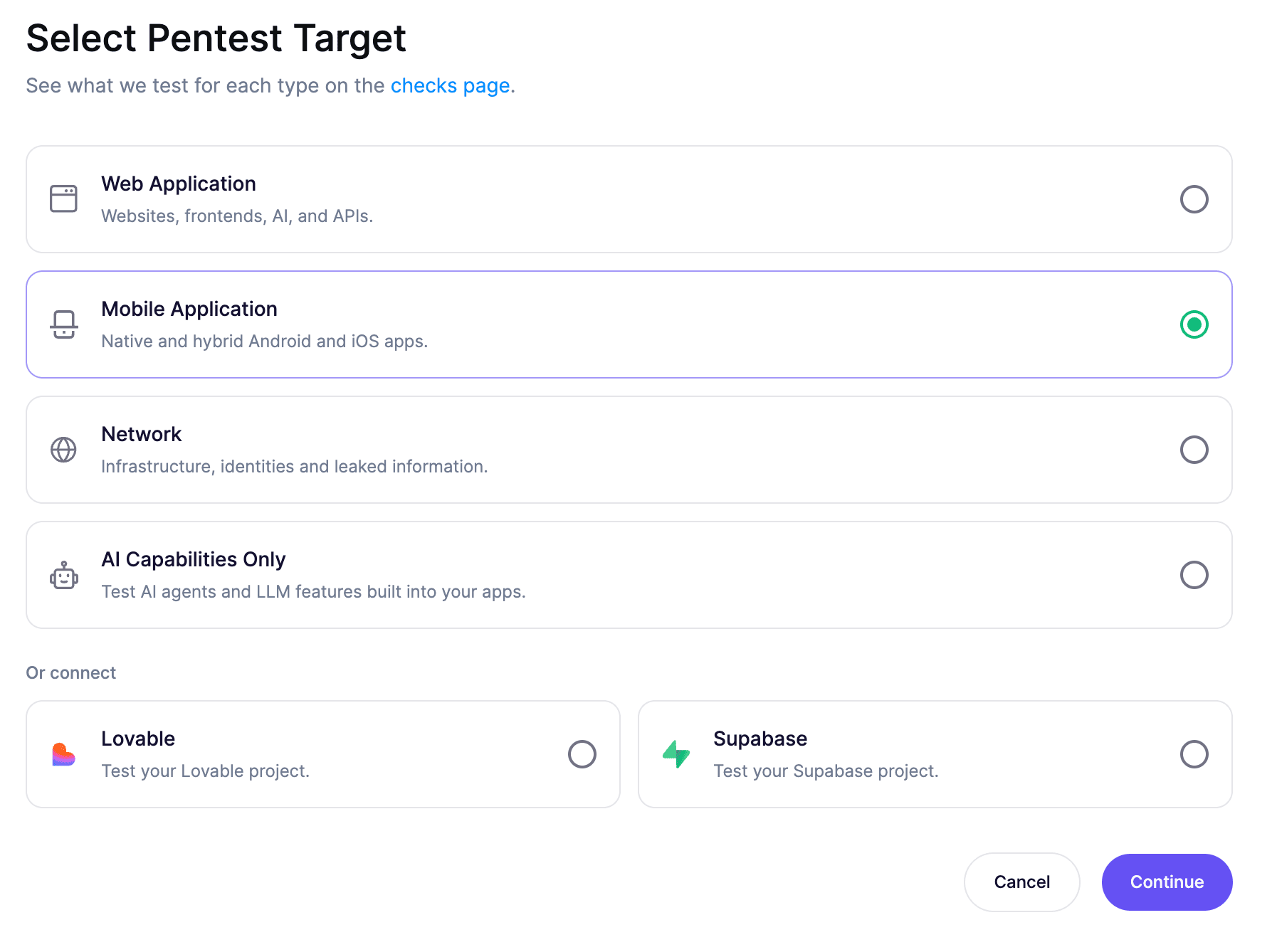
Gehen Sie zu Pentests, öffnen Sie Ihr Project und klicken Sie auf Create Assessment. Wählen Sie im Schritt Select Pentest Target die Option Mobile Application.
#Testumfang festlegen
Fügen Sie im Schritt Scope die URL der Web-App oder API hinzu (zum Beispiel
https://api.application.com), damit Aikido diese Endpunkte testen kann.Laden Sie eine Android-App, eine iOS-App oder beides hoch:
- Android Application: Laden Sie die APK hoch. Aikido liest den Paketnamen aus der Datei aus. Die APK darf kein Certificate Pinning, keine Root-Erkennung und keine Emulator-Erkennung verwenden.
- iOS Application: Laden Sie die IPA hoch. Aikido liest die Bundle-ID aus der Datei aus. Die IPA muss signiert und unverschlüsselt sein und darf kein Certificate Pinning, keine Jailbreak-Erkennung und keine Emulator-Prüfungen enthalten.
Wählen Sie Test entire application oder Test specific parts only.
#Testbenutzer hinzufügen
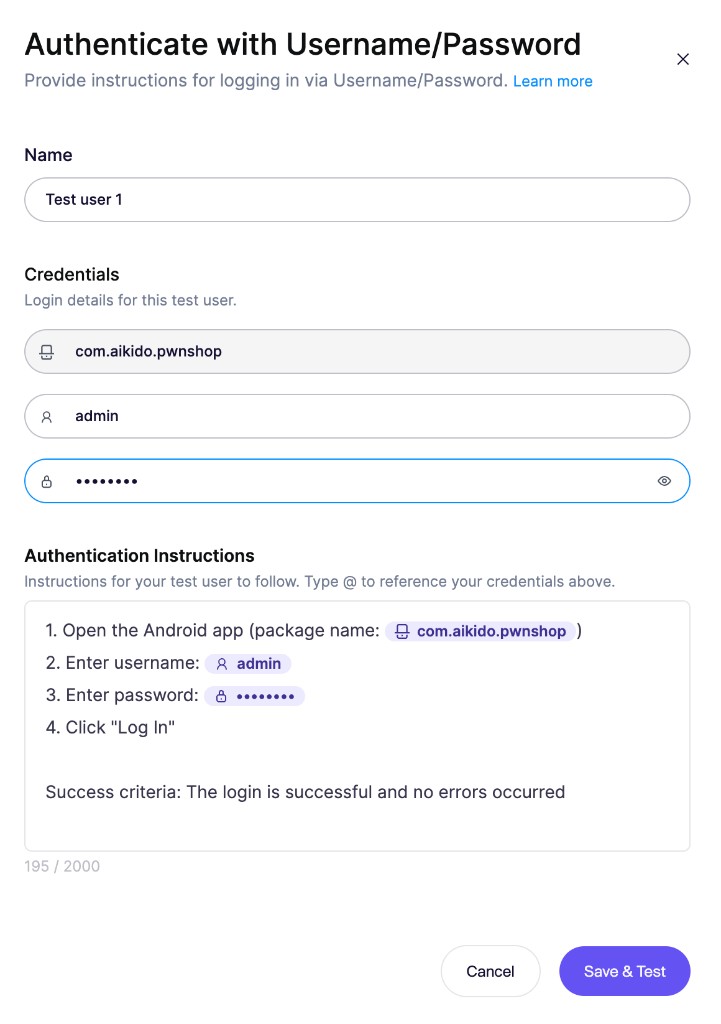
Fügen Sie für jede Rolle, die Aikido testen soll, einen Testbenutzer hinzu, etwa einen Admin, einen Standardbenutzer oder einen Benutzer aus einem anderen Tenant.
Bei der Authentifizierung per Benutzername und Passwort verwendet Aikido anstelle einer Login-URL den Paketnamen bzw. die Bundle-ID.
Führen Sie vor dem Start den Login-Preflight-Check durch. Siehe Testbenutzer einrichten.
#Zugriff, Kontext und Sicherheit konfigurieren
Konfigurieren Sie die übrigen Schritte im Assistenten:
- Allowed Domains: Erlauben Sie Domains, die die App während des Tests erreichen muss.
- Code & Documentation: Wählen Sie das Repository für jede mobile App aus. Sie können auch Backend-Repositories verknüpfen und Dokumentation hinzufügen. Siehe Code und Dokumentation nutzen.
- Safety Check: Legen Sie die Anfragerate und die zulässigen Testzeiten fest. Siehe Sicherheitsmaßnahmen.
- Pricing: Wählen Sie das Assessment-Profil aus und prüfen Sie die Credit-Kosten. Siehe Pentest-Preise.
#Überprüfen und starten
Bestätigen Sie im Schritt Summary die Einrichtung und klicken Sie dann auf Run Assessment.
#Ergebnisse prüfen
Öffnen Sie das Assessment, um den Fortschritt zu verfolgen und den Tab Issues zu prüfen. Die Findings können den Umgang mit sensiblen Daten, Netzwerksicherheit, Plattforminteraktionen, URL-Schemata und Universal Links, WebView-Sicherheit, clientseitige Authentifizierung, Kryptografie, Datenschutz sowie Build- oder Release-Konfiguration betreffen.
Wenn das Assessment abgeschlossen ist, laden Sie ein PDF aus dem Assessment herunter. Siehe Pentest-Berichte.
Bevor Sie ein Finding in der App erneut testen, laden Sie im Tab Retests eine neue APK oder IPA hoch. Siehe Pentest-Findings erneut testen.