
Pentest de Aplicativos Móveis (iOS e Android)
Configure o Aikido Pentest para testar um app Android ou iOS nativo ou híbrido.
O Aikido testa um app Android nativo ou híbrido, um app iOS, ou ambos em uma única avaliação de Mobile Application. Conecte o repositório de código-fonte de cada app que você enviar.
Assista ao passo a passo abaixo ou siga as etapas desta página.
Execute a avaliação em um ambiente de teste que reflita fielmente a produção. Não use dados ou contas de produção.
#Pré-requisitos
- Permissão Manage Pentests
- Créditos suficientes na sua carteira
- Código-fonte de cada app que você enviar, em um repositório que você possa conectar ao Aikido
- Uma build de teste de cada app: um APK (para Android) e/ou um IPA (para iOS)
#Prepare o app
Gere um .apk de teste. O arquivo deve ser um .apk, não um Android App Bundle (.aab).
No Android Studio, escolha Build → Build Bundle(s) / APK(s) → Build APK(s). O Android Studio grava o arquivo em app/build/outputs/apk/. No diretório do projeto Android, execute ./gradlew assembleDebug para gerar o mesmo arquivo.
Nessa build de teste:
- Desative o certificate pinning.
- Desative a detecção de root e a detecção de emulador.
Apps híbridos (por exemplo, React Native ou Flutter) usam a mesma build do Gradle. Para Flutter, execute flutter build apk.
O Aikido instala o IPA que você envia. Builds da App Store e do TestFlight são criptografadas com FairPlay, então o Aikido não consegue instalá-las. Exporte um IPA de Development, Ad Hoc ou Enterprise pelo Xcode. Esse arquivo é assinado e não criptografado.
Nessa build de teste:
- Desative o certificate pinning.
- Desative a detecção de jailbreak e as verificações de emulador.
No Xcode, escolha Product → Archive. No Organizer, clique em Distribute App, selecione Development, Ad Hoc ou Enterprise e exporte o .ipa.
Apps híbridos (por exemplo, React Native ou Flutter) usam a mesma exportação. O arquivo deve ser um .ipa, não um .app nem um .xcarchive.
#Crie uma avaliação mobile
#Selecione Mobile Application
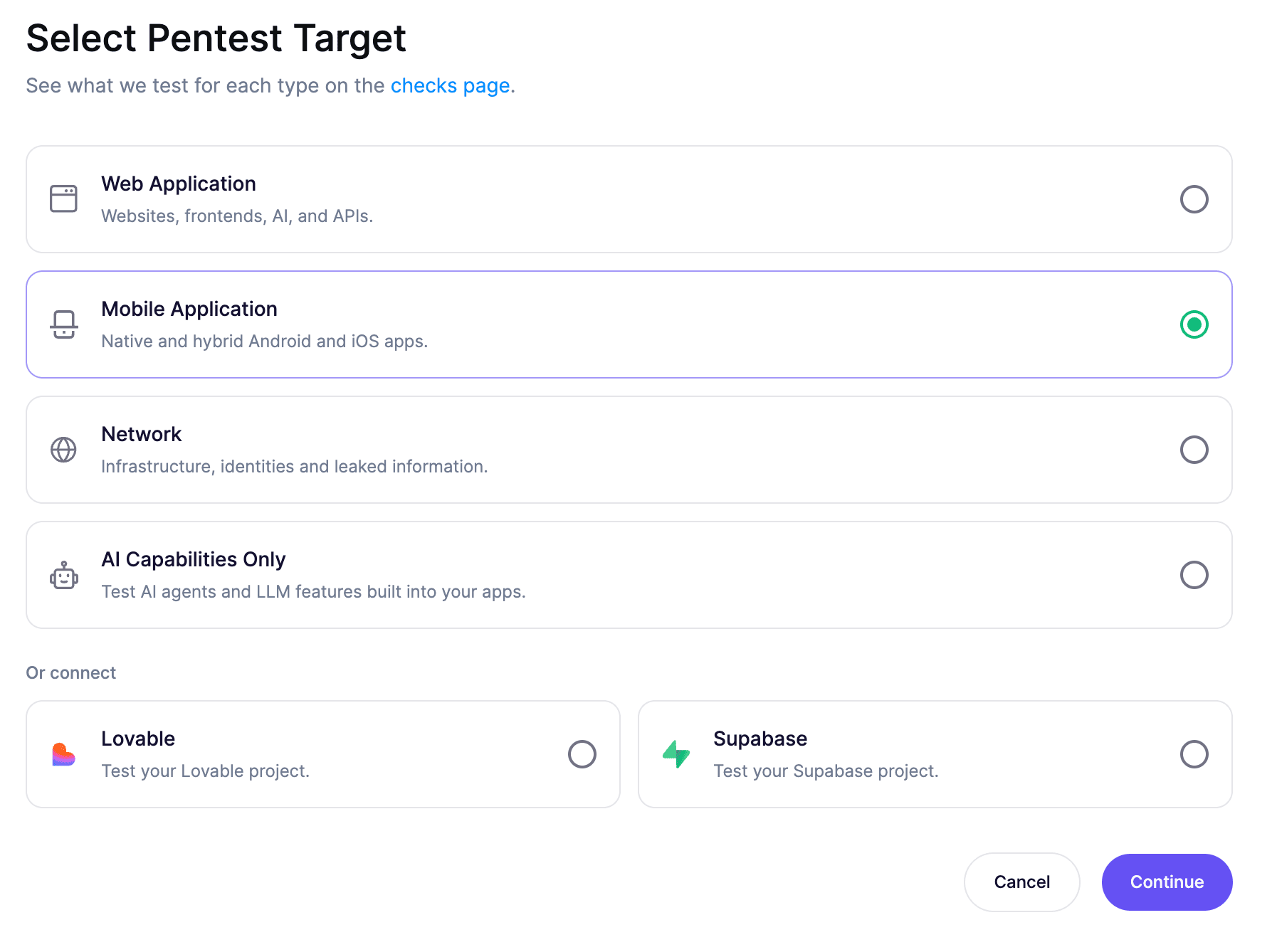
Acesse Pentests, abra seu Project e clique em Create Assessment. Na etapa Select Pentest Target, selecione Mobile Application.
#Defina o escopo do teste
Na etapa Scope, adicione a URL do web app ou da API (por exemplo,
https://api.application.com) para que o Aikido possa testar esses endpoints.Envie um app Android, um app iOS ou ambos:
- Android Application: envie o APK. O Aikido lê o nome do pacote a partir do arquivo. O APK não deve usar certificate pinning, detecção de root nem detecção de emulador.
- iOS Application: envie o IPA. O Aikido lê o bundle ID a partir do arquivo. O IPA deve ser assinado e não criptografado, sem certificate pinning, detecção de jailbreak nem verificações de emulador.
Escolha Test entire application ou Test specific parts only.
#Adicione usuários de teste
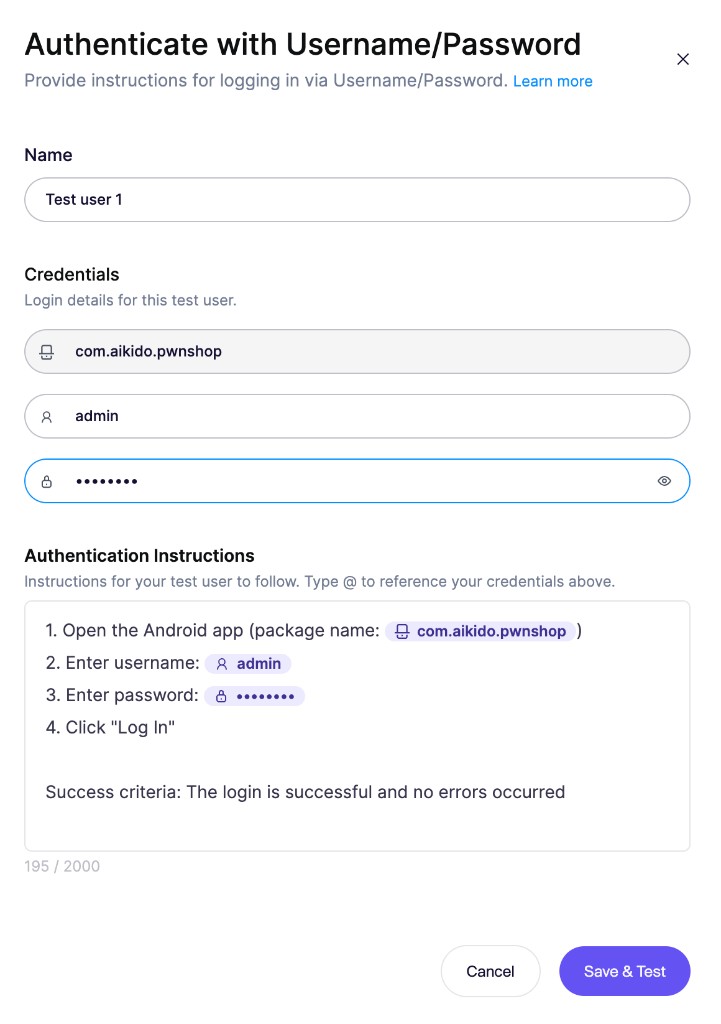
Adicione um usuário de teste para cada perfil que você quer que o Aikido teste, como um administrador, um usuário padrão ou um usuário de outro tenant.
Para autenticação com usuário e senha, o Aikido usa o nome do pacote ou o bundle ID em vez de uma URL de login.
Execute a verificação prévia de login antes de iniciar. Consulte Configurando Usuários de Teste.
#Configure acesso, contexto e segurança
Configure as etapas restantes do assistente:
- Allowed Domains: Permita os domínios que o app precisa acessar durante os testes.
- Code & Documentation: Selecione o repositório de cada app mobile. Você também pode vincular repositórios de backend e adicionar documentação. Consulte Aproveitando Código e Documentação.
- Safety Check: Defina a taxa de requisições e os horários permitidos para testes. Consulte Medidas de Segurança.
- Pricing: Selecione o perfil de avaliação e revise o custo em créditos. Consulte Preços de Pentest.
#Revise e inicie
Na etapa Summary, confirme a configuração e clique em Run Assessment.
#Revise os resultados
Abra a avaliação para acompanhar o progresso e revisar a aba Issues. As descobertas podem abranger tratamento de dados sensíveis, segurança de rede, interações com a plataforma, URL schemes e universal links, segurança de WebView, autenticação no lado do cliente, criptografia, privacidade e configuração de build ou release.
Quando a avaliação for concluída, baixe um PDF a partir da avaliação. Consulte Relatórios de Pentest.
Antes de retestar uma descoberta no app, envie um novo APK ou IPA pela aba Retests. Consulte Retestar Descobertas de Pentest.