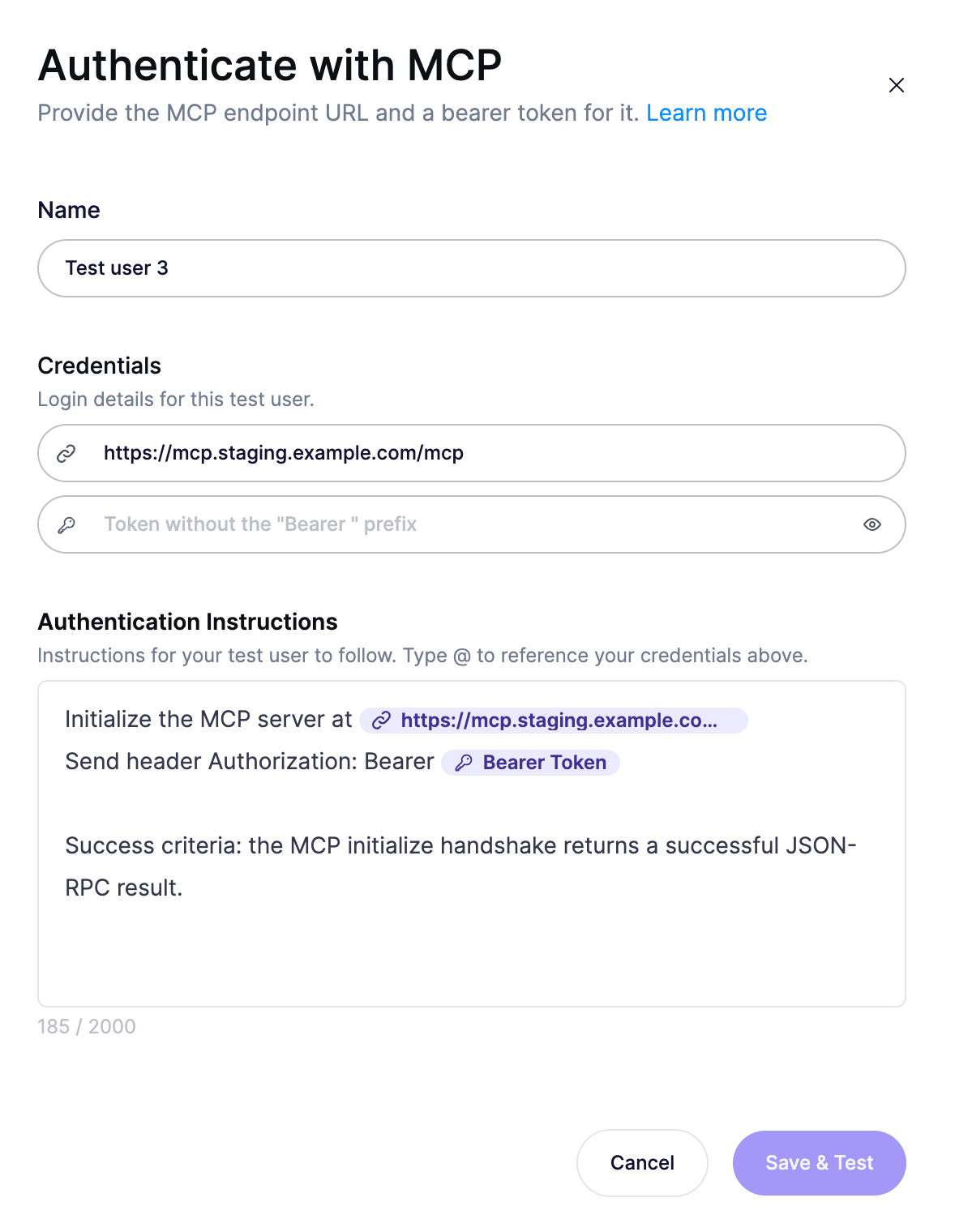
Authentifizierung mit MCP
Authentifizieren Sie einen Aikido Pentest bei einem Remote-MCP-Server mit einer Endpunkt-URL und einem Bearer-Token.
Aikido Pentest meldet sich bei einem Remote-Server für das Model Context Protocol (MCP) mit einem Bearer-Token an. Fügen Sie im Schritt Test Users einen MCP-Testbenutzer hinzu und geben Sie den Endpunkt und das Token an.
#Voraussetzungen
- Die MCP-Endpunkt-URL, einschließlich des
/mcp-Pfads, mit dem sich Clients verbinden. - Ein Bearer-Token, das während der gesamten Bewertung gültig bleibt.
#MCP-Authentifizierung einrichten
#Web Application auswählen
Gehen Sie zu Pentests, öffnen Sie Ihr Project und klicken Sie auf Create Assessment. Wählen Sie unter Select Pentest Target die Option Web Application aus.
#Einen MCP-Testbenutzer hinzufügen
Klicken Sie im Assessment-Assistenten im Schritt Test Users auf Add Test User → MCP.
#Die Endpunkt-URL eingeben
Geben Sie unter URL den MCP-Endpunkt ein. Aikido füllt dieses Feld anhand der Scope-URL vorab aus. Beenden Sie die URL mit
/mcp.Beispiel:
https://mcp.staging.example.com/mcpEine URL, die beim Host endet, authentifiziert trotzdem. Der Agent benötigt jedoch zusätzliche Zeit, um den Endpunkt zu ermitteln, daher sollten Sie
/mcpangeben.#Das Bearer-Token eingeben
Fügen Sie unter Bearer Token den Tokenwert ein. Aikido sendet ihn als
Authorization: Bearer <token>.Stellen Sie ein Token aus, das für den gesamten Pentest gültig bleibt. 24 Stunden sind eine gute Gültigkeitsdauer, und dies ist in der Regel der Standardwert.
Diese Methode sendet
Authorization: Bearer. Für einen anderen Header verwenden Sie API Key im Schritt Test Users.#Speichern und testen
Behalten Sie die standardmäßigen Authentication instructions bei, sofern der Server keine zusätzlichen Schritte erfordert. Klicken Sie auf Save & Test. Aikido initialisiert den MCP-Server und prüft, ob der Handshake ein erfolgreiches Ergebnis zurückgibt.