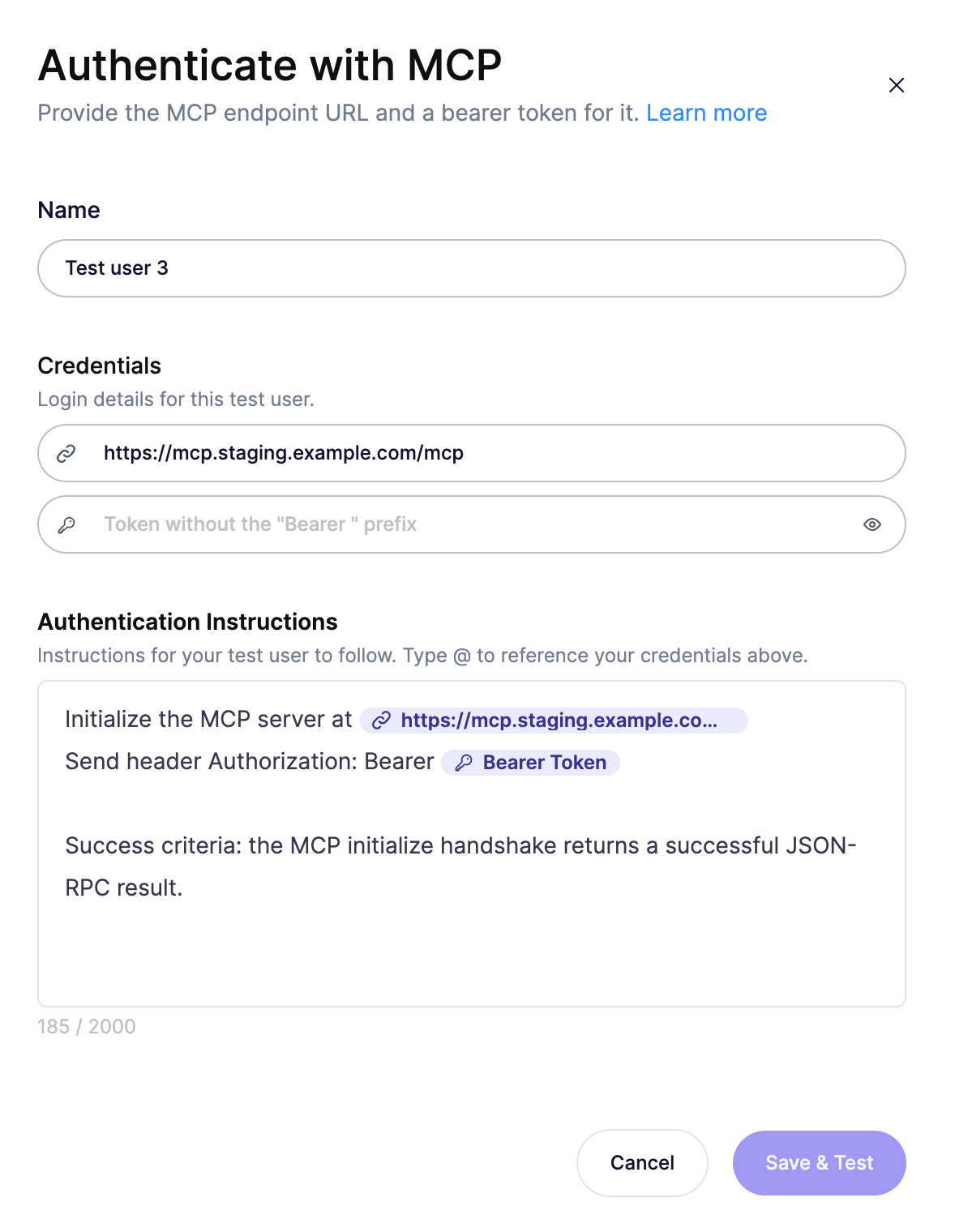
MCP で認証する
エンドポイントURLとベアラートークンを使用して、Aikido Pentest をリモート MCP サーバーに認証します。
Aikido Pentest はベアラートークンを使ってリモートの Model Context Protocol (MCP) サーバーにサインインします。次の テストユーザー 手順で、1つの MCP テストユーザーを追加し、エンドポイントとトークンを指定します。
前提条件
- MCP エンドポイント URL。これには
/mcpパスまで含めます。クライアントはここに接続します。 - 評価全体を通して有効なままのベアラートークン。
MCP 認証をセットアップ
Webアプリケーションを選択
次へ移動します: ペンテスト、あなたの プロジェクト、次をクリックし 評価を作成。で ペンテスト対象を選択、次を選択します Webアプリケーション.
MCP テストユーザーを追加
評価ウィザードで、次の テストユーザー の手順で、クリック テストユーザーを追加 → MCP.
エンドポイント URL を入力
次の場所で URLし、MCP エンドポイントを入力します。Aikido はこれをスコープ URL から自動入力します。URL の末尾を
/mcp.例:
https://mcp.staging.example.com/mcpホストだけで終わる URL でも認証はされます。エージェントはエンドポイントの検出に余分な時間を費やすため、
/mcp.ベアラートークンを入力
次の場所で ベアラートークンし、トークン値を貼り付けます。Aikido はそれを
Authorization: Bearer <token>.ペネトレーテスト全体で有効なトークンを発行します。24 時間は適切な有効期限で、通常はデフォルトです。
この方法は
Authorization: Bearerを送信します。別のヘッダーを使う場合は APIキー の テストユーザー ステップの開始時にそのファイルを読み込みます。保存してテスト
既定値のままにします 認証手順 、サーバーに追加手順が必要な場合を除きます。 保存してテストをクリックします。Aikido が MCP サーバーを初期化し、ハンドシェイクが成功結果を返すことを確認します。