サービスアカウントのアクセストークンを使ったコードスキャン
⚠️ 免責事項
このガイドは次の対象者のみ利用できます GitLab Premium および GitLab Ultimate ユーザー向けです。セットアップ方法をこちらでご確認ください: 個人アクセストークン について GitLab Free ユーザー
はじめに
Aikido がコードスキャンを実行するために使用するサービスアカウントトークンを利用できます。このトークンは次の場所で更新できます: ワークスペースアクセストークンを更新 ページ上で使用します。
サービスアカウントとアクセストークンの作成
-
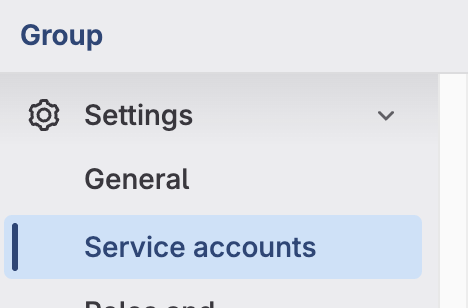
「Service Accounts」設定ページに移動します。Group > Settings > Service accounts
-
「Service アカウントを追加"
-
付与する Name と ユーザー名 Service Account に対して、次をクリックします 作成
-
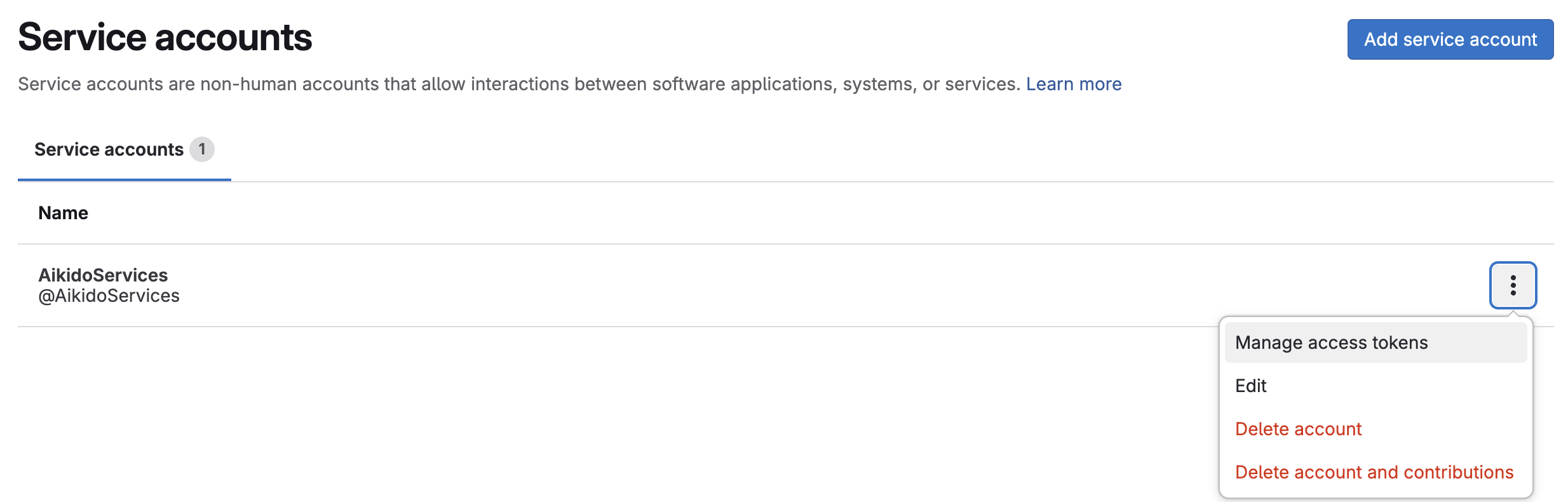
新しく作成したサービスアカウントのオプションをクリックし、次を選択します アクセストークンを管理
-
「新しいトークンを追加"
-
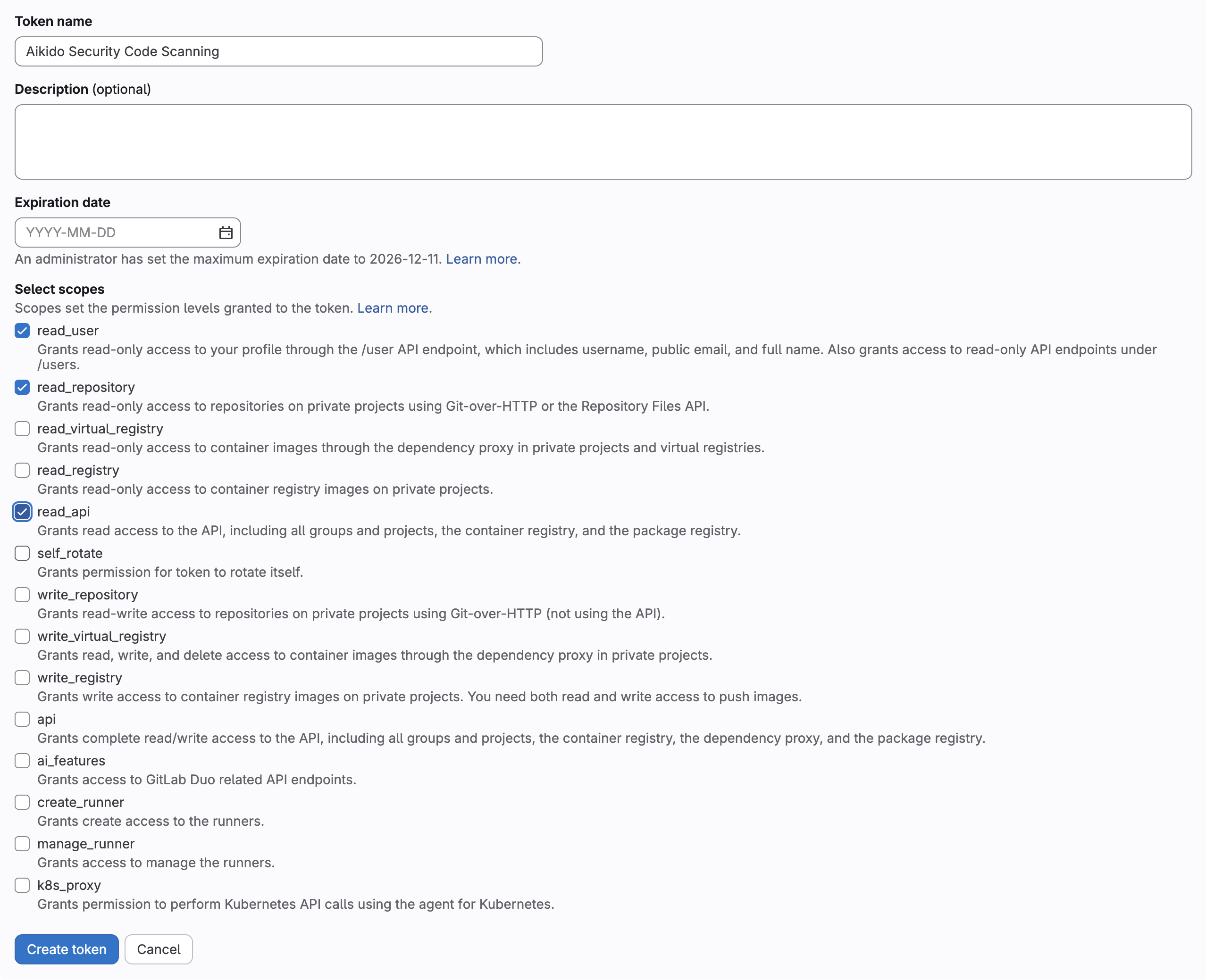
トークン名を入力し、有効期限を削除するか最大値に設定して、次を選択します api スコープ
-
「トークンを作成"
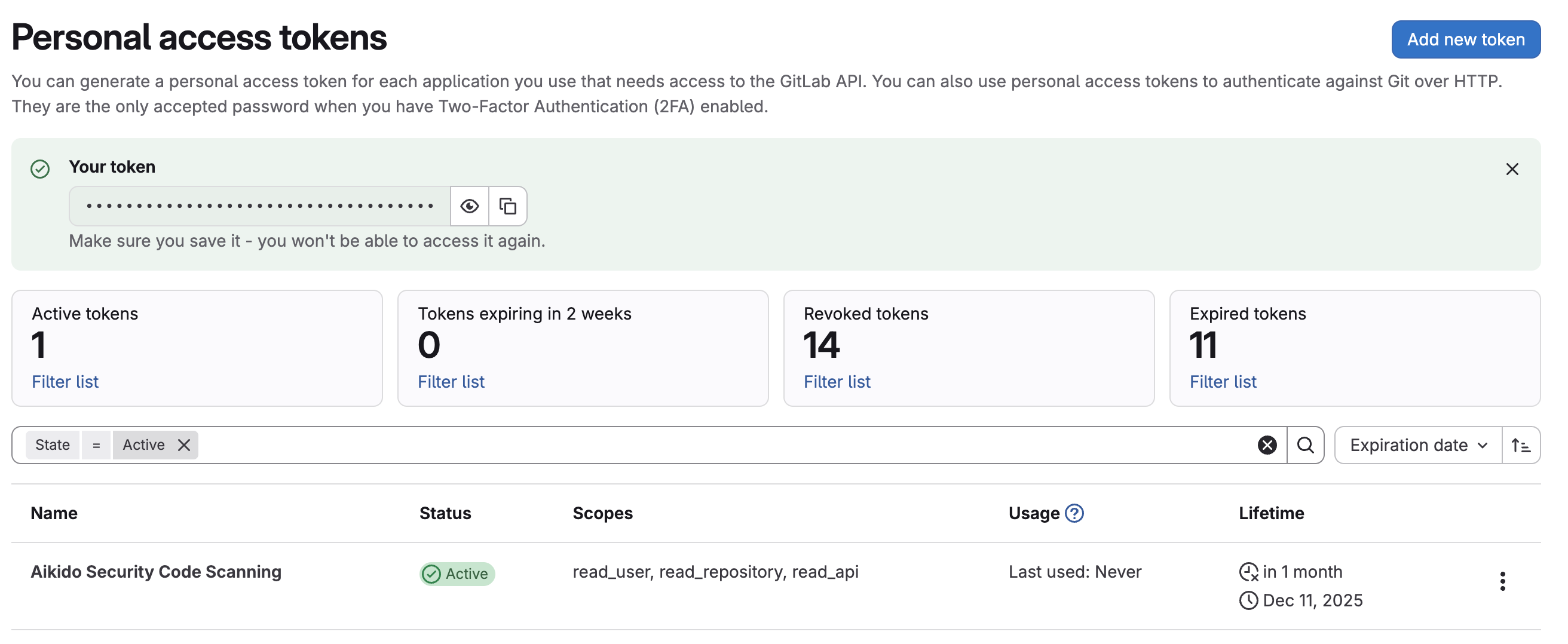
-
トークンをコピーして、「ワークスペースアクセストークンを更新」ページ
-
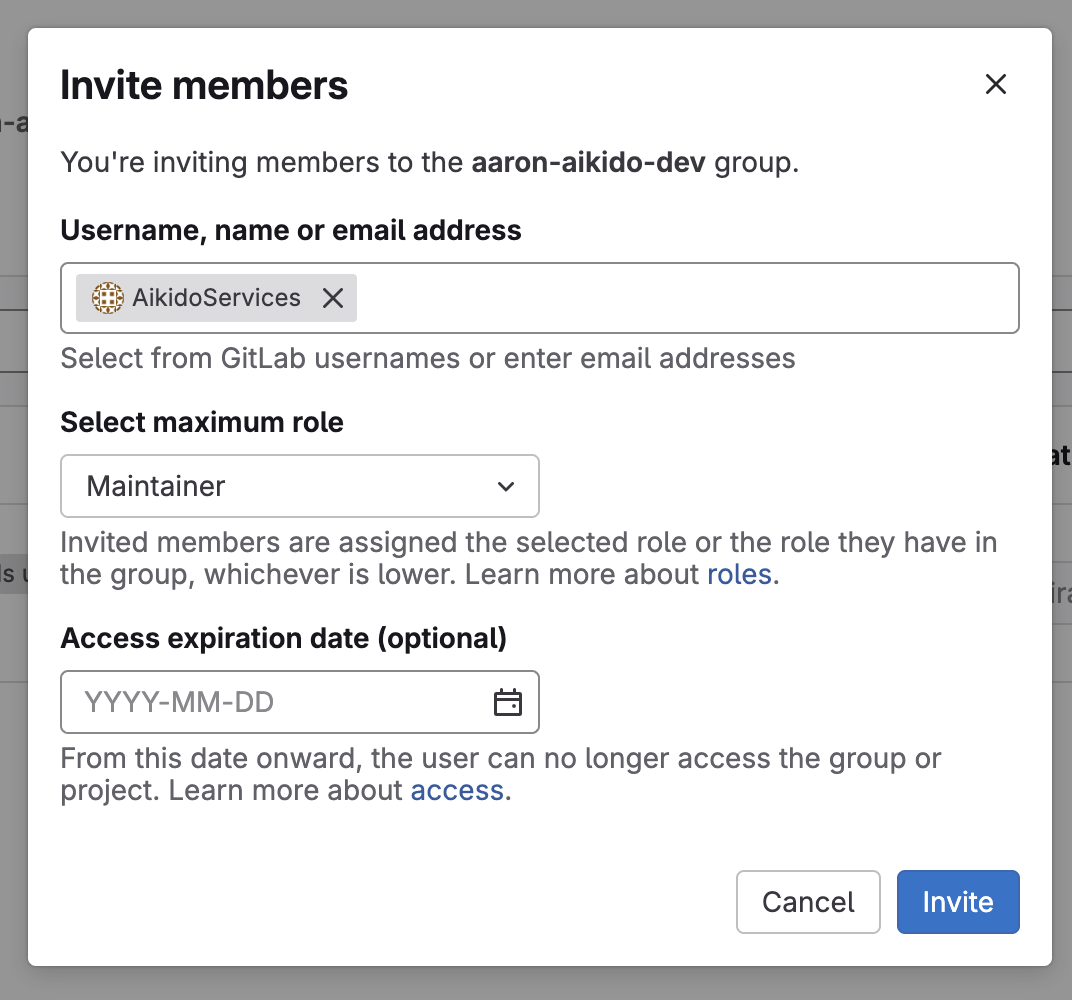
メンバー ページに移動します: グループ > 管理 > メンバー
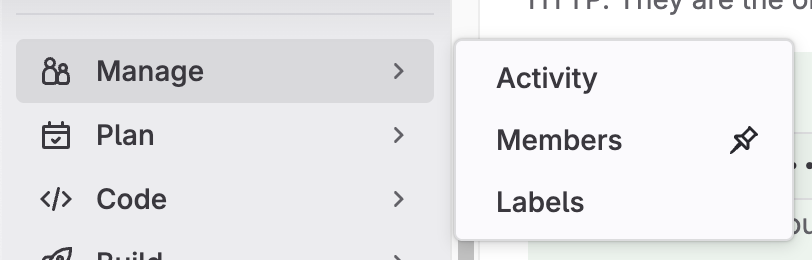
-
「メンバーを招待"
-
先ほど作成した新しいサービスアカウントを検索し、ロールを「メンテナー"