> For the complete documentation index, see [llms.txt](https://help.aikido.dev/llms.txt). Markdown versions of documentation pages are available by appending `.md` to page URLs; this page is available as [Markdown](https://help.aikido.dev/docs/docs-ja/autoship/autoship-overview.md).

# AutoShip の概要

AutoShip はセキュリティ修正を届けるので、あなたは機能開発に集中できます。

AutoFix は壊れないプルリクエストを作成するよう最適化していますが、実行時に望まない影響がないことを確認するため、変更を本番稼働中の環境でテストすることが依然として必要です。そのため、AutoFix によって作成されたプルリクエストを本番へ反映するには、かなりの時間がかかる場合があります。必要なことは次のとおりです:

1. CI/CD の結果を確認する
2. テスト環境にデプロイする
3. テスト環境で新しいエラー／リグレッションがないことを確認する
4. 壊れていないことを確認するテストを実施する

これらのテストが完了したら、プルリクエストを安全に本番へ反映できます。

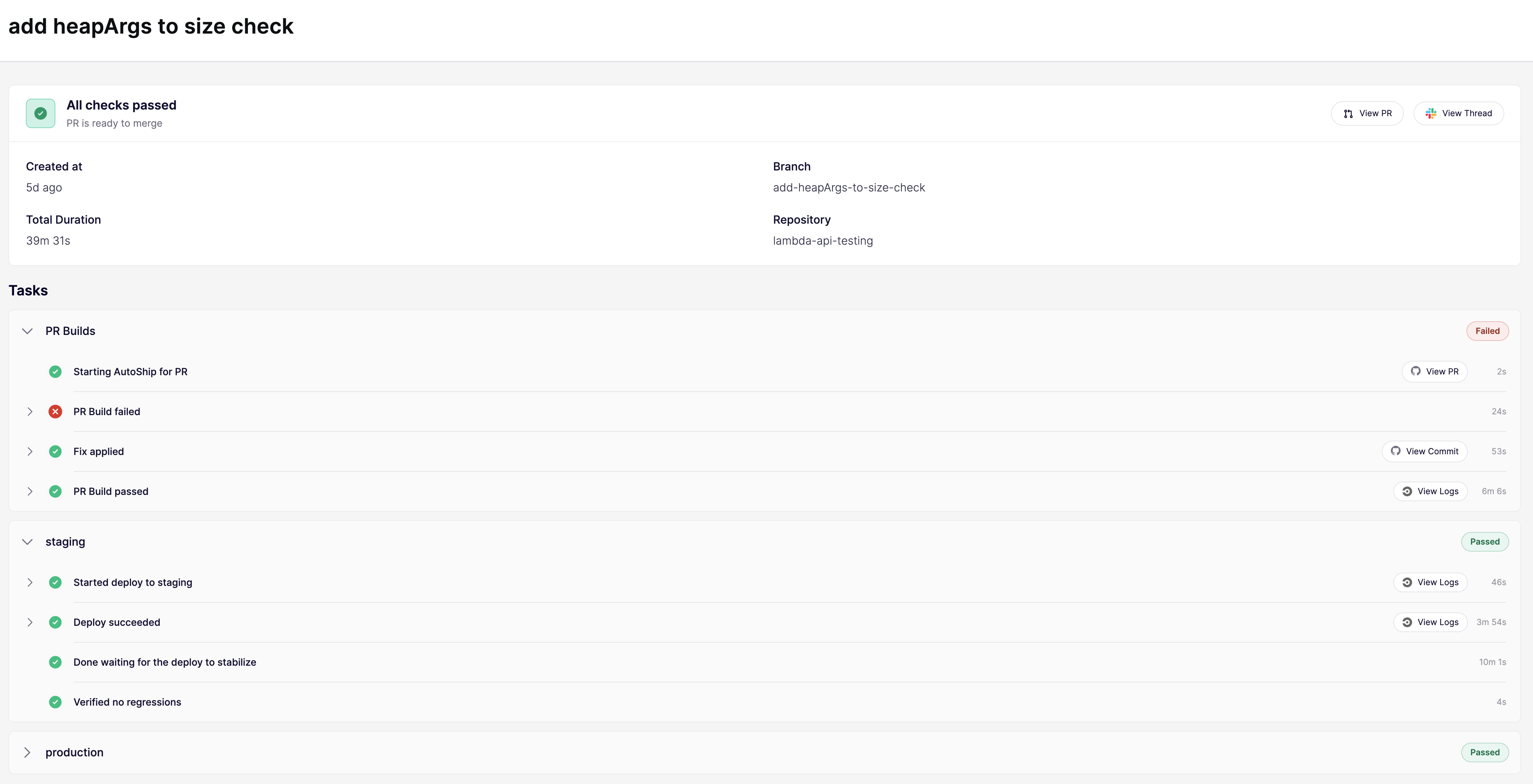
AutoShip は、このプロセスを自動化するために、すべての実行時システムと連携します。AutoShip は、プルリクエストに付与されたラベルをもとに開始します。ラベルが追加されると、AutoShip はプルリクエストの本番反映プロセスを開始します。

<figure><img src="https://715870456-files.gitbook.io/~/files/v0/b/gitbook-x-prod.appspot.com/o/spaces%2FyKbzcQGrx7UtrG0nPZZ7%2Fuploads%2FWz5wWtAzoJZta00rAKoI%2Fimage.png?alt=media&amp;token=1c9039b5-5b94-4fff-a613-954910112728" alt=""><figcaption></figcaption></figure>

## はじめに

その後、Splunk Cloud と Splunk Enterprise の両方でトークンを作成します: [AutoShip](https://app.aikido.dev/autoship) Aikido UI で、まずグローバル設定を行います。書き込み権限、トリガーに使用するラベル、デプロイ先の環境を指定してください。CI/CD、Monitoring、Alerting の各連携を接続した後、リポジトリで AutoShip を有効化できます。各リポジトリごとに、使用する CI/CD と、AutoShip がデプロイする環境を設定する必要があります。各環境ごとに、リグレッション検出のための監視情報の場所と、その環境に対してどのようにスモークテストを行うかを指定できます。

### グローバル設定

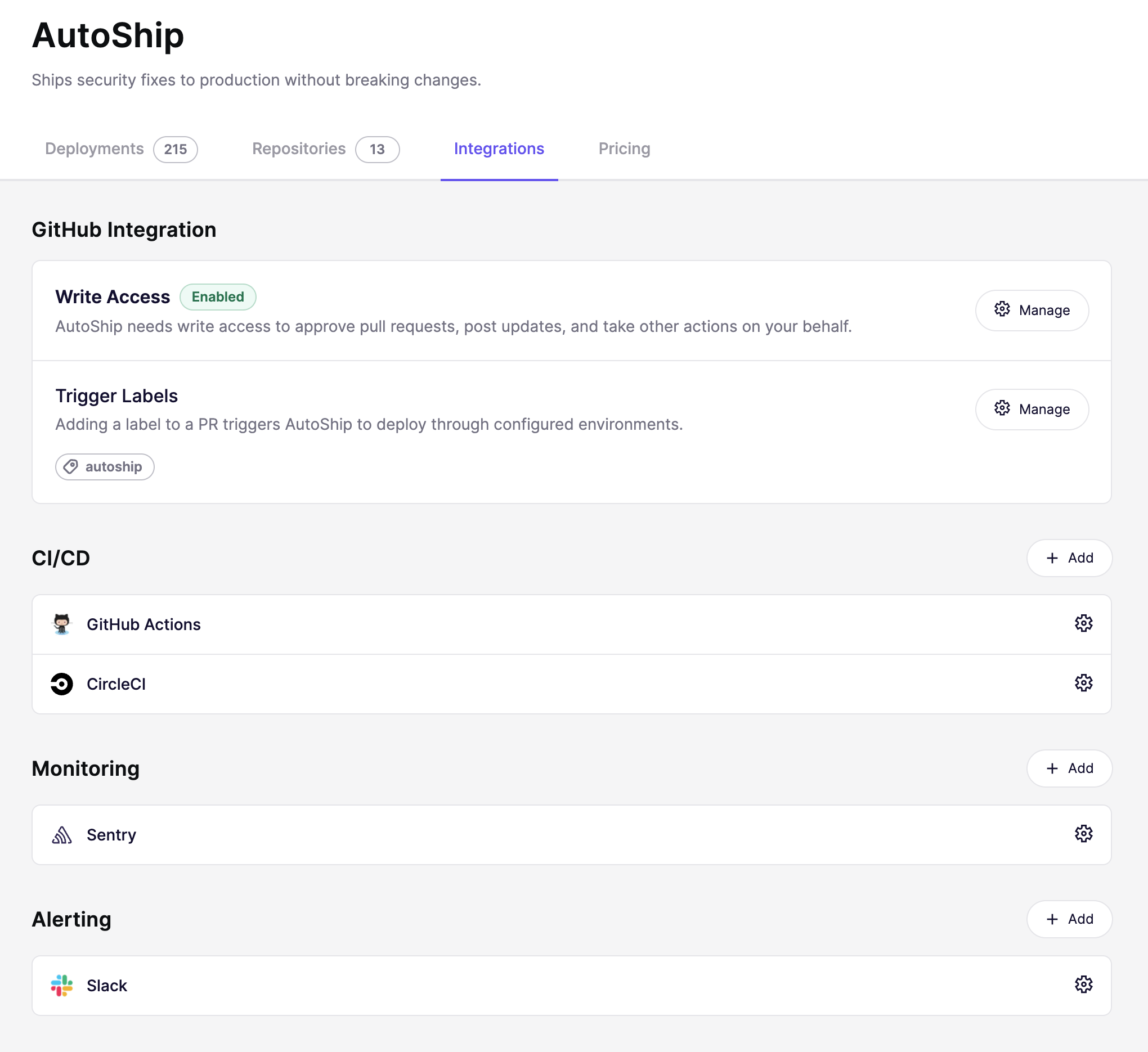
次の場所で [AutoShip > Settings ページ](https://app.aikido.dev/autoship/settings) AutoShip を設定できます:

<figure><img src="https://715870456-files.gitbook.io/~/files/v0/b/gitbook-x-prod.appspot.com/o/spaces%2FyKbzcQGrx7UtrG0nPZZ7%2Fuploads%2Fe72pj4Oao29UhpDmADfb%2Fimage.png?alt=media&amp;token=e0fc6ad3-8398-4242-8bc8-ae28626b0968" alt=""><figcaption></figcaption></figure>

#### AutoShip の書き込み権限

現在サポートしているのは **GitHub**のみです。書き込み権限は `Aikido AutoShip` GitHub アプリを通じて提供されます。このアプリは `Aikdio AutoFix` GitHub アプリとは別です。AutoFix を有効にするリポジトリと、AutoShip を有効にするリポジトリは個別に設定できます。

#### トリガーラベル

AutoShip は、指定されたラベルが付いたプルリクエストでトリガーされます。このラベルは設定可能で、AutoShip が有効なすべてのリポジトリでトリガーとして使用されます。

#### 環境

AutoShip がデプロイ可能な複数の環境を指定します。通常、最初の環境はステージング環境で、変更を安全にテストする場所です。最初の環境で変更をテストし確認したら、次の環境へ進みます。通常、2 番目の環境は本番環境です。AutoShip はデプロイを監視し、変更を検証するためのスモークテストを実施します。

環境は複数のリポジトリ間で再利用できます。グローバル設定で環境名とブランチを指定すると、リポジトリ間で簡単に再利用できます。

ブランチ名は AutoShip による安全装置として使用され、AutoShip はこのブランチにのみマージできます。たとえば、 `staging` ブランチへマージしてステージング環境にデプロイする場合、そのブランチ名を指定する必要があります。指定しないと AutoShip はマージできません。これにより、AutoShip がリポジトリ内の機密性の高いブランチ（例: main や production）へマージしてしまうのを防ぎます。

#### CI/CD

AutoShip は CI/CD システムに接続して、ビルドが成功しているかを確認します。ビルドに問題が発生した場合、AutoShip はそれを修正し、修正内容をプルリクエストのブランチにプッシュします。

グローバル設定では、CI/CD システムを接続します。ほとんどの場合、API キーが必要です。システムごとの詳細は [CI/CD](/docs/docs-ja/autoship/ci-cd.md) ページを参照してください。現在、GitHub Actions と CircleCI をサポートしています。

リポジトリを設定する際に、リポジトリごとの追加設定（例: プロジェクト）を指定できます。

#### 監視

環境へのデプロイが成功すると、AutoShip は監視システムのデータを確認して、新しいエラーがないことを検証します。リグレッションが検出された場合、AutoShip は変更をロールバックします。

グローバル設定では、監視システムを接続します。ほとんどの場合、API キーが必要です。システムごとの詳細は [監視](/docs/docs-ja/autoship/monitoring.md) ページを参照してください。現在、Sentry と CloudWatch をサポートしています。

リポジトリを設定する際に、リポジトリごとの追加設定（例: プロジェクト）を指定できます。

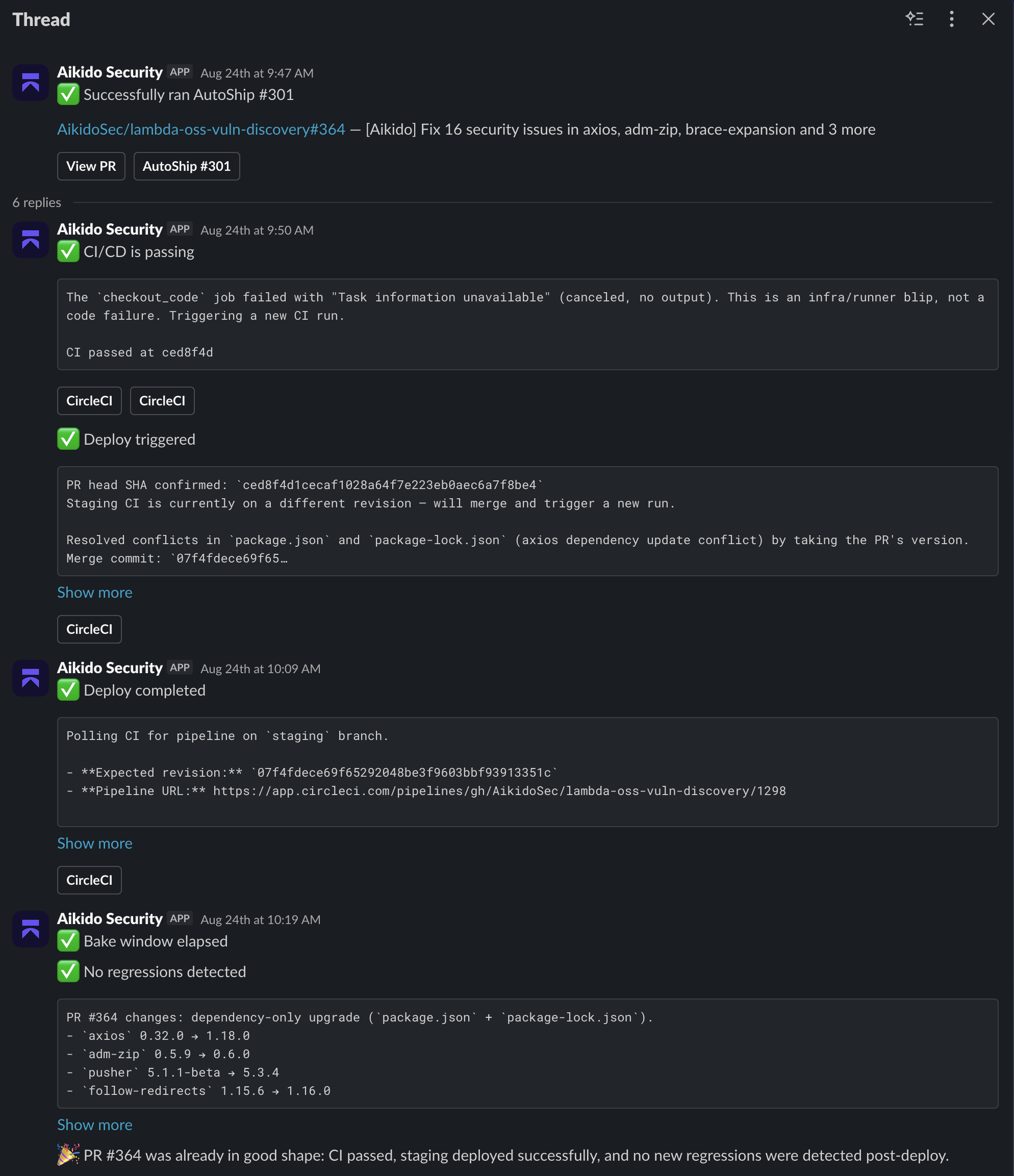
#### アラート

AutoShip は進捗をお知らせします。これは Slack で行えます。AutoShip はデプロイごとにスレッドを作成し、進捗メッセージを投稿します:
<figure><img src="https://715870456-files.gitbook.io/~/files/v0/b/gitbook-x-prod.appspot.com/o/spaces%2FyKbzcQGrx7UtrG0nPZZ7%2Fuploads%2FLNKlTTSSzpYcyNnD889N%2Fimage.png?alt=media&amp;token=28010c82-7f09-40b2-bce1-e62b60ba9582" alt=""><figcaption></figcaption></figure>

### リポジトリごとの設定

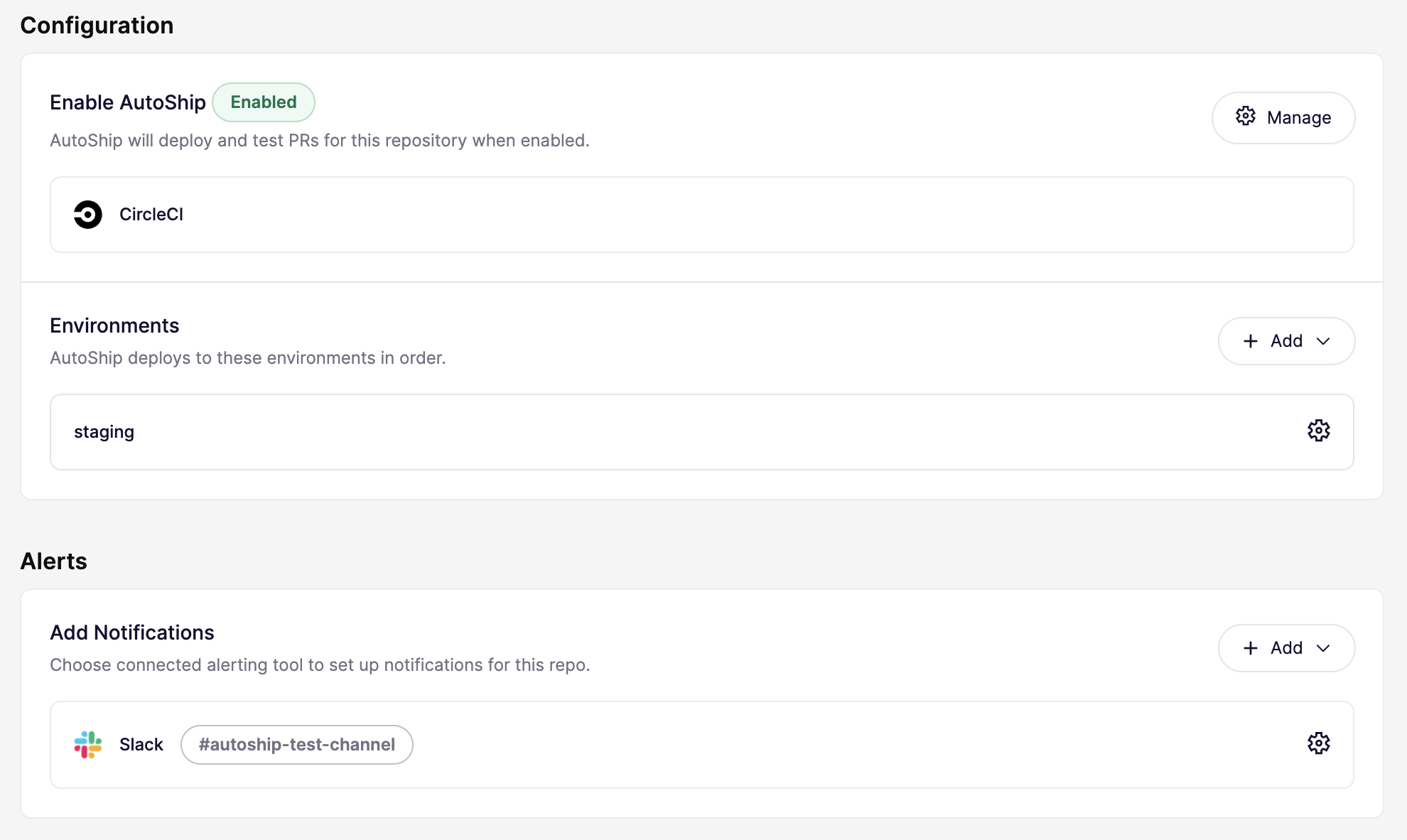
グローバル設定が完了し、各種連携が接続されたら、あとはリポジトリごとに有効化するだけです。

<figure><img src="https://715870456-files.gitbook.io/~/files/v0/b/gitbook-x-prod.appspot.com/o/spaces%2FyKbzcQGrx7UtrG0nPZZ7%2Fuploads%2FfHqgvV9UuaGKEHOg1kmf%2Fimage.png?alt=media&amp;token=c7f041e0-7ce9-464d-b945-ff44d50e37a8" alt=""><figcaption></figcaption></figure>

#### CI/CD

この特定のリポジトリで使用する CI/CD システムを選択してください。GitHub Actions と CircleCI は、選択するだけでよく、追加設定は不要です。

#### 環境

このリポジトリで有効にしたい環境を選択してください。一部のリポジトリは、本番まで反映せずにテスト環境へデプロイして最終的な手動確認を行うこともできます。

<figure><img src="https://715870456-files.gitbook.io/~/files/v0/b/gitbook-x-prod.appspot.com/o/spaces%2FyKbzcQGrx7UtrG0nPZZ7%2Fuploads%2FBhlq1gUgBDOT5F2oSfFb%2Fimage.png?alt=media&amp;token=d22361f7-3db1-4b1d-bba1-593393a0bf01" alt=""><figcaption></figcaption></figure>

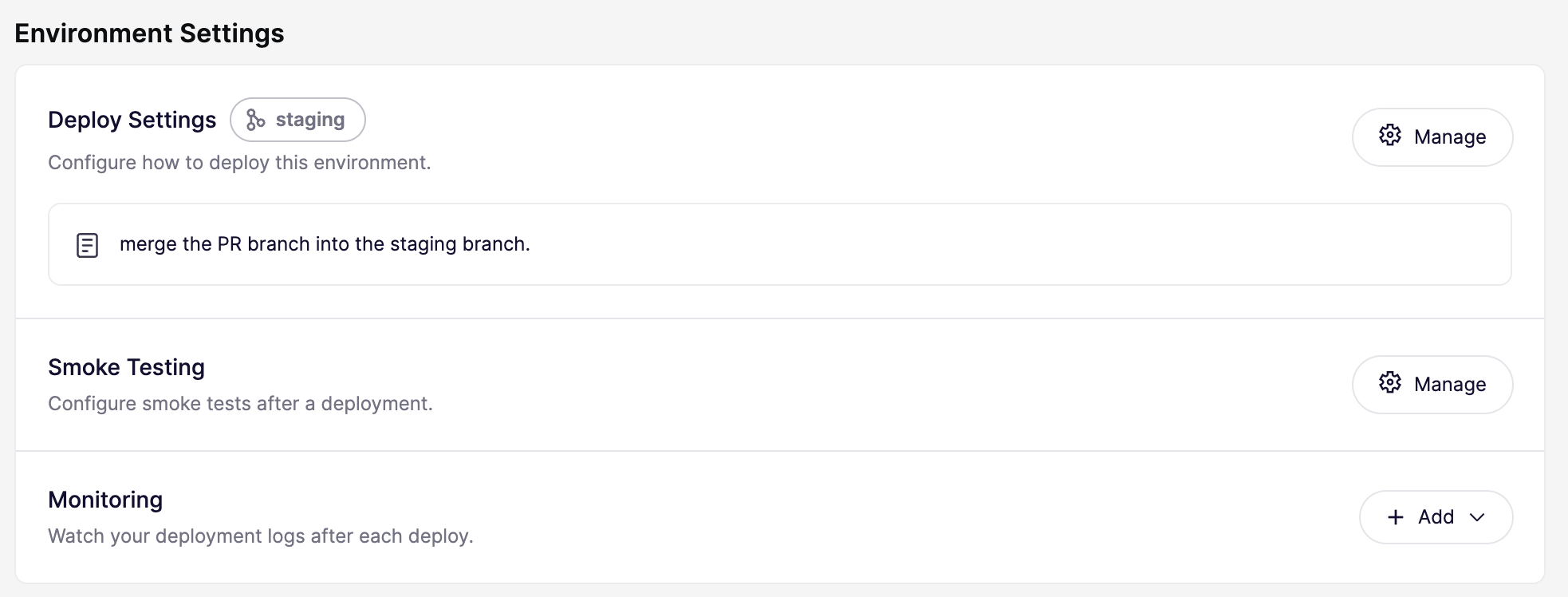
環境設定では、次の内容を指定します:

* **AutoShip がこの環境にどのようにデプロイするか。** これらは自由記述の指示です。例: `PR ブランチを staging ブランチにマージする`.
* **AutoShip が機能をどのようにテストするか。** ここでは、どのドメインをテストするか、ドメインへの認証方法、テスト方法の自由記述を設定します。例: `商品をカートに追加し、チェックアウトページに表示されていることを確認する`. [スモークテストの詳細はこちら。](/docs/docs-ja/autoship/smoke-testing.md)
* **AutoShip がリグレッションをどのように検出するか。** この特定のリポジトリと環境で使用している監視システムを AutoShip に指定します。例: staging のサービスの CloudWatch ログがどこにあるか。

#### アラート

AutoShip の進捗について通知を受け取りたい Slack チャンネルを指定してください。

### 試してみましょう！

プルリクエストに、指定したラベル（例: autoship）を追加します。

* Aikido AutoShip アプリが GitHub のチェックに表示されます
* Slack メッセージが投稿されます


---

# Agent Instructions
This documentation is published with GitBook. GitBook is the documentation platform designed so that both humans and AI agents can read, navigate, and reason over technical content effectively. Learn more at gitbook.com.

## Querying This Documentation
If you need additional information that is not directly available in this page, you can query the documentation dynamically by asking a question.

Perform an HTTP GET request on the current page URL with the `ask` query parameter, and the optional `goal` query parameter:

```
GET https://help.aikido.dev/docs/docs-ja/autoship/autoship-overview.md?ask=<question>&goal=<endgoal>
```

`ask` is the immediate question: it should be specific, self-contained, and written in natural language.
`goal` is optional and describes the broader end goal you are ultimately trying to accomplish on behalf of the user. GitBook uses it to tailor the answer towards what is most useful for that goal.

The response will contain a direct answer to the question and relevant excerpts and sources from the documentation.

Use this mechanism when the answer is not explicitly present in the current page, you need clarification or additional context, or you want to retrieve related documentation sections.