
Google Artifact Registry - プライベートパッケージ
Google Artifact Registry に保存されたプライベートパッケージは、Poetry、UV、NPM、PNPM、Yarn、Bun および Go の AutoFix において AutoFix が取得できます。Google Artifact Registry への認証は、Workload Identity Federation または Service Account を使用して行えます。
#Workload Identity Federation の使用
Workload Identity Federation を使用すると、認証情報を Aikido と共有することなく、Google Artifact Registry への読み取りロールのアクセスを Aikido に付与できます。これは、Google Artifact Registry でホストされているプライベートパッケージを設定する際の推奨される方法です。
#Google Cloud Console での設定
#ステップ 1: Workload Identity Pool と AWS プロバイダーを作成する
- Google Cloud Console を開き、IAM と管理 > Workload Identity 連携に移動します。
- + Get Started(すでにプールを設定済みの場合は + Create Pool)をクリックします。
- プールに名前を付ける: 名前として
aikido-identity-poolを入力し、Continue をクリックします。 - プールにプロバイダーを追加する:
- Select a provider ドロップダウンリストから AWS を選択します
- Provider name に
aws-providerを入力します - Aikido の AWS Account ID として
881830977366を入力します - Continue をクリックします。
- プロバイダー属性を設定する:
- Attribute mapping では、Google が自動的に
google.subjectをaws.arnにマッピングします。デフォルトのままにするか、特定の属性を抽出したい場合は変更してください。 - Save をクリックして、プールとプロバイダーを作成します。
- Attribute mapping では、Google が自動的に
#ステップ 2: フェデレーション ID の JSON をダウンロードする
- aikido-identity-pool の詳細に移動します
- + Grant access をクリックします
- 「Grant access using federated identities」を使用します
Download configをクリックして、構成 JSON を取得します
#ステップ 3: Artifact Registry でアクセスを付与する
- Artifact Registry に移動します
- Aikido にアクセスを提供するリポジトリを選択します
- 上部メニューの Permissions をクリックします(これはリポジトリを選択している場合にのみ表示されます)
- Add principal をクリックします
- New principals テキストボックスに次のプリンシパルを入力し、
<project-id>を 12 桁のプロジェクト ID に置き換えます:
principalSet://iam.googleapis.com/projects/<project-id>/locations/global/workloadIdentityPools/aikido-identity-pool/attribute.aws_role/arn:aws:sts::881830977366:assumed-role/autofix-codeartifact-readonly-roleArtifact Registry Readerロールを割り当てます- Save をクリックします
#Aikido UI での設定
Google Artifact Registry は現在、Poetry、UV、NPM、PNPM、Yarn、Bun および Go の AutoFix でのみサポートされています。GCP の認証情報は、プライベートパッケージ設定の Google Artifact Registry セクションで設定できます。
GCP コンソールでの手順が完了したら、以下の手順に従って、プライベートレジストリで認証するように AutoFix を設定できます:
-
Aikido UI の AutoFix > Settings ページに移動します
-
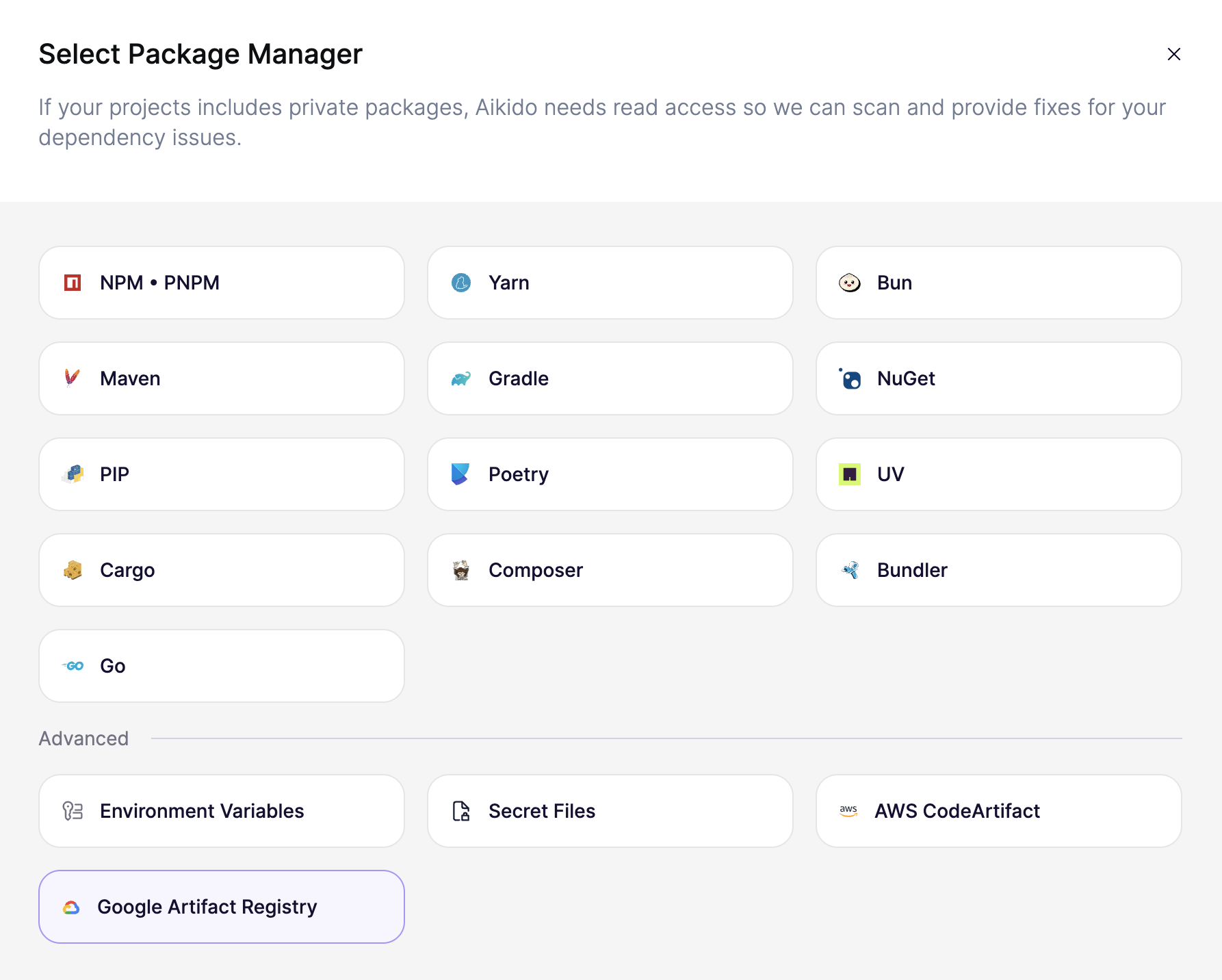
+ Connect Registry をクリックすると、設定モーダルが表示されます
-
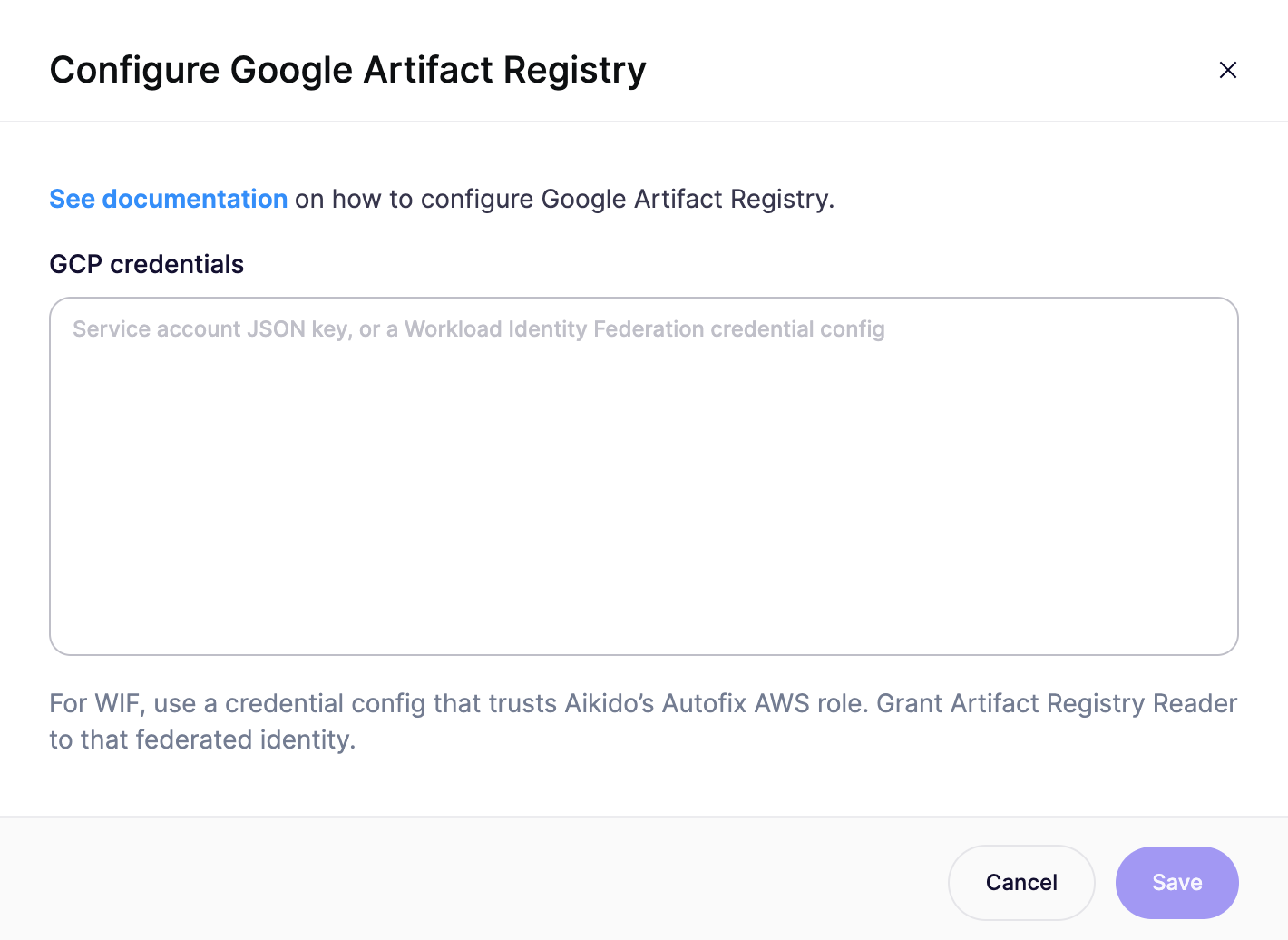
Google Artifact Registry を選択します:
-
上記ステップ 3 で保存した JSON config の内容を GCP credentials フィールドに貼り付けます
-
Save をクリックして設定を保存します。
#Service Account の使用
#Google Cloud Console での設定
#ステップ 1: Service Account を作成する
まず、Google Cloud プロジェクトで Service Account を作成します:
- Google Cloud Console に移動します。
- IAM と管理 > サービス アカウントに移動します。
- Create Service Account をクリックします。
Aikido Artifact Registry Readerなどの Service account name を入力し、Create And Continue をクリックします。- Service Account に Artifact Registry Reader ロールを付与します。
- Continue をクリックし、Done をクリックします。
#ステップ 2: Service Account のキーを作成する
- Service Accounts ページで、先ほど作成した Service Account を見つけます。
- 右側の三点リーダーをクリックし、Manage Keys を選択します。
- Add Key > Create New Key をクリックします。
- JSON を選択し、Create をクリックします。
- JSON キーファイルを安全な場所に保存します。
#Aikido UI での設定
Google Artifact Registry は現在、Poetry、UV、NPM、PNPM、Yarn、Bun および Go の AutoFix でのみサポートされています。GCP の認証情報は、プライベートパッケージ設定の Google Artifact Registry セクションで設定できます。
GCP コンソールでの手順が完了したら、以下の手順に従って、プライベートレジストリで認証するように AutoFix を設定できます:
-
Aikido UI の AutoFix > Settings ページに移動します
-
+ Connect Registry をクリックすると、設定モーダルが表示されます
-
Google Artifact Registry を選択します:
-
上記ステップ 2 で保存した Service Account Key の内容を GCP credentials フィールドに貼り付けます
-
Save をクリックして設定を保存します。
#Go 向けの追加設定
Go のモジュールパスからは、どのレジストリがモジュールをホストしているかがわからないため、Go では 2 つの環境変数が必要です。
AutoFix → Settings → Connect Registry → Set Environment Variables で設定してください:
GOPROXY: まず Artifact Registry の Go リポジトリを指定し、その後に公開 Go プロキシを指定します。例:https://<location>-go.pkg.dev/<project-id>/<repository>,https://proxy.golang.org,directGONOSUMDB: プライベートモジュールのモジュールパス。これにより、Go が公開チェックサムデータベースに照合しないようにします。例:github.com/<your-org>/*
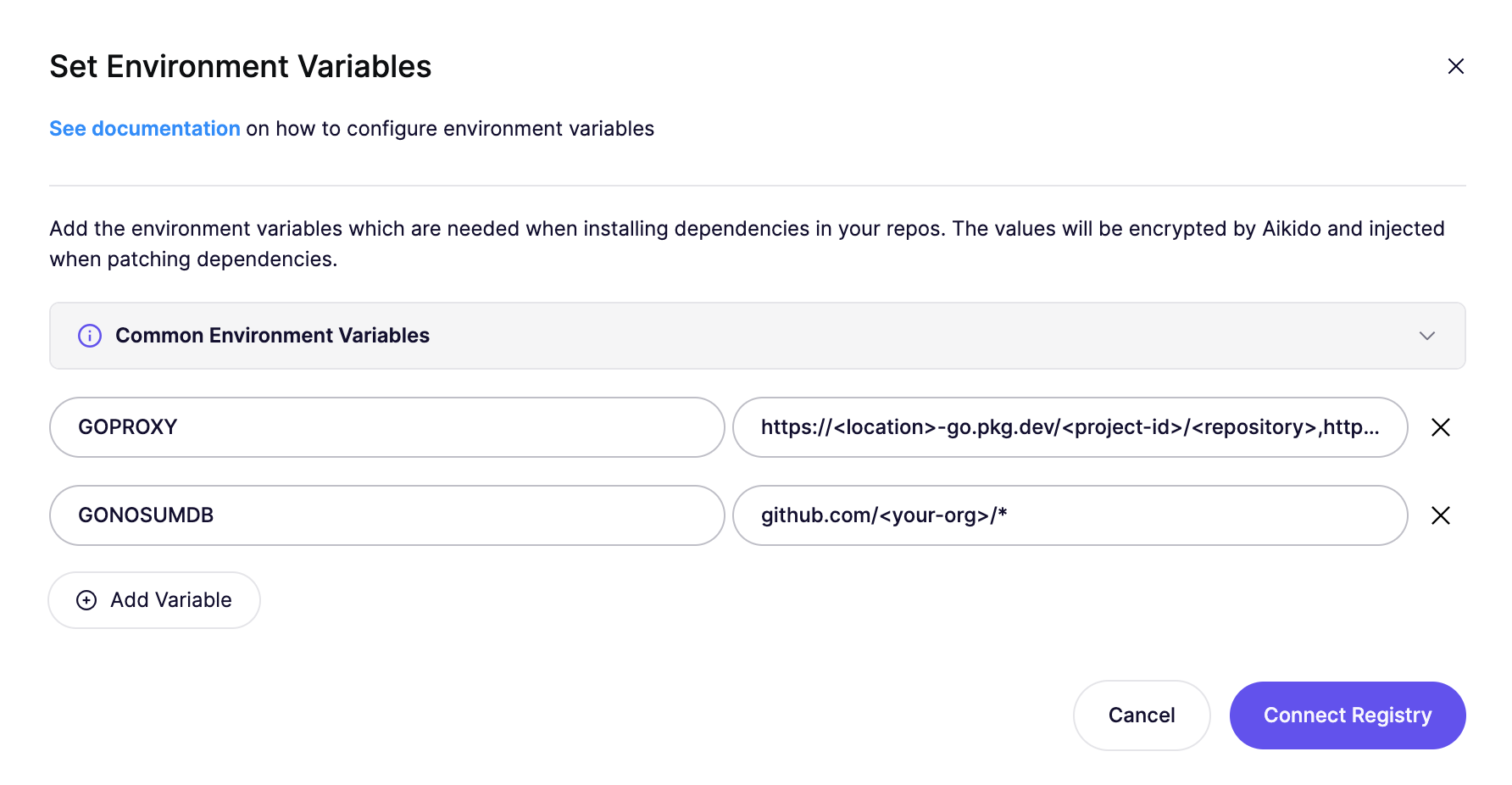
AutoFix は、GOPROXY 内のすべての go.pkg.dev ホストへの認証に GCP の認証情報を使用します。